Upute za uporabu iPhone uređaja
- Upute za uporabu iPhone uređaja
- Što je novo u sustavu iOS 13
- Podržani iPhone modeli
-
- Uključenje i otključavanje
- Podešavanje glasnoće
- Promjena zvukova i načina vibracije
- Pristup značajkama sa zaključanog zaslona
- Otvaranje aplikacija na početnom zaslonu
- Snimanje slike zaslona ili videosnimke zaslona
- Promjena ili zaključavanje orijentacije zaslona
- Promjena pozadine
- Podešavanje stavki sa zaslona unutar dosega
- Traženje pomoću iPhonea
- Uporaba značajke AirDrop za slanje stavki
- Izvođenje brzih postupaka
- Uporaba i prilagodba Kontrolnog centra
- Pregled i organiziranje prikaza današnjih obavijesti
- Punjenje i nadzor baterije
- Značenje ikona statusa
- Putovanje s iPhoneom
-
- Kalkulator
- Kompas
-
- Podešavanje značajke FaceTime
- Upućivanje i primanje poziva
- Uspostavljanje grupnog FaceTime poziva
- Snimanje Live Photo fotografije
- Uporaba drugih aplikacija tijekom poziva
- Dodavanje efekata kamere
- Promjena audio i video postavki
- Napuštanje poziva ili prebacivanje na Poruke
- Blokiranje neželjenih pozivatelja
-
- Prikupljanje podataka o zdravlju i kondiciji
- Prikaz informacija o zdravlju i kondiciji
- Praćenje menstrualnog ciklusa
- Nadzor razina zvuka
- Dijeljenje podataka o zdravlju i kondiciji
- Preuzimanje zdravstvenih podataka
- Izrada i dijeljenje zdravstvene karte
- Registrirajte se kao donor organa
- Sigurnosno kopiranje podataka aplikacije Zdravlje
-
- Pregled aplikacije Dom
- Dodavanje i upravljanje priborom
- Podešavanje pribora
- Dodavanje domova
- Podešavanje HomePoda
- Konfiguriranje kamera
- Konfiguriranje routera
- Izrada i uporaba scena
- Upravljanje domom korištenjem Siri
- Automatizacija i daljinski pristup
- Izrada automatizacije
- Dijeljenje upravljanja s drugima
-
- Prikaz karti
- Pronalaženje mjesta
- Pogledajte okolo
- Označavanje mjesta
- Dohvat informacija o mjestu
- Dijeljenje mjesta
- Spremanje omiljenih mjesta
- Izrada kolekcija
- Dobivanje informacija o prometu i vremenu
- Dobivanje uputa
- Pratite upute skretanje po skretanje
- Pronalaženje automobila
- Naručivanje vožnje
- Flyover ture u Kartama
- Pomozite poboljšati Karte
-
- Podešavanje Poruka
- Slanje i primanje poruka
- Slanje fotografija, video i audio poruka
- Animirane poruke
- Uporaba iMessage aplikacija
- Uporaba Animojija i Memojija
- Slanje efekta Digital Touch
- Slanje i primanje novca pomoću značajke Apple Pay
- Promjena obavijesti
- Filtriranje i blokiranje poruka
- Brisanje poruka
-
- Pregled fotografija i videozapisa
- Uređivanje fotografija i videozapisa
- Uređivanje Live Photo fotografija
- Uređivanje fotografija u portretnom modu
- Organiziranje fotografija u albume
- Traženje u aplikaciji Foto
- Dijeljenje fotografija i videozapisa
- Prikaz uspomena
- Pronalaženje osoba u aplikaciji Foto
- Pretraživanje fotografija po lokaciji
- Uporaba iCloud fotografija
- Dijeljenje fotografija s iCloud Dijeljenih albuma
- Upotreba mojeg Foto streama
- Importiranje fotografija i videozapisa
- Ispis fotografija
- Prečaci
- Dionice
- Savjeti
- Vrijeme
-
- Podešavanje Dijeljenja s obitelji
- Dijeljenje kupnji s članovima obitelji
- Uključenje značajke Zatraži kupnju
- Skrivanje kupnji
- Dijeljenje pretplata
- Dijeljenje fotografija, kalendara i ostalih sadržaja s članovima obitelji
- Lociranje izgubljenog uređaja člana obitelji
- Podešavanje Vremena uporabe zaslona za članove obitelji
-
- Dijeljenje vaše internetske veze
- Dozvoljavanje telefonskih poziva na iPadu, iPod touchu ili Macu
- Slanje zadaća između iPhonea u vašeg Mac računala
- Rezanje, kopiranje i lijepljenje između iPhonea i vašeg Mac računala
- Spojite iPhone i računalo pomoću USB kabela
- Sinkroniziranje iPhonea s računalom
- Prenošenje datoteka između iPhonea i računala
-
- Uvod u značajku CarPlay
- Spajanje na CarPlay
- Upotreba značajke Siri
- Uporaba ugrađenih kontrola u automobilu
- Učitavanje uputa skretanje po skretanje
- Promjena prikaza karte
- Upućivanje telefonskih poziva
- Reprodukcija glazbe
- Prikaz vašeg kalendara
- Slanje i primanje tekstualnih poruka
- Reproduciranje podcasta
- Reproduciraj audio knjige
- Slušanje članaka vijesti
- Kontrola vašeg doma
- Uporaba drugih aplikacija s CarPlayom
- Promjena rasporeda ikona na početnom zaslonu CarPlaya
- Promjena postavki u Carplayu
-
-
- Podešavanje šifre
- Podešavanje značajke Face ID
- Podešavanje značajke Touch ID
- Promjena pristupa stavkama kada je iPhone zaključan
- Izrada lozinki za web i aplikacije
- Dijeljenje lozinki značajkom AirDrop
- Automatska ispuna SMS šifri na iPhoneu
- Upravljanje dvofaktorskom autentikacijom
- Podešavanje iCloud Privjeska ključeva
- Upotreba VPN-a
-
- Ponovno uključenje iPhone uređaja
- Prisilno ponovno uključenje iPhone uređaja
- Ažuriranje iOS-a
- Izrada sigurnosne kopije iPhone uređaja
- Vraćanje postavki iPhonea na standardne vrijednosti
- Vraćanje cijelog sadržaja sa sigurnosne kopije
- Vraćanje kupljenih i obrisanih stavki
- Prodaja ili poklanjanje iPhonea
- Brisanje svog sadržaja i postavki
- Resetiranje iPhonea na tvorničke postavke
- Instaliranje ili uklanjanje konfiguracijskih profila
-
- Uporaba značajki pristupačnosti
-
-
- Uključenje i vježbanje uporabe VoiceOvera
- Promjena VoiceOver postavki
- Učenje VoiceOver gesti
- Upravljanje iPhone uređajem pomoću VoiceOver gesti
- Upravljanje VoiceOverom pomoću rotora
- Prikaz zaslonske tipkovnice
- Pisanje prstom
- Uporaba značajke VoiceOver koristeći Magic Keyboard
- Tipkanje brajice na zaslonu uz uporabu VoiceOvera
- Uporaba brajevog retka
- Prilagodba gesti i prečaca tipkovnice
- Uporaba značajke VoiceOver s uređajem za pokazivanje
- Uporaba VoiceOvera u aplikacijama
- Zumiranje
- Povećalo
- Zaslon i veličina teksta
- Kretanje
- Izgovarani sadržaj
- Audio opisi
-
-
- Važne sigurnosne informacije
- Važne informacije o rukovanju
- Učitavanje informacija o iPhoneu
- Prikaz ili promjena mobilnih postavki
- Pronađite više resursa za softver i uslugu
- Izjava o FCC usklađenosti
- ISED izjava o sukladnosti za Kanadu
- Informacije o ultraširokopojasnoj mreži
- Informacije o klasifikaciji lasera 1. razreda (Class 1 Laser)
- Apple i briga za okoliš
- Informacije o odlaganju i recikliranju
- Copyright
Pretraživanje i organiziranje bilješki u mapama na iPhoneu
U aplikaciji Bilješke  možete pretraživati sve svoje bilješke tražeći tipkani ili rukom pisani tekst, predmete koji se pojavljuju na slikama i tekst u skeniranim dokumentima. Također možete organizirati svoje bilješke u mape i važne bilješke postaviti na vrh popisa.
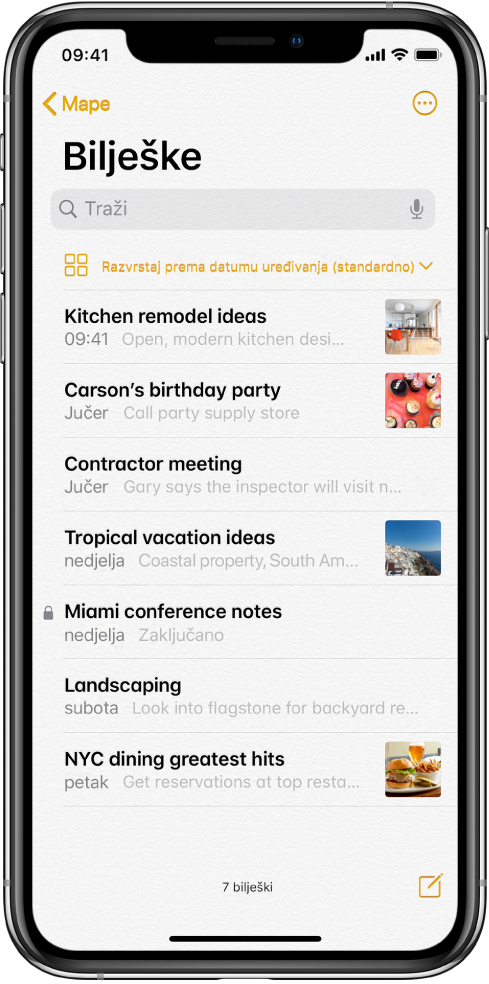
Izrada, preimenovanje, premještanje ili brisanje mape ili podmape:
Na popisu mapa učinite bilo što od sljedećeg:
Izrada mape: Dodirnite Nova mapa, zatim imenujte mapu.
Izrada podmape: Dodirnite i zadržite mapu, zatim je povucite na drugu mapu.
Preimenovanje mape: Dodirnite mapu, dodirnite
 , dodirnite Preimenuj, zatim unesite novi naziv.
Premještanje mape: Povucite lijevo na mapu, dodirnite
 , zatim odaberite novu lokaciju ili dodirnite i zadržite mapu, zatim je povucite na novu lokaciju. Mapa postaje podmapa ako je povučete u drugu mapu.
Brisanje mape: Povucite lijevo na mapu, zatim dodirnite
 .
.Ako se predomislite, otvorite mapu Nedavno obrisano da biste vratili bilješke.
Razvrstavanje, premještanje, zakvačivanje ili pregled bilješki u prikazu galerije
Na popisu bilješki učinite bilo što od sljedećeg:
Promjena prikaza mape: Povucite dolje na popisu bilješki za prikaz više opcija. Za prikaz bilješki kao minijatura u prikazu galerije dodirnite
 .
.Promjena redoslijeda razvrstavanja mape: Dodirnite “Razvrstaj prema”, zatim odaberite Datum uređivanja, Datum izrade ili Naslov. Za odabir standardnog načina razvrstavanja za sve vaše mape idite na Postavke
 > Bilješke > Razvrstaj bilješke prema.
Premještanje bilješke u drugu mapu: Dodirnite i zadržite bilješku, dodirnite Premjesti, zatim odaberite mapu.
Kvačenje važne bilješke na vrh popisa bilješki: Dodirnite i zadržite bilješku, zatim dodirnite Zakvači bilješku. Ili povucite udesno na bilješci, zatim dodirnite pribadaču.
Brisanje bilješke: Dodirnite i zadržite bilješku, zatim dodirnite Obriši. Ili povucite ulijevo na bilješci, zatim dodirnite
.Ako se predomislite, otvorite mapu Nedavno obrisano da biste vratili bilješku.
Pretraživanje bilješki
Možete tražiti tipkani ili rukom pisani tekst, predmete koji se pojavljuju na slikama i tekst u skeniranim dokumentima.
Povucite dolje na popisu bilješki za prikaz polja pretraživanja.
Dodirnite polje za pretraživanje, zatim unesite ono što tražite. Možete odabrati i predloženo pretraživanje kao što je “Bilješke s crtežima”, zatim unesite dodatni tekst da biste suzili pretraživanje.
Ako je bilješka zaključana, u rezultatima pretraživanja prikazuje se samo njezin naslov. Pretraga uključuje tekst pisan rukom (u podržanim jezicima), fotografije i skenirane dokumente.
Traženje utipkanog ili rukom pisanog teksta unutar bilješke
Otvorite bilješku koju želite pretražiti.
Dodirnite
 , zatim dodirnite Pronađi u bilješci.
Utipkajte tekst koji tražite u polje za pretraživanje.