Dijeljenje ili izvoz iMovie videozapisa
Podijelite svoj iMovie videozapis s prijateljima e-mailom ili SMS-om, objavite ga na društvenim mrežama ili drugim web-mjestima ili ga izvezite za gledanje na drugim uređajima.
Kad podijelite videozapis, šaljete ga drugima u formatu koji im omogućuje gledanje, a da ne trebaju iMovie. Kada izvezete iMovie projekt, pretvarate projekt u format uz pomoću kojeg vaš videozapis može postati kompatibilan s različitim uređajima, platformama ili web-mjestima.
Dijeljenje ili izvoz videozapisa na iPhoneu ili iPadu
Podijelite svoj videozapis s iPhonea ili iPada e-mailom ili SMS-om, podijelite projekt na društvenim mrežama ili drugim web-mjestima ili ga izvezite za gledanje na drugom uređaju.
Dijeljenje videozapisa e-mailom ili SMS-om
Dovršeni videozapis možete poslati drugima e-mailom pomoću aplikacije Mail ili SMS-om pomoću aplikacije Poruke.
U pregledniku Projekti dodirnite iMovie projekt koji želite podijeliti. Ako uređujete projekt, dodirnite Gotovo u gornjem lijevom kutu.
Dodirnite gumb Dijeli
 , a zatim dodirnite Poruke ili Mail.
Dovršite izrađenu poruku ili e-mail, a zatim dodirnite Pošalji.
Ako dobijete upozorenje da je datoteka prevelika za slanje, možete smanjiti veličinu video datoteke ili je poslati na neki drugi način:
Poništite slanje trenutačnog SMS-a ili e-maila, a zatim dodirnite tipku Dijeli.
Dodirnite Opcije, a zatim odaberite nižu razlučivost. Niža razlučivost može utjecati na kvalitetu vašeg videozapisa.
Ako želite zadržati najvišu moguću razlučivost videozapisa, razmislite o tome da pošaljete poveznicu na iCloud za videozapis ili upotrijebite Mail Drop.
Ako ne upotrebljavate aplikaciju Mail za Mac, odaberite Spremi u Datoteke kad izvozite videozapis. Zatim možete priložiti videozapis e-mail poruci u željenoj aplikaciji za e-mail.
Dijeljenje videozapisa na webu
Da biste podijelili videozapis na društvenim mrežama ili drugim web-mjestima, spremite ga u fotoalbum, a zatim ga prenesite.
U pregledniku Projekti dodirnite iMovie projekt koji želite podijeliti, a zatim dodirnite tipka Dijelu
. Ako želite promijeniti razlučivost videozapisa, dodirnite Opcije ispod naslova videozapisa, zatim odaberite razlučivost:
1080p je najkvalitetnija razlučivost za videozapise za većinu društvenih mreža.
Niže razlučivosti, primjerice, kao što je 720p HD, stvaraju manje datoteke koje se brže prenose ako je brzina interneta problem.
Dodirnite Spremi videozapis da biste spremili konačni videozapis u fotoalbum na svom uređaju.
Učinite nešto od sljedećeg, ovisno o tome kamo želite prenijeti videozapis:
Otvorite aplikaciju Foto, odaberite izvezeni videozapis u fotoalbumu, a zatim dodirnite Dijeli. Ako imate aplikaciju za servis na koji želite prenijeti videozapis, prijeđite prstom preko popis aplikacija, a zatim odaberite aplikaciju.
Otvorite aplikaciju za servis koji želite upotrijebiti, a zatim prenesite videozapis iz aplikacije. Ako se od vas zatraži da aplikaciji date pristup fotoalbumu, dodirnite potrebnu opciju.
Otvorite web-mjesto na koje želite prenijeti videozapis, a zatim ga prenesite s njega.
Izvoz videozapisa za gledanje na drugom uređaju
U pregledniku Projekti dodirnite videozapis film koji želite podijeliti. Ako uređujete projekt, dodirnite Gotovo u gornjem lijevom kutu.
Dodirnite tipku Dijeli
.Da biste promijenili razlučivost ili format videozapisa, dodirnite Opcije, a zatim dodirnite Gotovo nakon postavljanja opcija.
Odaberite mjesto na koju želite izvesti film:
Ako želite upotrijebiti AirDrop, dodirnite AirDrop, a zatim dodirnite profilnu sliku korisnika pri vrhu zaslona.
Da biste izvezli videozapis u fotoalbum, dodirnite Spremi videozapis. Ako je omogućena značajka iCloud fotografije, videozapisu možete pristupiti na svim Apple uređajima prijavljenim na isti iCloud račun.
Da biste videozapis spremili na iCloud Drive, u mapu na svom uređaju ili na neki drugi servis za pohranu koji ste omogućili u aplikaciji Datoteke, dodirnite Spremi u Datoteke, dodirnite lokacija, a zatim dodirnite Spremi.
Možete izvesti iMovie videozapis u MP4 formatu kako biste ga mogli prenijeti na web-mjesto ili ga otvoriti u nekoj drugoj aplikaciji koja ne podržava MOV datoteke.
Dijeljenje ili izvoz iMovie videozapisa na Macu
Možete poslati videozapis e-mailom izravno iz aplikacije iMovie za Mac. Ako želite dodati video datoteku u fotoalbum, spremite je na drugo mjesto na Macu, na iCloud ili na neki drugi servis za pohranu, a zatim videozapis spremite kao video datoteku.
Slanje videozapisa e-mailom iz aplikacije iMovie
Ako videozapis želite poslati e-mailom koristeći se nekim e-mail klijentom ili nekim drugim servisom, morate spremiti videozapis kao datoteku.
U pregledniku Projekti odaberite iMovie projekt koji želite poslati, kliknite tipku Više
 , a zatim odaberite Dijeli projekt. Ako uređujete projekt, kliknite gumb Dijeli.
Kliknite E-mail.
Kliknite Dijeli. Ako je videozapis veći od preporučenog ograničenja (što je obično 10 MB), na zaslonu za dijeljenje prikazat će se upozorenje.
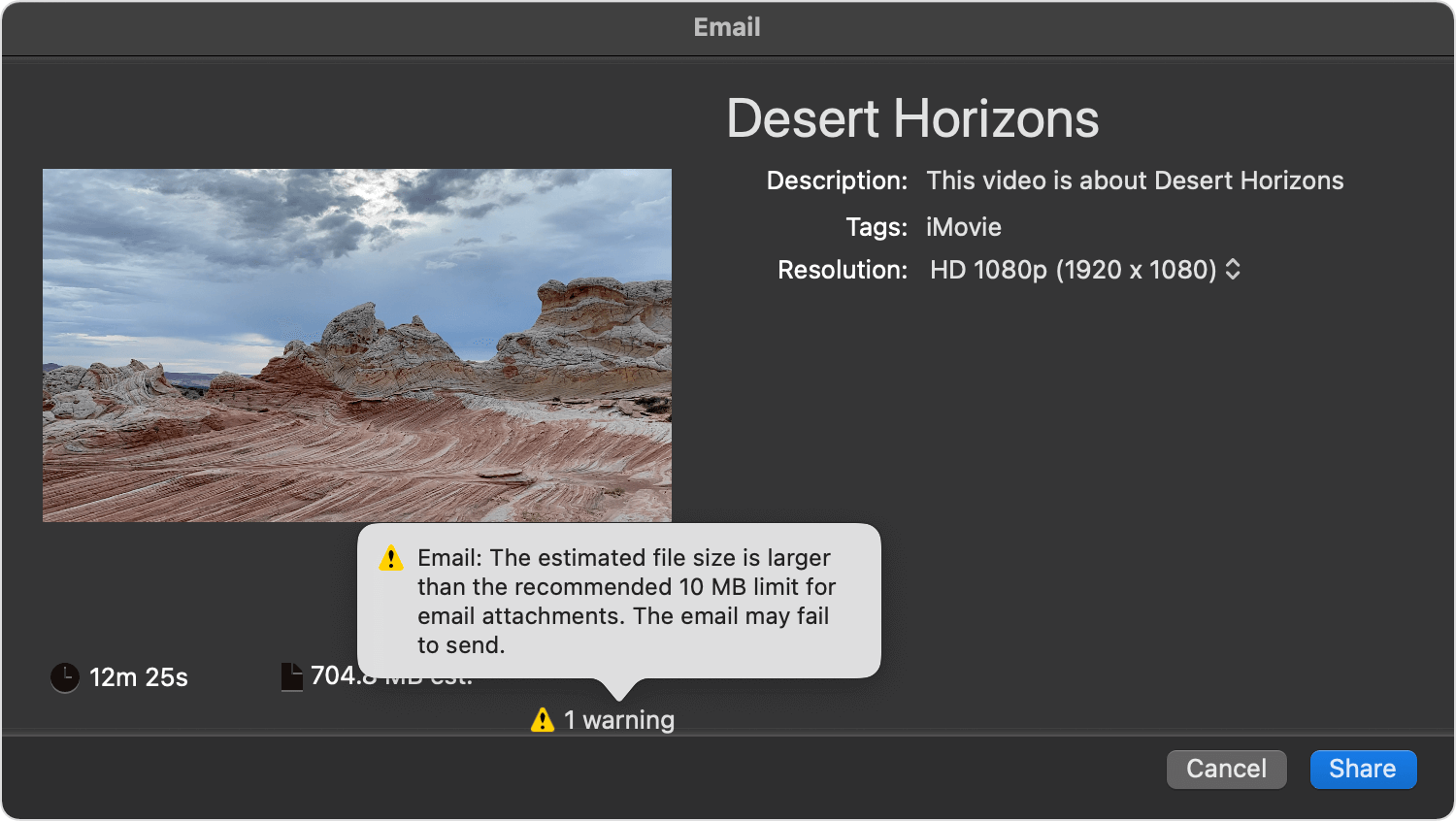
Kliknite skočni izbornik Razlučivost, odaberite razlučivost koja smanjuje veličinu videozapisa na manje od 10 MB (ili ispod ograničenja koje postoji na e-mail servisu kojim se koristite).
Kliknite Dijeli. Kad iMovie izveze videozapis za slanje e-mailom, prikazat će se obavijest.
Dovršite izrađeni e-mail, a zatim kliknite Pošalji.
Spremanje videozapisa kao datoteke
U pregledniku Projekti odaberite iMovie projekt koji želite poslati, kliknite tipku Više
, a zatim odaberite Dijeli projekt. Ako uređujete projekt, kliknite gumb Dijeli. Kliknite Datoteka.
Kliknite skočni izbornik Razlučivost i odaberite veličinu videozapisa. Zadana razlučivost temelji se na razlučivosti medija sadržanih u vašem videozapisu, ali možete odabrati drugačije vrijednosti ovisno o svojim potrebama:
Da biste stvorili manju datoteku koja se brže prenosi na web, odaberite nižu razlučivost.
Da biste stvorili veću datoteku (prikladnu za gledanje na Macu ili na televizoru visoke razlučivosti pomoću, primjerice, Apple TV-a), odaberite višu razlučivost.
Odaberite lokaciju za spremanje videodatoteke, a zatim kliknite Spremi.
Da biste film dodali u svoj fotoalbum, povucite izvezenu datoteku s filmom u aplikaciju Foto. Ako je omogućena značajka iCloud fotografije, videozapisu možete pristupiti na svim Appleovim uređajima prijavljenim na isti Apple račun.
Dijeljenje vlastitog filma na webu
iMovie nudi optimizirane postavke za dijeljenje na web-mjestima kao što su YouTube i Facebook.
Nakon što otvorite projekt u aplikaciji iMovie, kliknite gumb Dijeli
.Kliknite YouTube i Facebook.
Odaberite lokaciju za spremanje videodatoteke, a zatim kliknite Spremi.
U web-pregledniku posjetite web-mjesto na kojem želite podijeliti videozapis, a zatim prenesite video datoteku.
Izvoz videozapisa u MP4 formatu
Ako želite podijeliti videozapis na više uređaja, u aplikacije ili na web-mjestima koja ne podržavaju MOV datoteke, možete izvesti projekt kao MP4 datoteku pomoću aplikacije iMovie na Macu.
Da biste svoj iMovie projekt s iPhonea ili iPada izvezli kao MP4 datoteku, najprije morate uvesti iMovie projekt izrađen na iPhoneu ili iPadu u iMovie na Macu.
U aplikaciji iMovie na Macu otvorite svoj iMovie projekt, kliknite tipku Dijeli
, a zatim odaberite Eksportiraj datoteku.Odaberite neku od sljedećih opcija u prozoru za izvoz:
Kliknite skočni izbornik Kvaliteta i odaberite Srednje ili Nisko.
Kliknite skočni izbornik Razlučivost i odaberite 720 ili 540.
Da biste prilagodili koliko će vremena trebati da iMovie konvertira datoteku, odaberite opciju iz skočnog izbornika Komprimiraj.
Kliknite Dalje, odaberite lokaciju za izvezenu MP4 datoteku, zatim kliknite Spremi.
Izmjene videozapisa nakon dijeljenja
Ako želite urediti videozapis, otvorite projekt spremljen u aplikaciji iMovie, unesite izmjene pa zatim videozapis ponovno podijelite kad budete spremni. Ako želite samo skratiti videozapis ili promijeniti njegovu brzinu, videozapis možete urediti u aplikaciji Foto na Macu, iPhoneu, iPadu ili Apple Vision Pro uređaju.