Zamjena napajanja za Mac Pro (2019.)
Saznajte kako ukloniti i zamijeniti izvor napajanja na Mac Pro računalu.
Popis potrebnih alata
Odvijač Torx T8
#1 odvijač Phillips
Ako vam je potrebno zamjensko napajanje, možete ga nabaviti tako da pokrenete postupak Samostalnog popravka .
Uklonite kućište ili poklopac
Slijedite korake za uklanjanje kućišta s Mac Pro (2019.) računala ili poklopca s Mac Pro (ormar, 2019.) računala.
Mac Pro (2019.)
Pričekajte otprilike 5 – 10 minuta da se računalo ohladi.
Odspojite sve kabele osim kabela za napajanje iz Mac Pro računala.
Dodirnite metalno kućište s vanjske strane Mac Pro računala kako biste otpustili statički elektricitet, a zatim iskopčajte kabel za napajanje.
Uvijek otpustite statički elektricitet prije rukovanja dijelovima ili ugradnje dijelova na Mac Pro računalu. Da biste izbjegli stvaranje statičkog elektriciteta, nemojte se pomicati po prostoriji prije nego što ugradite napajanje i vratite kućište na računalo.
Podignite gornju kopču prema gore, a zatim je okrenite ulijevo da biste otključali kućište.

Kućište podignite ravno prema gore i skinite ga s Mac Pro računala. Pažljivo ga odložite.

Mac Pro (Rack, 2019.)
Pričekajte otprilike 5 – 10 minuta da se računalo ohladi.
Odspojite sve kabele osim kabela za napajanje iz Mac Pro računala.
Dodirnite metalno kućište s vanjske strane Mac Pro računala kako biste otpustili statički elektricitet, a zatim iskopčajte kabel za napajanje.
Uvijek otpustite statički elektricitet prije rukovanja dijelovima ili ugradnje dijelova na Mac Pro računalu. Da biste izbjegli stvaranje statičkog elektriciteta, nemojte se pomicati po prostoriji prije nego što ugradite napajanje i vratite poklopac na računalo.
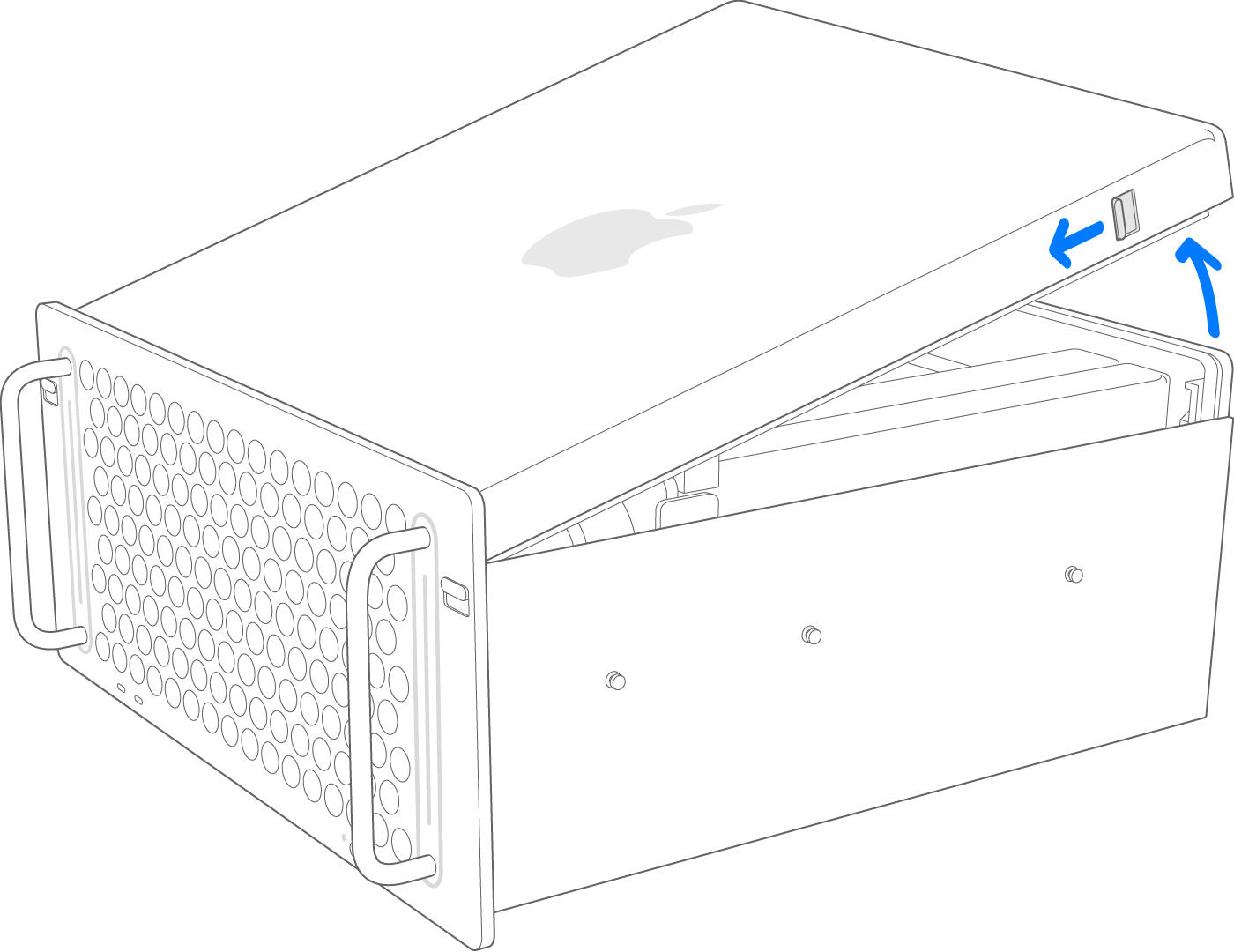
Otključajte zasune za otpuštanje poklopca, podignite poklopac i odmaknite ga od prednje ploče, a zatim ga odložite.
Uklonite napajanje
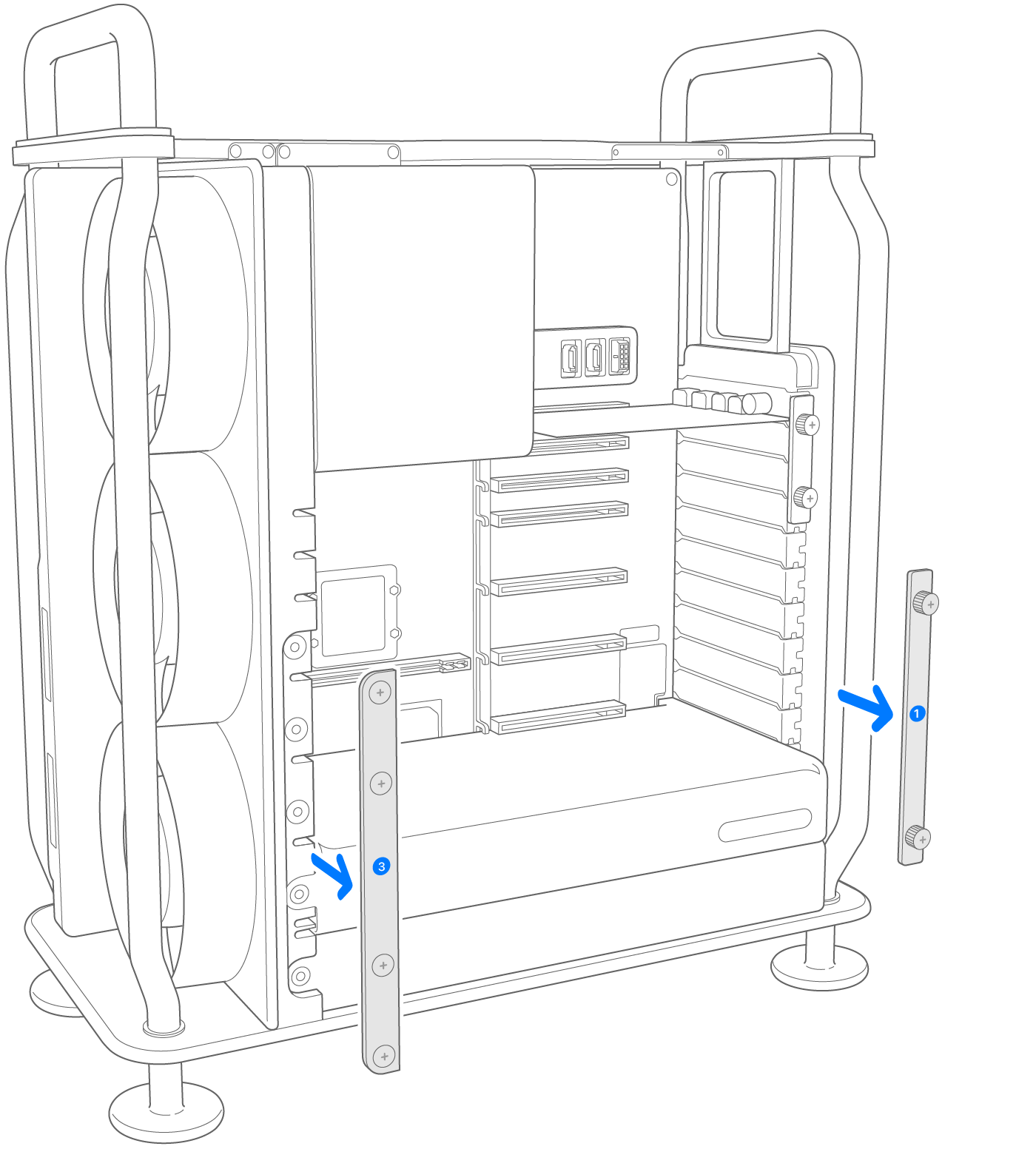
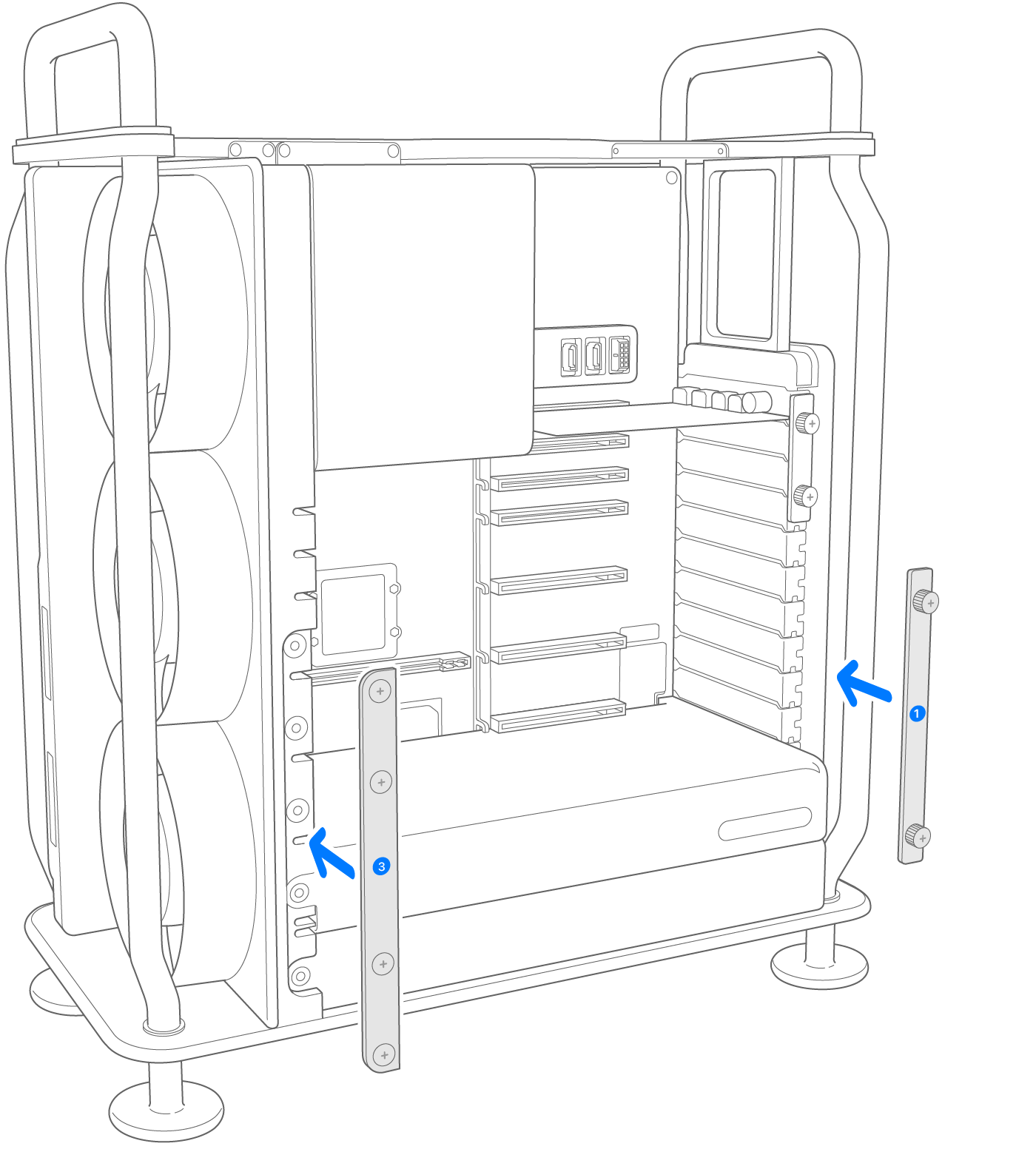
Na steznim pločama br. 1 i br. 3 odvrnite svih šest vijaka Phillips br. 1, a zatim uklonite obje stezne ploče.
Vijci su neispadajući i ostaju pričvršćeni na ploču za fiksiranje.
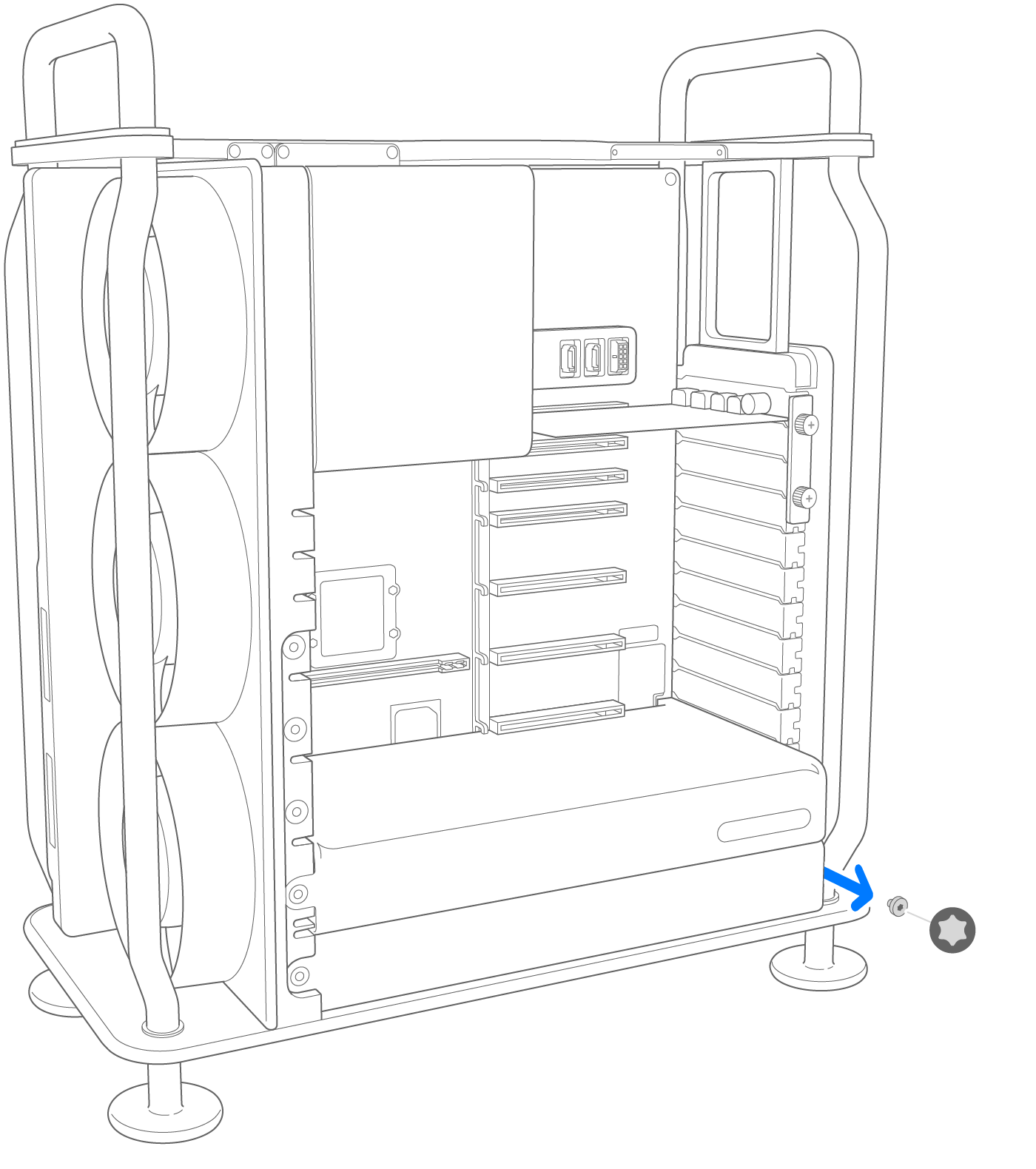
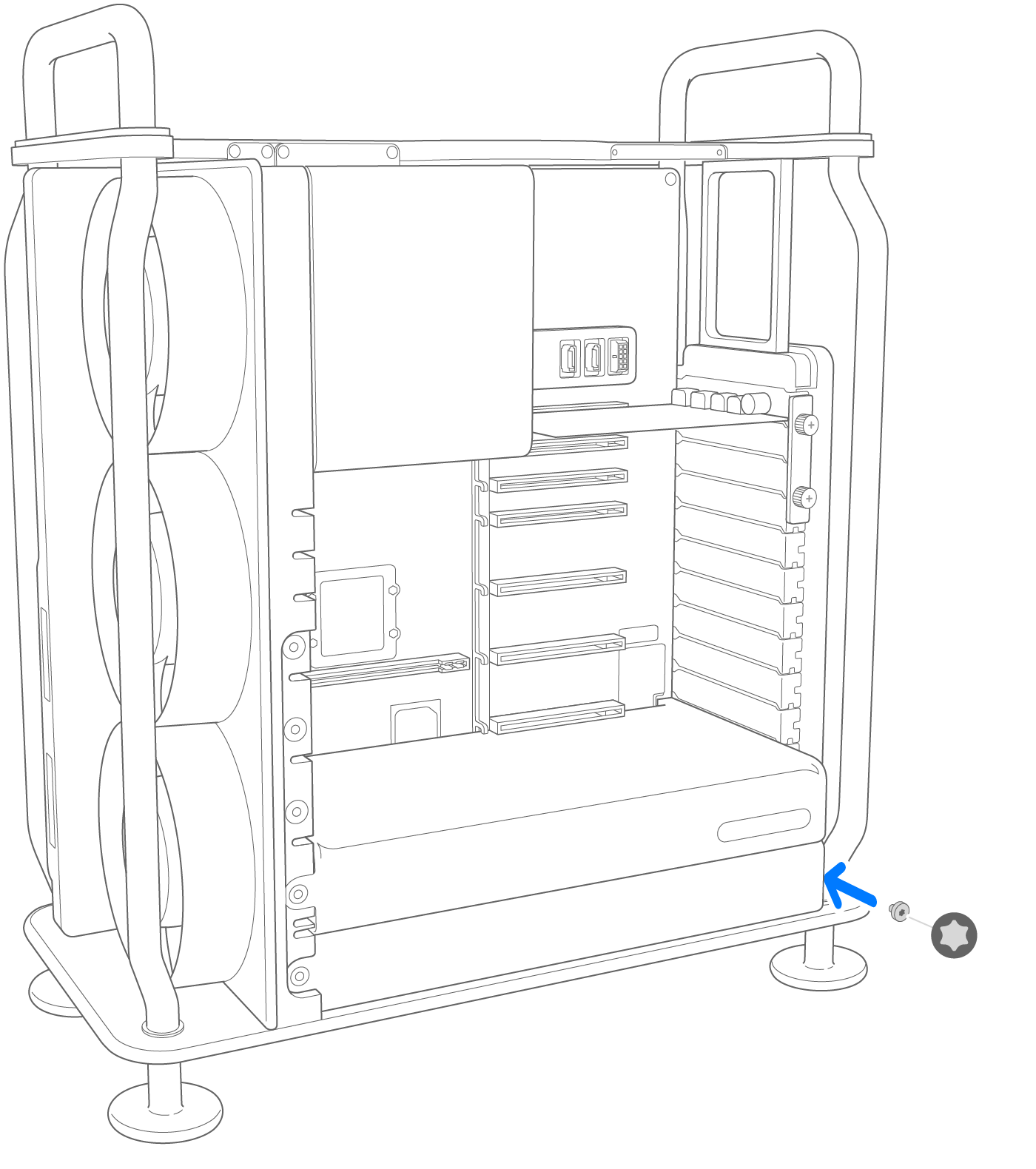
Uklonite vijak T8 s nosača za uzemljenje napajanja.
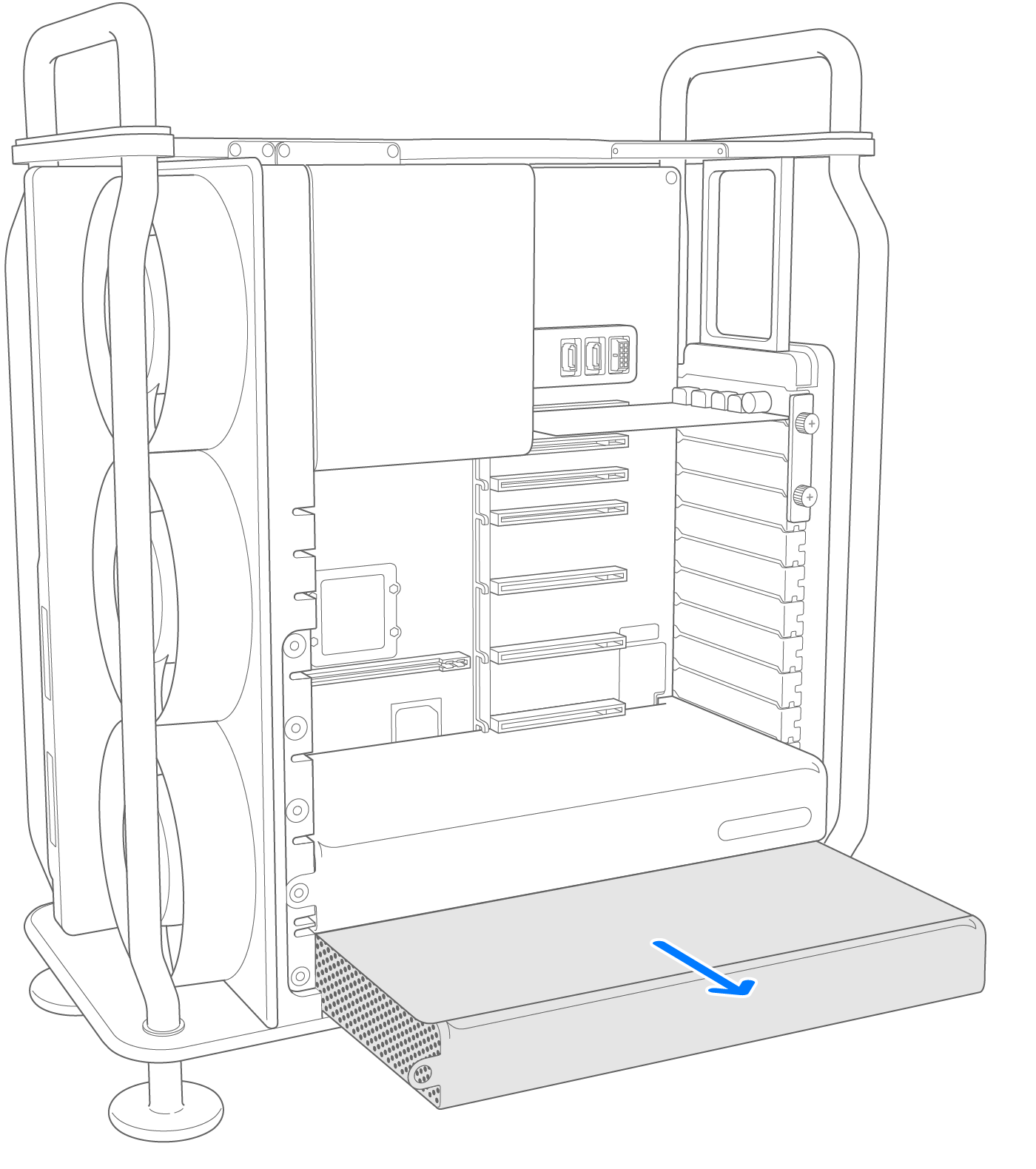
Uhvatite obje strane napajanja i izvucite ga. Ako je potrebno, uklonite modul MPX iznad napajanja radi lakšeg pristupa napajanju.
Ugradite novi izvor napajanja
Umetnite novi izvor napajanja u donji utor.
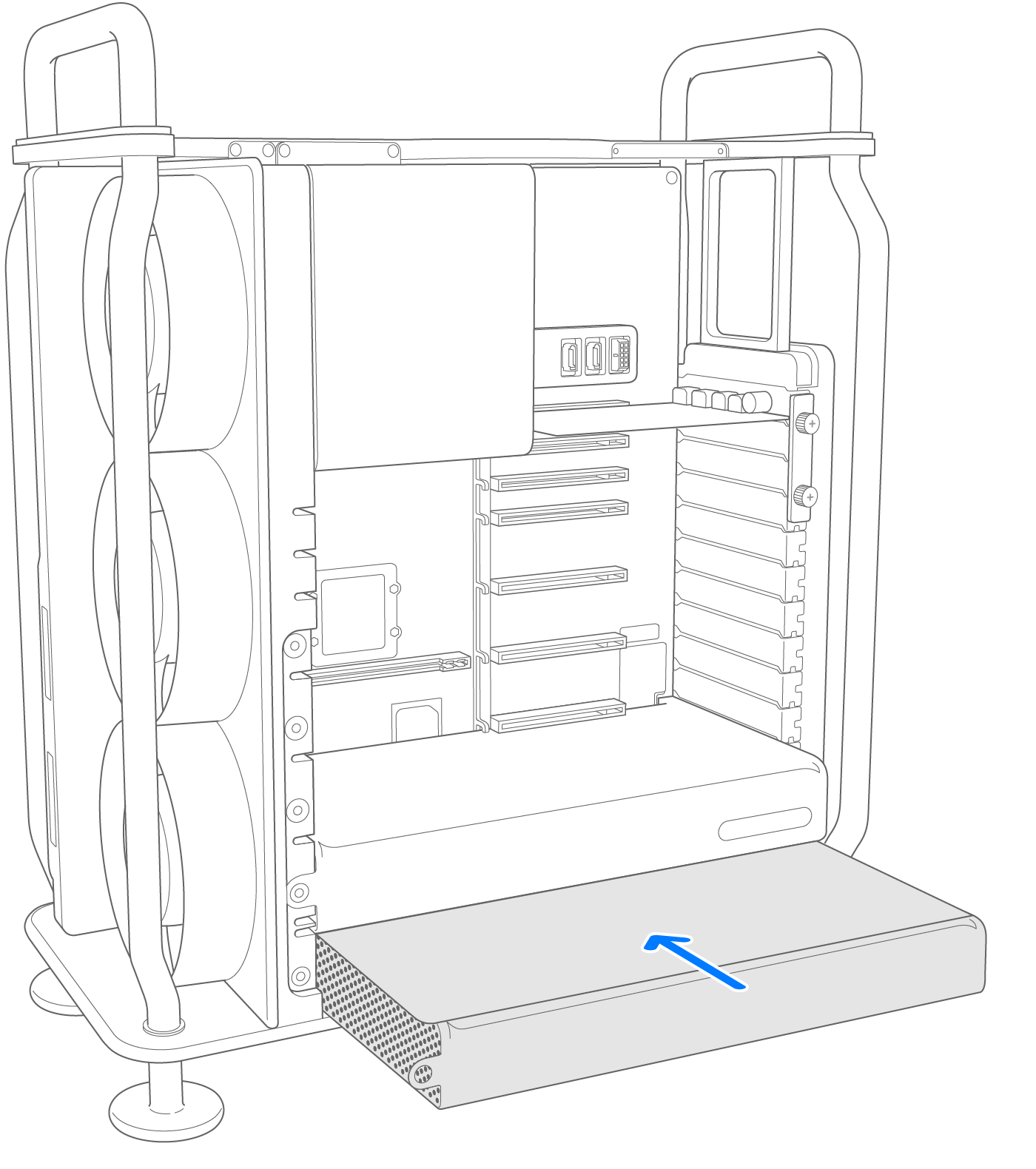
Čvrsto i ravnomjerno gurajte napajanje dok ne sjedne na mjesto. Sve module MPX koje ste uklonili ponovno ugradite.
Ponovno postavite vijak T8 na nosač za uzemljenje napajanja.
Ponovno pričvrstite stezne ploče br. 1 i br. 3 te u potpunosti zategnite šest vijaka Phillips br. 1.
Vraćanje kućišta ili poklopca
Slijedite korake za ponovno postavljanje kućišta na Mac Pro (2019.) ili gornjeg poklopca na Mac Pro (Rack, 2019.).
Mac Pro (2019.)

Pažljivo postavite kućište iznad Mac Pro računala pazeći da ne dodiruje električni sklop.
Nakon što kućište sjedne na mjesto, okrenite gornju kopču udesno pa prema dolje da biste zaključali kućište.
Gore: zaključani položaj (točke se podudaraju)
Dolje: otključani položaj (točke se ne podudaraju)
Priključite kabel za napajanje, zaslon i druge periferne uređaje.
Mac Pro (Rack, 2019.)
Poravnajte rub poklopca s utorom na prednjoj ploči, a zatim čvrsto pritisnite blizu kopči za otpuštanje dok ne čujete klik, što znači da su sjele na mjesto.
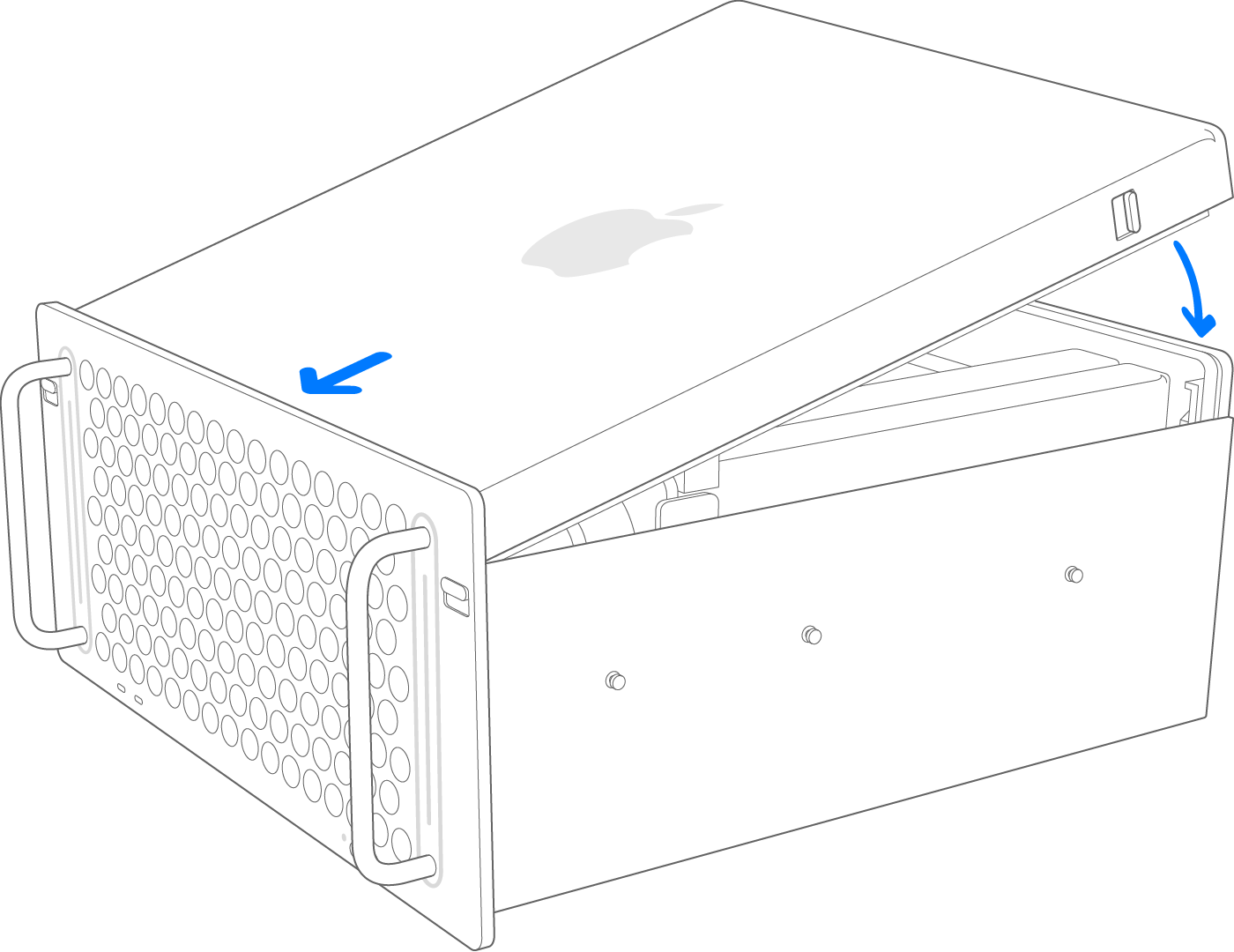
Priključite kabel za napajanje, zaslon i druge periferne uređaje.
Vraćanje originalnog napajanja
Ako ste primili zamjenski dio od tvrtke Apple, pratite upute za slanje originalnog dijela tvrtki Apple.