Prikaz ili otkazivanje prednarudžbi za aplikacije, filmove, glazbu ili knjige
Upravljajte prednarudžbama iz trgovine App Store i drugih Appleovih medijskih usluga.
Pregled ili otkazivanje prednarudžbi
Možete Pogledajte popis stavki koje ste prednaručili ili otkažite prednarudžbu.
Da biste vidjeli igre na servisu Apple Arcade, idite na Arcade igre stižu uskoro.
Prikaz ili otkazivanje prednarudžbe na iPhone ili iPad uređaju
U App Storeu dodirnite svoju fotografiju ili inicijale. Ili dodirnite gumb Moj račun
 i prijavite se na svoj Apple račun.
Na stranici koja se pojavi dodirnite svoje ime. Možda ćete se morati prijaviti na svoj Apple račun.
Dodirnite Prednarudžbe za prednarudžbe ili dodirnite Arcade prednarudžbe za Arcade igre. Ako ne vidite Prednarudžbe ili Arcade prednarudžbe, nemate nikakvih prednarudžbi.

Da biste otkazali prednarudžbu, dodirnite stavku koju želite otkazati i zatim pratite upute na zaslonu.
Pregledavanje ili otkazivanje prednarudžbe na Mac računalu
U App Storeu kliknite svoje ime pri dnu rubnog stupca. Ili kliknite gumb Prijava
 i prijavite se na svoj Apple račun.
Na stranici koja se pojavi kliknite na svoje ime. Možda će se od vas zatražiti da se prijavite na svoj Apple račun.
Pomaknite se do odjeljka Prednarudžbe. Ako ne vidite Prednarudžbe ili Arcade prednarudžbe, nemate nikakvih prednarudžbi.
Kliknite Prednarudžbe ili, za Apple Arcade igre, kliknite Arcade prednarudžbe.

Da biste otkazali prednarudžbu, kliknite stavku koju želite otkazati i zatim pratite upute na zaslonu.
Pregled ili otkazivanje prednarudžbe na Windows PC-ju
Otvorite aplikaciju Apple Music ili aplikaciju Apple TV.
Kliknite svoje ime u rubnom stupcu. Ili kliknite Prijava i prijavite se na Apple račun.
Kliknite Prikaži moj račun. Možda ćete se morati prijaviti na svoj Apple račun.
Na stranici koja se pojavi pomičite se dok ne vidite Prednarudžbe.
Kliknite Manage Pre-Orders (Upravljanje prednarudžbama). Ako ne vidite Upravljanje prednarudžbama, nemate nijednu prednarudžbu.
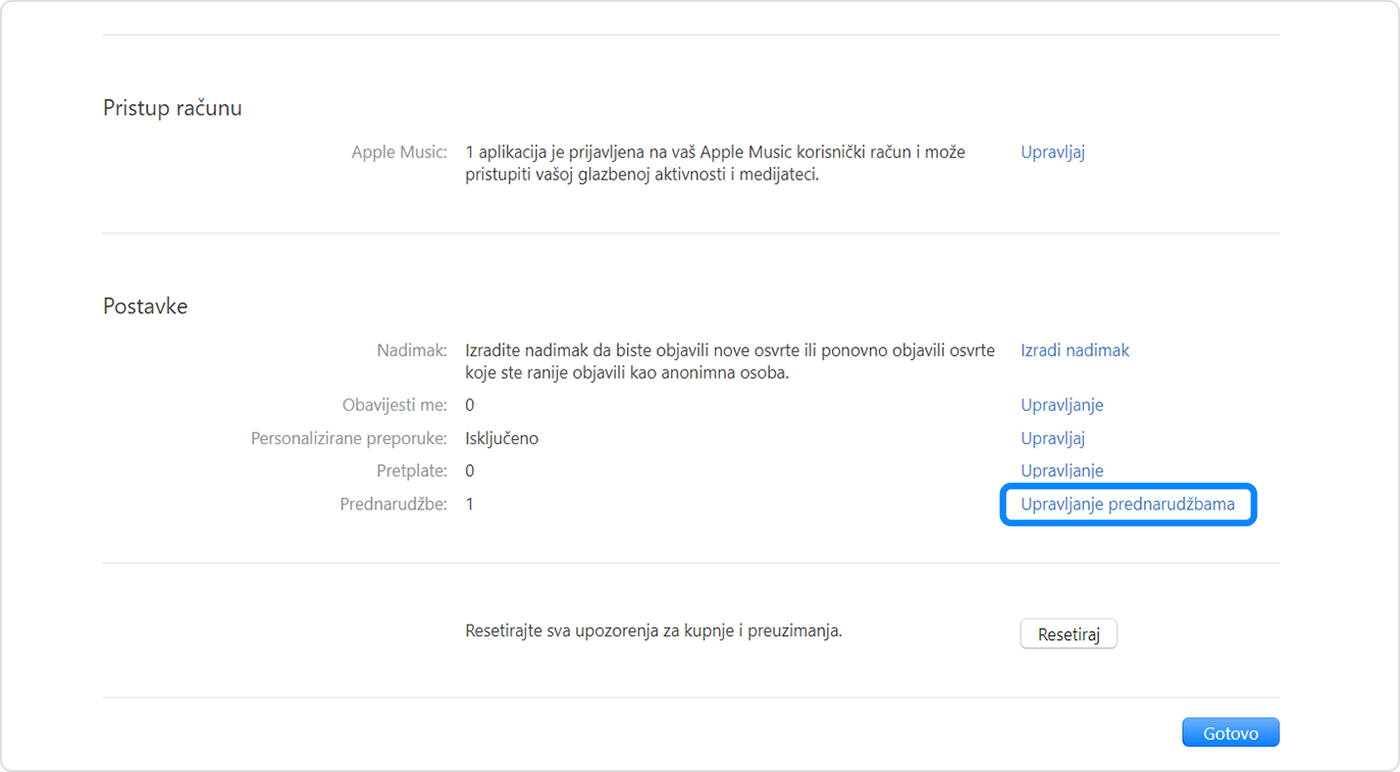
Da biste otkazali prednarudžbu, kliknite stavku koju želite otkazati i zatim pratite upute na zaslonu.
Što se događa nakon izdavanja prednarudžbe
Kad prednaručena stavka postane dostupna, naplatit će se odabranim načinom plaćanja i primit ćete e-mail. Ako ste uključili automatska preuzimanja, stavka će se automatski preuzeti na uređaj koji ste upotrijebili za kupnju.
Ako se prednaručena stavka ne prikaže na uređaju nakon objave
Pronađite aplikaciju, glazbu, film ili knjigu u svojim kupnjama i preuzmite stavku. Ako je stavka aplikacija ili igra, možete je pronaći i na servisu App Store i dodirnuti ili kliknuti Preuzmi.
Ako se kupnja ne može dovršiti
Ako problem s plaćanjem onemogući kupnju nakon što se objavi sadržaj iz vaše prednarudžbe, dobit ćete e-mail poruku. Morate ažurirati podatke za naplatu da biste mogli preuzeti sadržaj.
Ako prednaručeni album sadrži pjesme koje se izdaju ranije
Ako pošaljete prednarudžbu za album, a neke se pjesme objave prije cijelog albuma, možda će vam se naplatiti svaka pjesma kako postane dostupna. Nakon izdavanja albuma naplaćuje se preostala cijena albuma.
Sve medijske sadržaje koje kupite od tvrtke Apple može se trajno preuzeti na iPhone, iPad, Mac ili Windows PC računalo. Saznajte više o preuzimanju digitalnih medijskih sadržaja kupljenih od Applea.
Potrebna vam je dodatna pomoć?
Opišite nam problem, a mi ćemo vam predložiti što možete učiniti.
