Kako upotrebljavati pokazivač s AssistiveTouchom na iPhoneu, iPadu ili iPod touch uređajuu
Naučite kako priključiti žični miš, dodirnu površinu ili pomoćni Bluetooth uređaj za upravljanje pokazivačem na zaslonu na iPhone, iPad ili iPod touch uređaju.
Kako povezati pokazivač
Priključite žičani miš, dodirnu površinu, uređaj za praćenje očiju* ili Bluetooth uređaj pomoću Lightning ili USB-C priključka. Ako upotrebljavate USB-A uređaje, bit će vam potreban adapter.
Da biste priključili Bluetooth uređaj:
Otvorite Postavke > Pristupačnost i odaberite Dodir.
Odaberite AssistiveTouch > Uređaji, a zatim odaberite Bluetooth uređaji.
Odaberite svoj uređaj s popisa.
* Praćenje oka trenutačno je podržano samo na iPad uređaju.
Kako se upotrebljava pokazivač
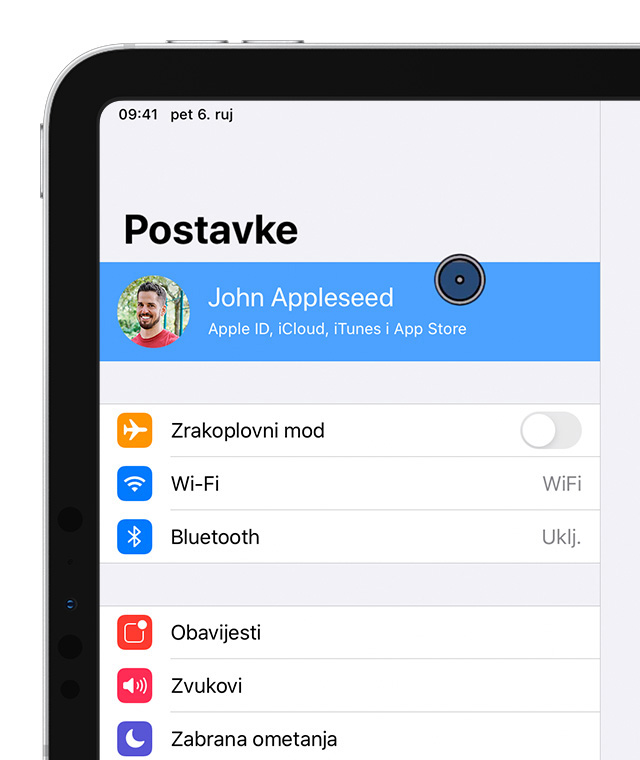
Pokazivačem možete kliknuti ikone na zaslonu koje biste inače dodirnuli ili za navigaciju možete upotrijebiti izbornik AssistiveTouch. Ako želite upotrijebiti gumb za unos za prikazivanje i sakrivanje izbornika, otvorite Postavke > Pristupačnost > Dodir > AssistiveTouch, a zatim odaberite Uvijek prikaži izbornik.
Kad je pokazivač povezan, uključite AssistiveTouch. Na zaslonu ćete vidjeti sivi okrugli pokazivač i gumb AssistiveTouch.
Prilagodite boju, veličinu ili vrijeme rada funkcije Automatski sakrij na svom iPadu
Otvorite Postavke > Pristupačnost.
Odaberite Upravljanje pokazivačem.
Pokazivač će se pomicati dok pomičete uređaj za unos.
Prilagodite boju, veličinu ili vrijeme rada funkcije Automatski sakrij na svom iPhone ili iPod touch uređaju
Otvorite Postavke > Pristupačnost i odaberite Dodir.
Odaberite AssistiveTouch, zatim odaberite Stil pokazivača.
Pokazivač će se pomicati dok pomičete uređaj za unos.
Prilagodite brzinu praćenja za dodirnu površinu ili miš
Otvorite Postavke > Općenito.
Odaberite opciju Dodirna površina i Miš.
Prilagodite brzinu praćenja.
Promijenite dodjelu gumba
Otvorite Postavke > Pristupačnost i odaberite Dodir.
Odaberite AssistiveTouch > Uređaji.
Odaberite naziv uređaja koji upotrebljavate.
Odaberite gumb, a zatim u padajućem izborniku odaberite željenu radnju za svaki gumb.
Kako prilagoditi postavke
Ako želite konfigurirati mogućnost povlačenja stavki bez držanja tipke na uređaju za unos, aktivirajte opciju Zaključaj povlačenje. Ova funkcija omogućuje da držite tipku za unos dok stavka ne postane spremna za povlačenje, a zatim je premjestite na drugo mjesto, a da tipku više ne morate držati pritisnutom. Ako ponovno kliknete, zaključana stavka će se osloboditi.
Ako upotrebljavate funkciju Zumiranje s AssistiveTouchom, možete prilagoditi kako povećano područje reagira na položaj pokazivača. Otvorite Postavke > Pristupačnost > Zumiranje, a zatim odaberite Pomicanje zumiranog sadržaja. Nakon što aktivirate Pomicanje zumiranog sadržaja, bit će vam dostupne sljedeće opcije:
Kontinuirano: kada je zaslon uvećan, neprekidno se pomiče u skladu s kursorom.
Centrirano: kada je zaslon uvećan, slika na zaslonu pomiče se kad je pokazivač na sredini zaslona ili blizu njega.
Rubovi: kad se zumira, zaslonska slika pomiče pokazivač kad pokazivač dođe do ruba.
Opcije Zadržavanje omogućuju izvođenje radnji s pokazivačem bez fizičkog pritiskanja tipki. Zadržavanje ima postavke za opciju Tolerancija pokreta nakon postupka i vrijeme prije izvršavanja radnje odabira. Kad je aktivirano Zadržavanje, zaslonska tipkovnica uvijek je prikazana.
Postupak za upotrebu tipkovnice za upravljanje pokazivačem
Ako za upravljanje pokazivačem upotrebljavate tipkovnicu, potrebno je omogućiti funkciju Tipke miša. Učinite sljedeće:
Otvorite Postavke > Pristupačnost i odaberite Dodir.
Odaberite AssistiveTouch, a zatim odaberite Tipke miša.
Na tom zaslonu možete uključiti Tipke miša tako da pet puta pritisnete tipku Opcije. Možete postaviti i Inicijalno kašnjenje i Maksimalnu brzinu da biste definirali kako se pokazivač pomiče kad se njime upravlja tipkama na tipkovnici.
Da biste tipkali na zaslonskoj tipkovnici pomoću tipki miša ili pokazivača dok je tipkovnica povezana, omogućite opciju Prikaži tipkovnicu na zaslonu u odjeljku Postavke > Pristupačnost > Dodir > AssistiveTouch.
Saznajte više
Saznajte više o značajkama pristupačnosti na svojim uređajima tvrtke Apple.