Pronađite serijski broj AirPods slušalica
Serijski broj AirPods slušalica možete pronaći u postavkama svog uparenog iPhone, iPad, ili Mac uređaja te na samim slušalicama AirPods.
Pronađite serijski broj AirPods slušalica na iPhone ili iPad uređaju
Otvorite Postavke, a zatim dodirnite Bluetooth.1
Dodirnite ime vaših AirPods slušalica. Ako ne vidite AirPods slušalice, uparite ih sa svojim uređajem.
Da biste prikazali serijski broj, dodirnite gumb Više informacija
 pored AirPods slušalica. 2

Pronađite serijski broj AirPods slušalica na Mac računalu
Odaberite Apple izbornik , zatim kliknite Postavke sustava.
Kliknite Bluetooth.
Kliknite naziv svojih AirPods slušalica. Ako ne vidite AirPods slušalice, uparite ih sa svojim uređajem.
Kliknite gumb Više informacija
 pokraj svojih AirPods slušalica da bi se prikazao serijski broj.

Pronađite serijski broj otisnut na AirPods slušalicama
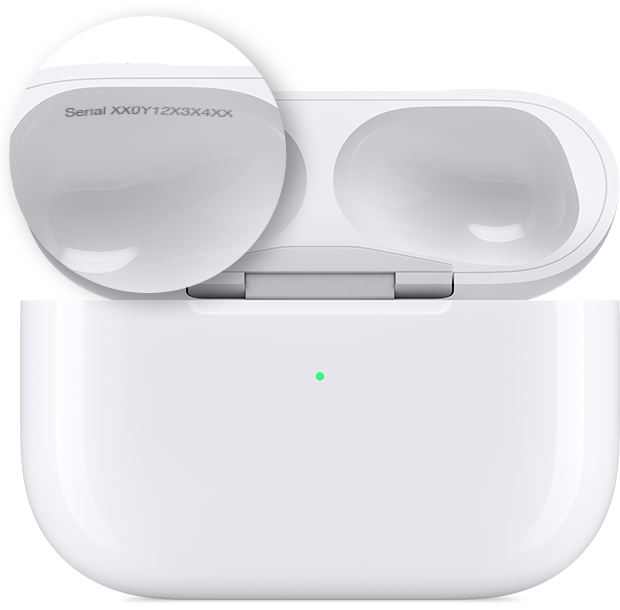
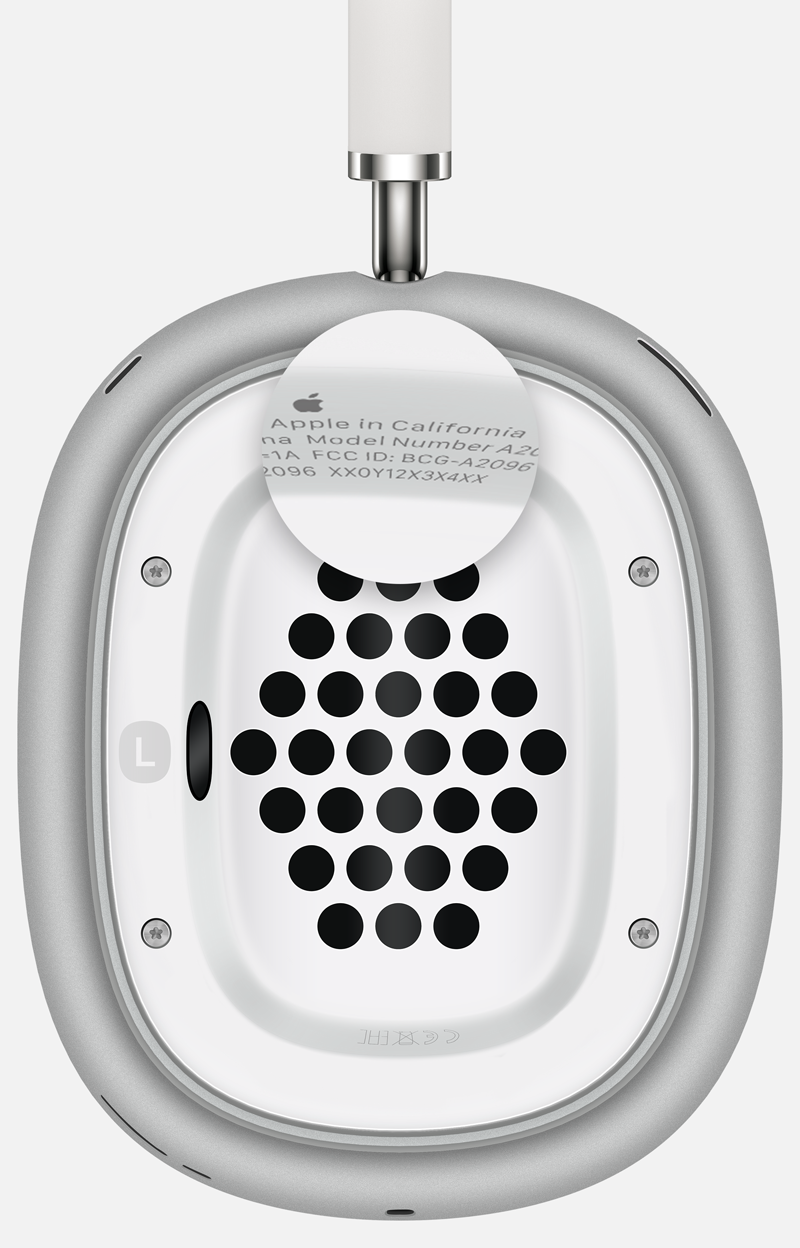
Serijski broj možete pronaći otisnut na AirPods slušalicama ili kućištu za punjenje.
AirPods ili AirPods Pro
Ako imate AirPods ili AirPods Pro, vaše AirPods slušalice i kućište za punjenje imaju isti serijski broj. Serijski broj nalazi se na donjoj strani poklopca kućišta za punjenje.
AirPods Max
Ako imate AirPods Max slušalice, možete skinuti lijevi magnetski jastučić za uši da biste pogledali serijski broj.
Pronađite ga na originalnoj ambalaži
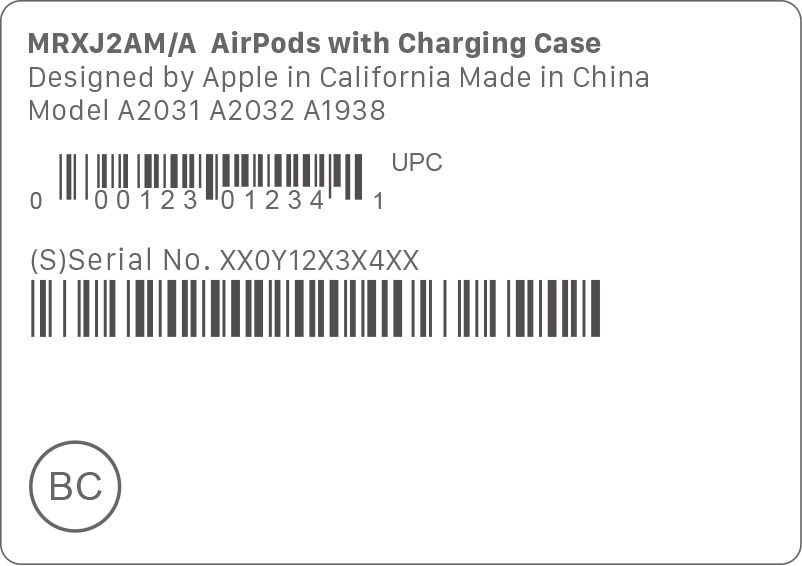
Ako ste sačuvali originalnu ambalažu, serijski broj možete pronaći pored crtičnog koda. Serijski broj možete potražiti i na originalnom računu za proizvod ili fakturi.
1. U sustavima iOS 13, iPadOS 13 i starijim otvorite Postavke, a zatim dodirnite Općenito. Dodirnite Opis i pomičite se prema dolje dok vam se ne prikaže naziv vaših AirPods slušalica, a zatim ga dodirnite.
2. Na AirPods 2 i kasnijim modelima te AirPods Pro 1 i 2 slušalicama, svaka AirPods slušalica ima vlastiti serijski broj otisnut na samoj slušalici. Ako AirPods slušalice ili kućište za punjenje trebate odnijeti na servis, priložite osnovni serijski broj otisnut na poklopcu kućišta. Ne trebaju vam serijski brojevi s AirPods slušalica.
