Upotreba iMaca kao zaslona s načinom rada odredišnog zaslona
Neki stariji modeli Maca mogu upotrebljavati starije modele iMaca kao vanjski zaslon.
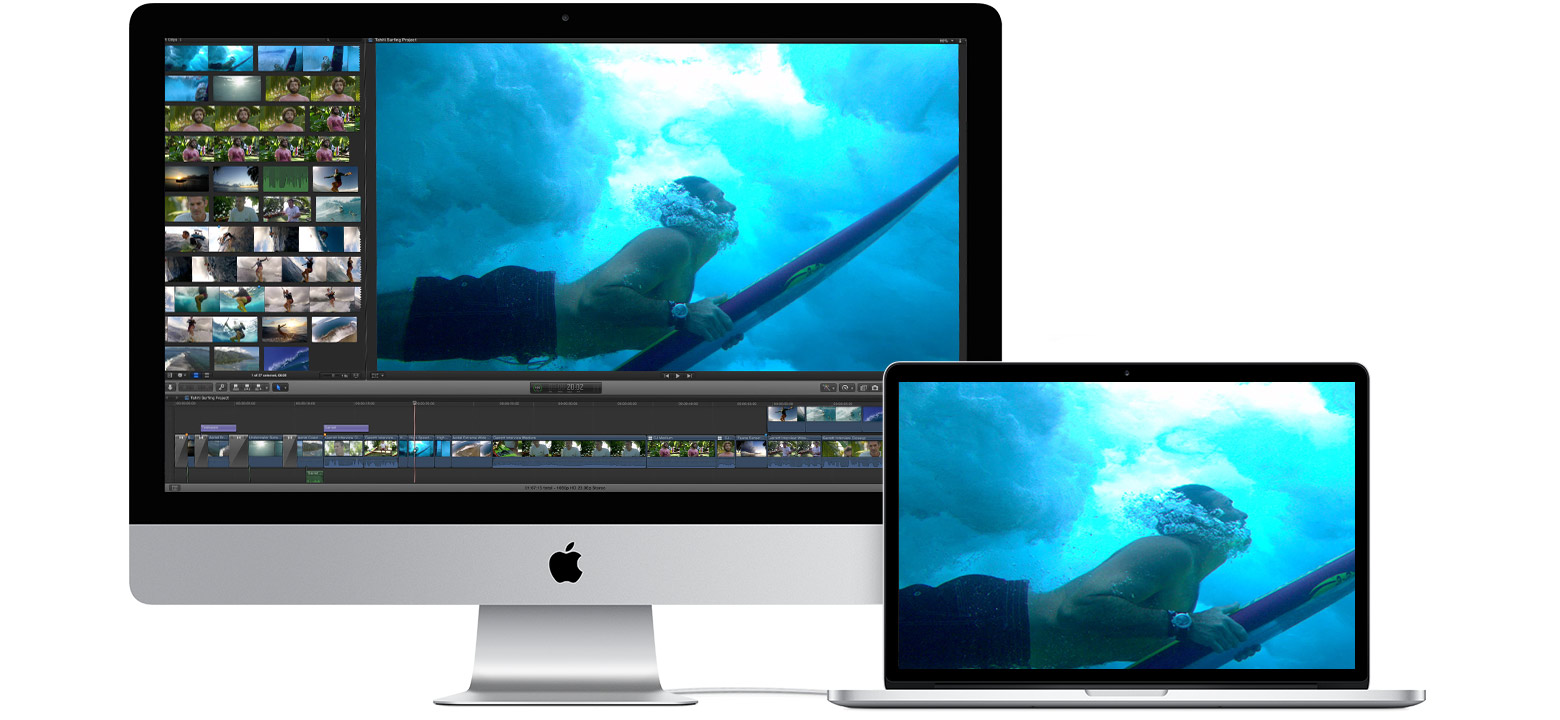
Sistemski zahtjevi za način rada odredišnog zaslona
Da bi se mogao upotrebljavati način rada odredišnog zaslona, stariji iMac koji se upotrebljava kao zaslon i stariji Mac koji se s njime povezuju moraju zadovoljavati sistemske zahtjeve za način rada odredišnog zaslona.
Uvjeti koje mora zadovoljavati iMac koji se upotrebljava kao zaslon
Bilo koji iMac iz 2011., 2012., 2013. ili sredine 2014. sa sustavom macOS High Sierra 10.13.6 ili starijim. Kad ove modele iMaca upotrebljavate kao zaslon, kabel koji povezuje dva Maca mora biti Thunderbolt
 ili Thunderbolt 2.
Bilo koji 24-inčni ili 27-inčni model iMaca iz 2009. ili 2010. sa sustavom macOS High Sierra 10.13.6 ili starijim. Kad ove modele iMaca upotrebljavate kao zaslon, kabel koji povezuje dva Maca mora biti Mini DisplayPort
 .
.
Uvjeti koje mora zadovoljavati Mac koji se povezuje s iMac zaslonom
Bilo koji Mac iz 2019. ili noviji sa sustavom macOS Catalina 10.15.8 ili starijim. Način rada odredišnog zaslona ne podržava Boot Camp ni Windowse.
Kako se upotrebljava način rada odredišnog zaslona
Provjerite zadovoljavaju li oba računala sistemske zahtjeve za način rada odredišnog zaslona i jesu li uključeni i pokrenuti. Mac koji se povezuje s iMac zaslonom mora biti prijavljen na korisnički račun za macOS.
Dva računala treba povezati Mini DisplayPort
ili Thunderbolt kabelom, ovisno o sistemskim zahtjevima. Kad upotrebljavate model iMaca koji se povezuje pomoću Thunderbolt kabela, možete priključiti više iMacova u zasebne Thunderbolt priključke na drugom Macu. Saznajte kako možete prepoznati priključke na Macu.Pritisnite Command-F2 na tipkovnici iMac računala. Sada bi se trebala prikazati radna površina drugog Mac računala.
Da biste zatvorili način rada odredišnog zaslona, ponovno pritisnite Command-F2, odspojite kabel ili ponovno pokrenite bilo koji Mac.
Kad se upotrebljava način rada odredišnog zaslona:
Aplikacije koje su bile otvorene na iMac računalu prilikom prelaska na način rada odredišnog zaslona, ostat će otvorene i u tom načinu rada. Primjerice, ako započnete reprodukciju glazbe na iMac računalu, a zatim prijeđete na način rada odredišnog zaslona, glazba će se nastaviti reproducirati na iMac računalu.
Drugo Mac računalo ne može upotrebljavati priključke ili ugrađenu kameru iMac računala. Da biste upotrebljavali vanjske uređaje na drugom Macu, priključite ih izravno u taj Mac, a ne u iMac računalo.
Za regulaciju svjetline iMaca dok je u načinu rada odredišnog zaslona upotrijebite Postavke zaslona na drugom Macu ili tipke za svjetlinu
 na tipkovnici drugog Maca.
Ako želite upotrebljavati ugrađene zvučnike iMaca za reprodukciju zvuka s drugog Maca, otvorite Postavke zvuka na drugom Macu. Kliknite Izlaz, a zatim odaberite iMac kao uređaj za izlaz zvuka. Zatim možete uz pomoć tipki za zvuk i medije na tipkovnici drugog Mac računala prilagoditi glasnoću te upravljati reprodukcijom medija.
Ako način rada odredišnog zaslona ne radi
Provjerite zadovoljavaju li iMac i Mac koji se s njime povezuje sistemske zahtjeve za način rada odredišnog zaslona.
Ponovno pokrenite oba Maca.
Odspojite Thunderbolt ili Mini DisplayPort kabel iz drugog Mac računala, a zatim ga ponovno priključite.
Pritisnite Command-F2 na iMacu. Ako ste trenutačno prijavljeni na iMacu, odaberite opciju Odjava u Apple izborniku da biste se vratili u prozor za prijavu. Zatim ponovno pritisnite Command-F2.
U Apple izborniku odaberite Postavke sustava, a zatim kliknite Tipkovnica. Ako je odabrana postavka „Upotrijebite tipke F1, F2 itd. kao standardne funkcijske tipke”, način rada odredišnog zaslona upotrebljava Command-Fn-F2, a ne Command-F2. I upotreba tipkovnice koju ste dobili uz iMac računalo može riješiti problem. Neke tipkovnice drugih proizvođača i starije Appleove tipkovnice ne podržavaju način rada odredišnog zaslona.