Kako spriječiti ponovno otvaranje aplikacija i prozora na Macu
Aplikacije će se možda automatski ponovno otvoriti sa svim prozorima kada se prijavite na Mac ili otvorite neku aplikaciju. Ovdje je opisano što možete učiniti u takvom slučaju.
Sprječavanje ponovnog otvaranja aplikacija prilikom prijave
Kada isključite, ponovno pokrenete Mac ili se odjavite s njega, trebao bi se prikazati dijaloški okvir s pitanjem jeste li sigurni. Poništite odabir okvira „Ponovno otvori prozore prilikom ponovne prijave” u tom dijaloškom okviru.
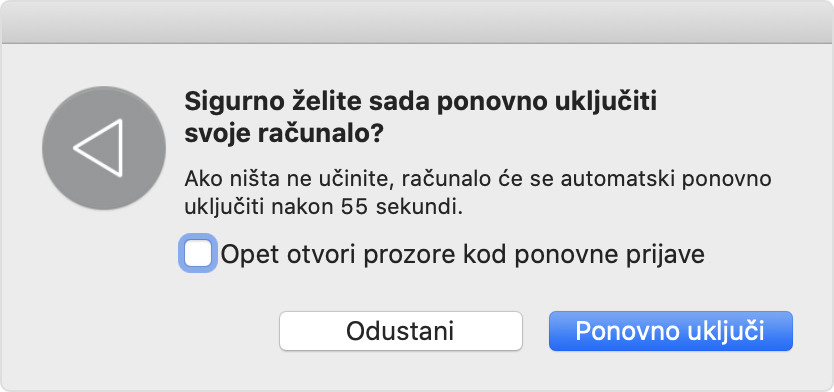
Ako se na vašem Macu nije prikazao dijaloški okvir za potvrdu jer ste ga prisilno isključili ili odmah ponovno pokrenuli, prilikom ponovnog pokretanja upotrijebit će se zadnja odabrana postavka „Ponovno otvori prozore prilikom ponovne prijave”. Isto se događa kada zaobiđete dijaloški okvir za potvrdu pritiskom i zadržavanjem tipke Option i istovremenim odabirom opcije Odjava, Isključivanje ili Ponovno pokretanje na Apple izborniku .
Sprječavanje ponovnog otvaranja prozora prilikom otvaranja aplikacije
Možete spriječiti ponovno otvaranje prozora koji su bili otvoreni u aplikaciji prije njezina zatvaranja.
macOS Ventura ili noviji
Na Apple izborniku odaberite Postavke sustava.
U rubnom stupcu kliknite Desktop i dock.
Listajte s desne strane prema dolje i uključite opciju „Zatvori prozore prilikom zatvaranja aplikacije“.
Starije verzije sustava macOS
Na Apple izborniku odaberite opciju Postavke sustava.
Kliknite Općenito.
Odaberite „Zatvori prozore prilikom zatvaranja aplikacije“.
Druga rješenja
Pritisnite tipku Shift i držite je prilikom otvaranja aplikacije. Time se ne mijenjaju postavke, ali aplikacija zaboravlja koji su prozori bili otvoreni prije njezina zadnjeg zatvaranja.
Pokrenite u sigurnom načinu rada, a zatim ponovno pokrenite na normalan način. Time se ne mijenjaju postavke, ali Mac zaboravlja koje su aplikacije i prozori bili otvoreni prije zadnje odjave ili ponovnog pokretanja.
Provjerite postavke aplikacije. Neke aplikacije imaju postavku koja ih ponovno otvara svaki put kada se prijavite na Mac ili postavku kojom se prozori aplikacije ponovno otvaraju svaki put kada otvorite aplikaciju. Na primjer, u Safariju postoji postavka kojom se kontrolira s kojim se prozorom otvara.
Provjerite da aplikacija nije stavka za prijavu. Stavke za prijavu otvaraju se prilikom svake prijave na Mac računalo. Stavke za prijavu mogu se dodavati i uklanjati. Ako aplikacija nije stavka za prijavu, ali se svejedno nastavlja otvarati prilikom prijave, možda je instalirala drugi softver koji uzrokuje to ponašanje. Provjerite dokumentaciju aplikacije ili se obratite razvojnom inženjeru aplikacije.
