Upotreba značajke Prilagodbe dodira s iPhone, iPad, iPod touch ili Apple Watch uređajem
Značajka Prilagodbe dodira mijenja način na koji vaš uređaj reagira na dodire, prelaske prstom po zaslonu i druge geste.
Kako uključiti Prilagodbe dodira
Značajku Prilagodbe dodira možete prilagoditi kako bi odgovarala vašim određenim motoričkim vještinama. Preporučuje se da prije nego što uključite Prilagodbe dodira, konfigurirate postavke jer ta značajka mijenja način na koji vaš uređaj reagira na dodir.
Na iPhone, iPad ili iPod touch uređaju slijedite ove korake:
Otvorite Postavke, zatim odaberite Pristupačnost.
Odaberite Dodir, zatim Prilagodbe dodira.
Nakon što uključite Prilagodbe dodira, značajka se automatski prikazuje u prečacu pristupačnosti.
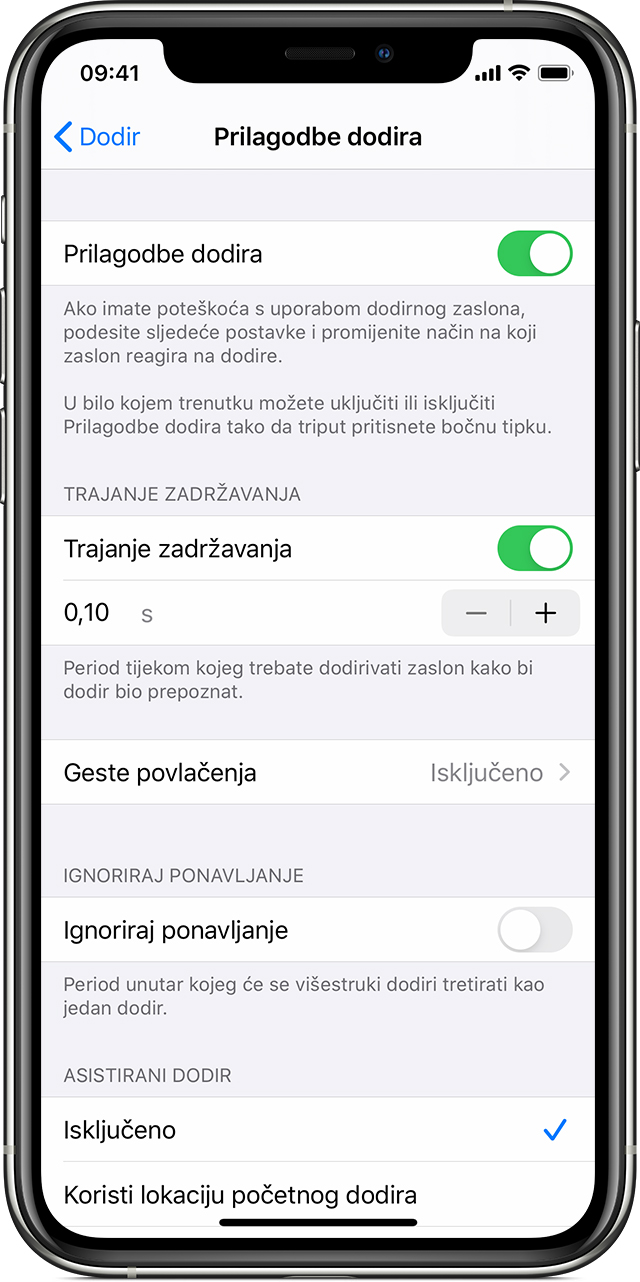
Na Apple Watch uređaju slijedite ove korake:
Otvorite Postavke, zatim odaberite Pristupačnost.
Odaberite Prilagodbe dodira.
Da biste značajku isključili putem aplikacije Watch na iPhone uređaju, slijedite ove korake:
Otvorite aplikaciju Watch na iPhone uređaju.
Odaberite Moj sat, zatim odaberite Pristupačnost.
Odaberite Prilagodbe dodira.
Kako prilagoditi postavke za Prilagodbe dodira
Postoje četiri glavne postavke koje možete prilagoditi u značajci Prilagodbe dodira kako bi vaš uređaj bolje reagirao na dodir.
Trajanje zadržavanja
Trajanje zadržavanja omogućuje vam da odredite koliko dugo trebate dodirivati zaslon da bi se dodir prepoznao. Ako povećate vrijeme trajanja zadržavanja na više od 0,3 sekunde, prilikom dodira zaslona prikazat će se kružni mjerač vremena. Kada odbrojavanje završi, uređaj će vaš dodir prepoznati kao namjeran unos.
Evo kako omogućiti Trajanje zadržavanja:
Otvorite Postavke, zatim odaberite Pristupačnost.
Odaberite Dodir, zatim Prilagodbe dodira.
Omogućite Trajanje zadržavanja.
Dodirnite tipke – i + da biste promijenili vrijeme.
Geste prelaska prstom
Da biste upotrebljavali geste prelaska prstom, na uređaju morate omogućiti Trajanje zadržavanja i Pomoć pri dodiru. Kada su Geste prelaska prstom uključene, možete prijeći prstom po zaslonu bez čekanja dovršetka mjerača vremena za Trajanje zadržavanja. Također možete odrediti koliko se morate pomaknuti prstom da bi se prelazak prepoznao tako da omogućite postavku Potrebno pomicanje, koja se prikaže kada je opcija Geste prelaska prstom uključena.
Evo kako omogućiti Geste prelaska prstom:
Otvorite Postavke, zatim odaberite Pristupačnost.
Odaberite Dodir, zatim Prilagodbe dodira.
Omogućite Geste prelaska prstom.
Zanemari ponavljanje
Možete odabrati da se više nenamjernih ili neželjenih dodira prepoznaje kao jedan dodir. Samo dodirnite trajanje dok upotrebljavate nekoliko dodira. Da biste omogućili tu značajku:
Otvorite Postavke, zatim odaberite Pristupačnost.
Odaberite Dodir, zatim Prilagodbe dodira.
Uključite opciju Zanemari ponavljanje.
Pomoć pri dodiru
Ako slučajno prijeđete prstom po zaslonu, uz Pomoć pri dodiru vaš uređaj može odrediti hoće li se početno mjesto vašeg dodira ili konačni dodir prepoznati kao predviđeno mjesto dodira.
Ako ste opciju Upotrijebi početno mjesto dodira postavili kao željenu opciju, možete dodirnuti zaslon, zatim povlačiti prst uokolo sve dok mjerač vremena za Odgodu geste pomoći pri dodiru ne dovrši odbrojavanje.
Ako ste omogućili opciju Upotrijebi mjesto konačnog dodira, možete dodirnuti bilo gdje na zaslonu, zatim povući prstom do točke koju želite dodirnuti prije nego što mjerač vremena dovrši odbrojavanje.
Evo kako početi upotrebljavati Pomoć pri dodiru:
Otvorite Postavke i dodirnite Pristupačnost.
Dodirnite Dodir, zatim dodirnite Prilagodbe dodira.
Odaberite Upotrijebi početno mjesto dodira ili Upotrijebi mjesto konačnog dodira.
Kada je značajka Pomoć pri dodiru uključena, vaš uređaj reagira na dodir kada podignete prst u roku od određenog razdoblja, što se naziva odgodom geste. Vaš uređaj može reagirati na druge geste, kao što su povlačenja, ako čekate dulje od vremena odgode geste.
Dodirnite tipke – i + da biste promijenili vrijeme odgode geste.
Odgoda geste Pomoći pri dodiru
Ta je opcija dostupna kada upotrebljavate jednu od postavki za Pomoć pri dodiru. Kada se upotrebljava sa značajkom Trajanje zadržavanja, mjerač vremena odgode geste pomoći pri dodiru započet će odmah nakon što mjerač vremena trajanja zadržavanja dovrši odbrojavanje.
Saznajte više o značajkama pristupačnosti
Saznajte više o značajkama pristupačnosti na iPhone, iPad i iPod touch uređaju.