Migracija medijateke aplikacije Aperture u aplikaciju Foto ili Adobe Lightroom Classic
Aperture neće funkcionirati u verzijama sustava macOS novijima od verzije macOS Mojave. Evo kako premjestiti medijateke aplikacije Aperture u aplikaciju Foto ili Adobe Lightroom Classic.
U lipnju 2014. Apple je objavio da je razvoj aplikacije Aperture obustavljen. Od tada je Apple izdao veliki broj glavnih nadogradnji sustava macOS. Iz tehničkih je razloga macOS Mojave posljednja verzija sustava macOS koja može pokrenuti aplikaciju Aperture. Od sustava macOS Catalina aplikacija Aperture više nije kompatibilna sa sustavom macOS.
Da biste nastavili raditi s fotoalbumima aplikacije Aperture, morate ih migrirati u drugu aplikaciju za fotografije. Možete ih migrirati u aplikaciju Foto, koja dolazi sa sustavom macOS Yosemite ili novijim, ili ih prebaciti u Adobe Lightroom Classic ili neku drugu aplikaciju. To biste trebali učiniti prije nadogradnje na sustav macOS Catalina ili noviji.
Migracija medijateke u aplikaciju Foto
Ako koristite macOS Mojave ili stariji
Slijedite korake u nastavku ako upotrebljavate macOS Mojave ili stariji sustav:
Otvorite aplikaciju Aperture.
Odaberite Aperture > Postavke, kliknite karticu Pregledi, a zatim promijenite postavku Pregled fotografije na Nemoj ograničavati. Zatvorite prozor postavki.
S popisa projekata u inspektoru medijateke odaberite sve svoje projekte. Kliknite, na primjer, prvi projekt na popisu, a zatim pritisnite i držite tipku Shift dok klikate posljednji projekt.
Na alatnoj traci kliknite gumb za izgled preglednika da bi se sve fotografije prikazale kao minijature.
Odaberite Uredi > Odaberi sve da biste odabrali sve fotografije.
Pritisnite i držite tipku Option, a zatim odaberite Fotografije > Stvaranje pregleda.
Aplikacija Aperture sada stvara preglede u punoj veličini za svaku fotografiju u medijateci. Da biste pratili njegov napredak, odaberite Prozor > Prikaži aktivnost na traci izbornika. Kada obrada završi, Aperture zatvorite.
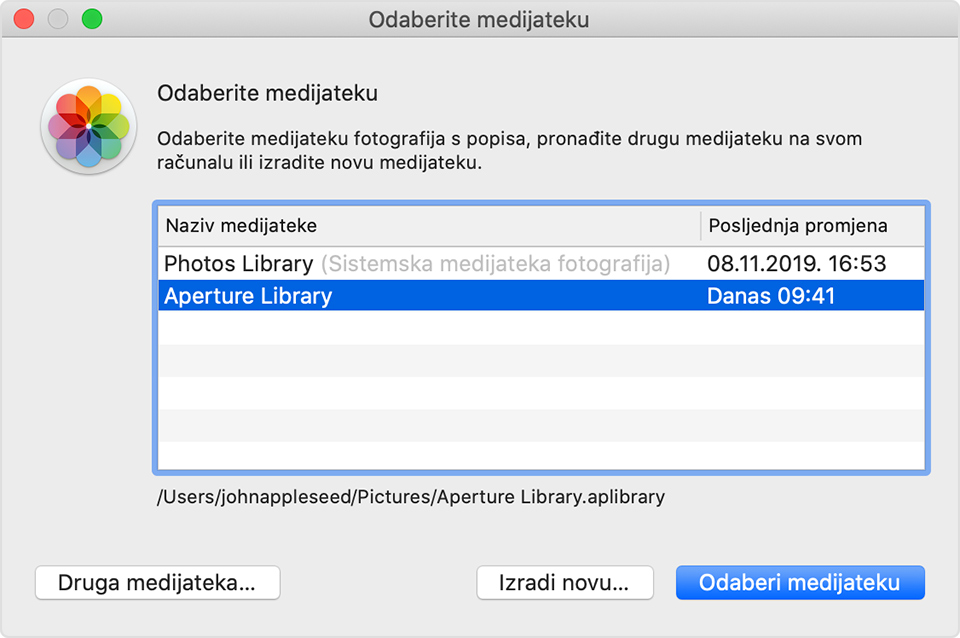
Otvorite aplikaciju Foto te, kada se pojavi upit, odaberite medijateku aplikacije Aperture, kao što je prikazano na gornjoj slici. Ako se od vas ne zatraži da odaberete medijateku, pritisnite i držite tipku Option dok otvarate aplikaciju Foto. Ako medijateka aplikacije Aperture nije na popisu, kliknite opciju Druga medijateka, a zatim medijateku pronađite i odaberite.
Kad aplikacija Foto prikaže fotografije iz medijateke aplikacije Aperture, migracija je dovršena.
Ako koristite macOS Catalina ili noviji
Od sustava macOS Catalina aplikacija Aperture više nije kompatibilna sa sustavom macOS. Ako ste na sustav macOS Catalina prešli prije migracije medijateke u aplikaciju Foto, učinite sljedeće:
Instalirajte najnovija ažuriranja za macOS. Na Macu morate upotrebljavati sustav macOS Catalina 10.15.1 ili noviji.
Otvorite aplikaciju Foto te, kada se pojavi upit, odaberite medijateku aplikacije Aperture, kao što je prikazano na gornjoj slici. Ako se od vas ne zatraži da odaberete medijateku, pritisnite i držite tipku Option dok otvarate aplikaciju Foto. Ako medijateka aplikacije Aperture nije na popisu, kliknite opciju Druga medijateka, a zatim medijateku pronađite i odaberite.
Kad aplikacija Foto prikaže fotografije iz medijateke aplikacije Aperture, migracija je dovršena.
Migracija medijateke u Adobe Lightroom Classic
Adobe Lightroom Classic, verzija 5.7 i novije, sadrži ugrađeni alat za premještanje medijateka aplikacije Aperture u kataloge aplikacije Lightroom.
Ako ste prešli na sustav macOS Catalina ili noviji, saznajte više o kompatibilnosti s aplikacijom Lightroom Classic.
Kada se medijateka aplikacije Aperture migrira u Lightroom, zadržavaju se organizacija, metapodaci i prilagodbe slika u medijateci, uz sljedeće iznimke:
RAW datoteke se migriraju, ali ne i sloj neuništivih prilagodbi aplikacije Aperture. Alat za migriranje aplikacije Lightroom sadrži opciju za izvoz i migriranje JPEG pregleda pune veličine aplikacije Aperture za uređene slike. Ako želite zadržati promjene iz aplikacije Aperture u drugom formatu, najprije izvezite uređene slike iz aplikacije Aperture, a zatim ih nakon migracije medijateke ponovno uvezite u Lightroom.
Projekti, mape i albumi migriraju se u zbirke i skupove zbirki aplikacije Lightroom.
Lica, oznake boja i stogovi migriraju se kao ključne riječi.
Odbačene slike migriraju se u zbirku.
Dijaprojekcije se migriraju kao zbirke.
Pametni albumi i prilagođena polja metapodataka se ne migriraju.
Albumi se organiziraju abecedno, pa se ručna organizacija rubnog stupca možda neće sačuvati.
Prilagođena polja metapodataka se ne migriraju.
Izvoz medijateke aplikacije Aperture
Možete i izvesti sadržaj medijateke aplikacije Aperture da biste ga sigurnosno kopirali ili uvezli u neku drugu aplikaciju.
Informacije koje Apple daje o proizvodima koje nije on proizveo ili neovisnim web-stranicama nad kojima nema nadzor niti ih je testirao ne podrazumijevaju da te proizvode Apple preporučuje niti da za njih daje podršku. Apple nije odgovoran za odabir, performanse ni korištenje web-stranica ili proizvoda drugih proizvođača. Apple ne iznosi mišljenja o točnosti ni pouzdanosti web-stranica drugih proizvođača. Dodatne informacije zatražite od dobavljača proizvoda.