अपने iPad पर Apple Intelligence का इस्तेमाल करें
iPadOS 26 की मदद से Apple Intelligence* आपके ऐप्स और अनुभवों में एकीकृत हो जाता है, जिससे आपको संवाद करने, ख़ुद को अभिव्यक्त करने और कार्य अधिक आसानी से पूरे करने में सहायता मिलती है। यह आपके लिए उपयोगी और प्रासंगिक इंटेलिजेंस प्रदान करता है और साथ ही आपकी गोपनीयता को भी सुरक्षित रखता है।
नोट : Apple Intelligence सभी iPad मॉडल या सभी भाषाओं या क्षेत्रों में उपलब्ध नहीं है।** सबसे हालिया उपलब्ध फ़ीचर ऐक्सेस करने के लिए सुनिश्चित करें कि आप iPadOS का नवीनतम संस्करण इस्तेमाल कर रहे हैं।
Apple Intelligence चालू करें
Apple Intelligence बंद होने पर, आप iPadOS 26 के सभी नवीनतम फ़ीचर ऐक्सेस करने के लिए इसे चालू कर सकते हैं। सेटिंग ऐप  पर जाएँ, Apple Intelligence और Siri पर टैप करें, फिर इनमें से कोई एक काम करें :
Apple Intelligence के आगे वाले बटन पर टैप करें।
“Apple Intelligence चालू करें” पर टैप करें।
आपको दिखने वाला विकल्प, आपके iPadOS के संस्करण पर आधारित है और अगर आपने पहले Apple Intelligence सेटअप किया है।
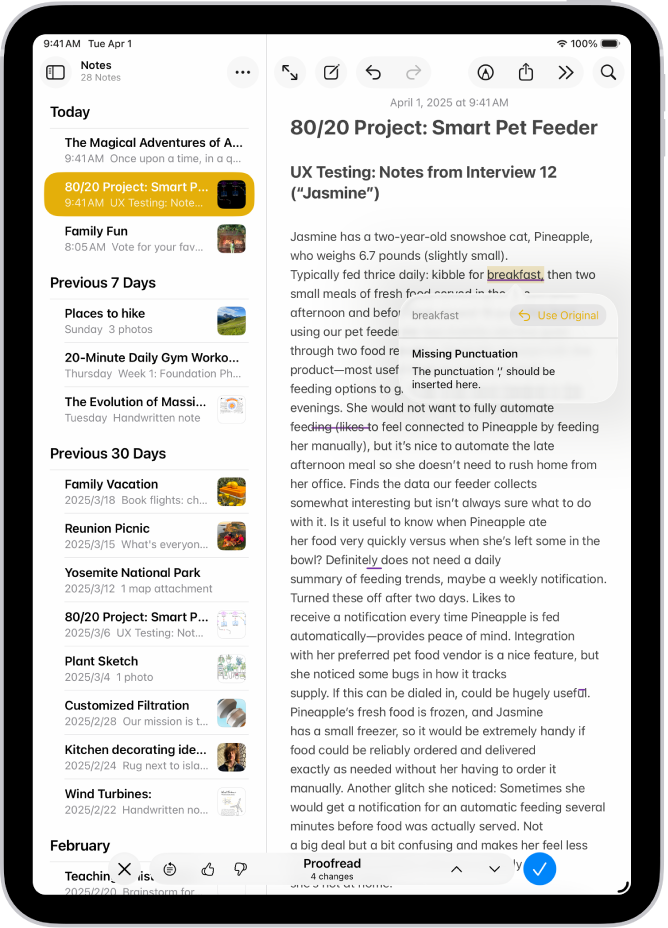
सबसे बेहतर शब्द ढूँढें
अपनी बातचीत करने के तरीक़े बदलने के लिए लेखन टूल का इस्तेमाल करें, जो टेक्स्ट को सारांशित कर सकते हैं, आपके कार्य को प्रूफ़रीड कर सकते हैं और सही शब्द और टोन खोजने में आपकी मदद कर सकते हैं।
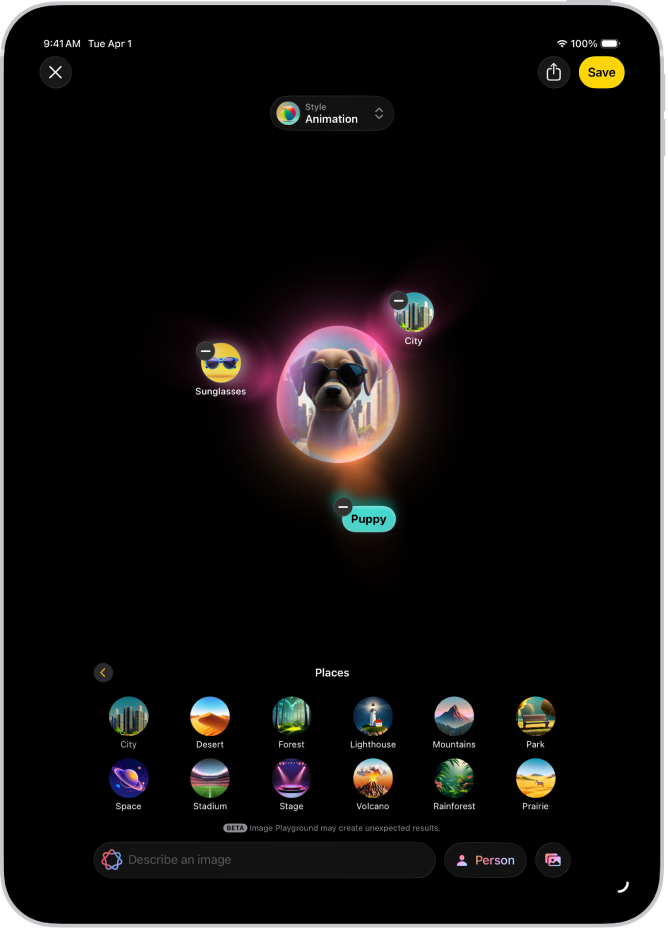
ख़ास इमेज और अपने ख़ुद के ईमोजी बनाएँ
Image Playground या इमेज वॉन्ड की मदद से, कुल ही पलों में मज़ेदार, मूल इमेज बनाएँ। आप Genmoji की मदद से, सामान्य टेक्स्ट विवरण से कस्टम ईमोजी भी बना सकते हैं।
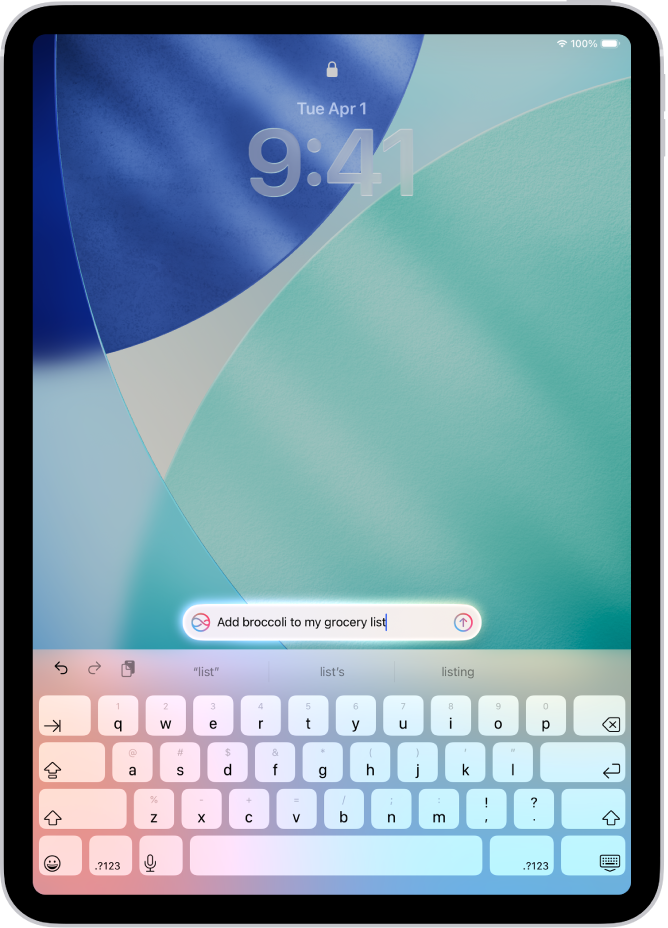
Siri की मदद से अन्य काम करें
Siri के लिए अनुरोध टाइप करें, अपने Apple उत्पादों से जुड़े सवालों के जवाब प्राप्त करें और ऐसा बहुत कुछ करें।
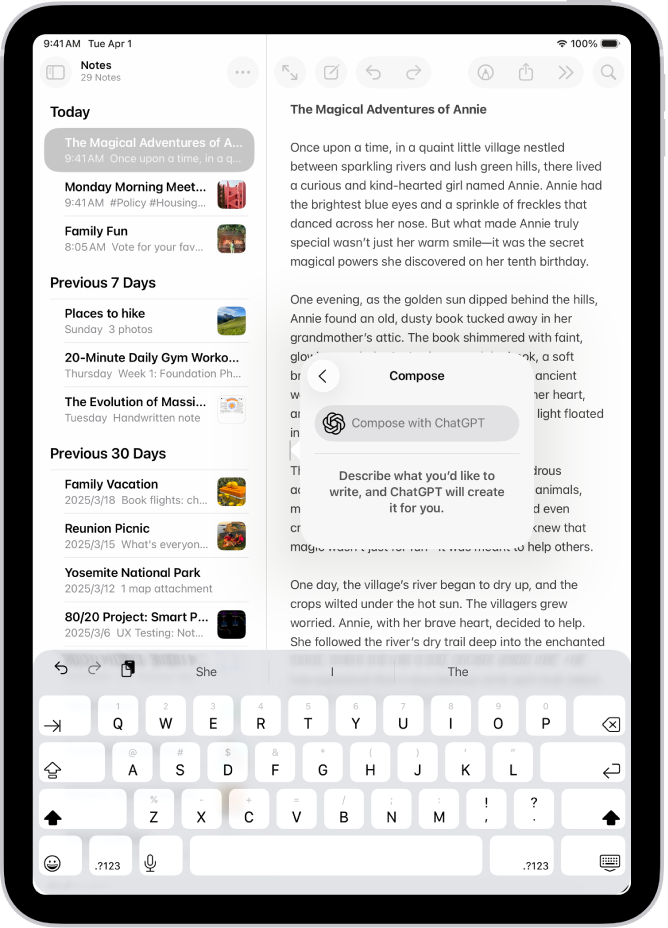
ChatGPT का इस्तेमाल करें
Apple Intelligence अनुभवों में ChatGPT एक्सेस करें और जब आप Siri, Writing Tools, Image Playground और अन्य का इस्तेमाल करते हैं, तो और भी अधिक विशेषज्ञता का लाभ लें या टैप करें।
रियल टाइम में कई भाषाओं में संचार करें
लाइव अनुवाद के साथ, आप संदेश ऐप में ऑटोमैटिकली संदेशों का अनुवाद कर सकते हैं, FaceTime में लाइव अनुवादित कैप्शन प्रदर्शित कर सकते हैं और फ़ोन ऐप में कॉल के लिए बोले जाने वाले अनुवाद प्राप्त कर सकते हैं।
ऐप्स के साथ Apple Intelligence का इस्तेमाल करें
 मेल अपने सबसे ज़रूरी ईमेल देखें, स्मार्ट जवाब की मदद से तुरंत ईमेल जवाब तैयार करें और लंबे ईमेल का सारांश पाएँ। |  संदेश अपठित वार्तालापों के सारांश देखें, मूल इमेज भेजें और Image Playground की मदद से बैकग्राउंड कस्टमाइज़ करें, स्मार्ट जवाब की मदद से तेज़ प्रतिक्रियाएँ बनाएँ और भी बहुत कुछ करें। |
 नोट्स ऑडियो रिकॉर्ड करने के बाद, ट्रांसक्रिप्ट का सारांश जनरेट करने के लिए Apple Intelligence का इस्तेमाल करें। |  फ़ोन रिकॉर्ड की गई फ़ोन कॉल का सारांश जनरेट करें और वॉइसमेल के सारांश देखें। |
 तस्वीर प्राकृतिक भाषा खोज की मदद से तस्वीरें ढूँढें, यादों की फ़िल्म बनाएँ और “साफ़ करें” की मदद से, ध्यान भटकाने वाले ऑब्जेक्ट हटाएँ। |  रिमाइंडर Apple Intelligence का इस्तेमाल करके सुझाए गए रिमाइंडर पाएँ और संबंधित रिमाइंडर ऑटोमैटिकली किसी सूची के भीतर सेक्शन में वर्गीकृत करें। |
 Safari Safari ऐप में किसी वेबपृष्ठ का सारांश जनरेट करने के लिए Apple Intelligence का इस्तेमाल करें। |  शॉर्टकट शॉर्टकट में इंटेलिजेंट क्रियाएँ टेक्स्ट का सारांश तैयार कर सकती हैं, इमेज बना सकती हैं, सीधे Apple Intelligence मॉडल का लाभ पा सकती हैं इत्यादि। |
 और बहुत कुछ… फ़ीचर, समर्थित डिवाइस और भाषाओं के बारे में अधिक जानकारी के लिए, Apple Intelligence वेबसाइट देखें। |
Apple Intelligence बंद करें
सेटिंग ऐप पर जाएँ, Apple Intelligence और Siri पर टैप करें, फिर Apple Intelligence के आगे मौजूद बटन पर टैप करें।