iPad पर FaceTime कॉल करें
इंटरनेट कनेक्शन और Apple खाते के साथ, आप FaceTime ऐप में कॉल कर सकते हैं और प्राप्त कर सकते हैं।
iPad वाई-फ़ाई + मोबाइल मॉडल पर, आप मोबाइल डेटा कनेक्शन के ज़रिए FaceTime कॉल भी कर सकते हैं। (कॉलिंग और डेटा दरें लागू हो सकती हैं।) यह फ़ीचर बंद करने के लिए, सेटिंग ऐप  पर जाएँ, “मोबाइल” पर टैप करें, फिर FaceTime बंद करें। मोबाइल डेटा सेटिंग देखें या बदलें देखें।
नोट : FaceTime ऑडियो कॉल सभी देशों या क्षेत्रों में उपलब्ध नहीं हैं।
FaceTime कॉल करें
अपने iPad पर FaceTime ऐप
 पर जाएँ।
स्क्रीन के शीर्ष के नज़दीक “नया” पर टैप करें।
जिस व्यक्ति को आप कॉल करना चाहते हैं उसका नाम, नंबर या ईमेल दर्ज करें, फिर वीडियो कॉल करने के लिए “FaceTime” पर टैप करें या FaceTime ऑडियो कॉल करने के लिए
 पर टैप करें।
वैकल्पिक रूप से, आप संपर्क खोलने और वहाँ से अपना कॉल शुरू करने के लिए
 पर टैप कर सकते हैं या तुरंत कॉल करने के लिए किसी सुझाए गए संपर्क पर टैप करें।
एकाधिक लोगों को कॉल करने के लिए iPad पर समूह FaceTime कॉल करें देखें।
Siri: ऐसा कुछ Siri से कहें, “Call Eliza’s mobile.” Siri को इस्तेमाल करने का तरीक़ा जानें।
नुस्ख़ा : FaceTime वीडियो कॉल के दौरान अधिक देखने के लिए लैंडस्केप ओरिएंटेशन का इस्तेमाल करने के लिए iPhone को घुमाएँ। स्क्रीन ओरिएंटेशन बदलें या लॉक करें देखें।
वीडियो संदेश रिकॉर्ड करें
अगर कोई व्यक्ति आपके FaceTime वीडियो कॉल का जवाब नहीं देता है, तो आप जो कहना चाहते हैं वह बताने के लिए कोई वीडियो संदेश रिकॉर्ड कर सकते हैं।
वीडियो रिकॉर्ड करें पर टैप करें, उल्टी गिनती (5 से 1 तक) की प्रतीक्षा करें, फिर अपना संदेश रिकॉर्ड करें।
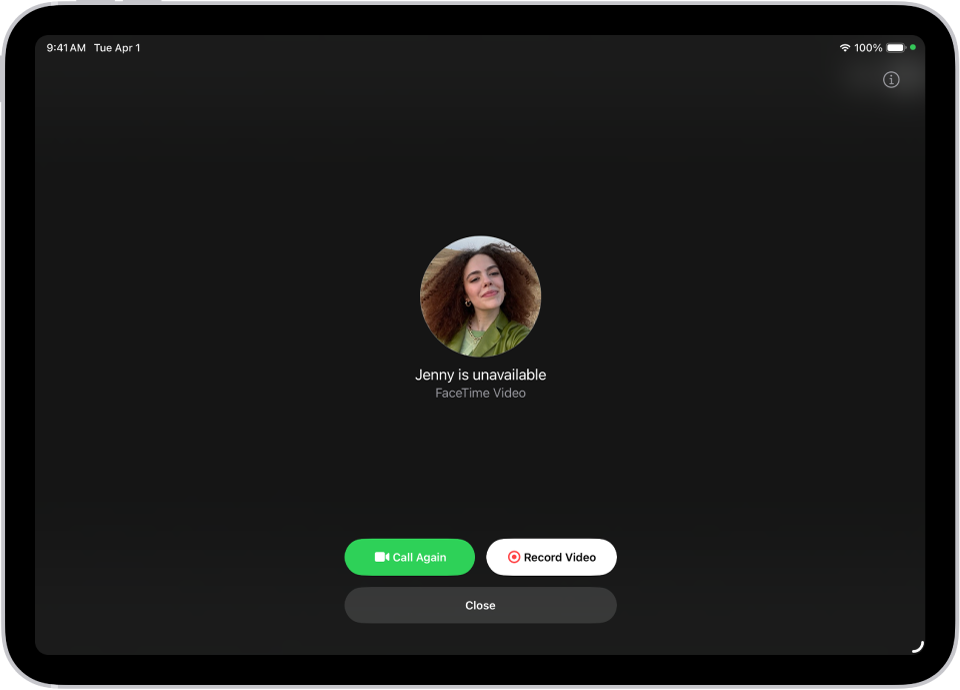
अपना रिकॉर्ड किया हुआ संदेश भेजने के लिए
 पर टैप करें या संदेश फिर से रिकॉर्ड करने के लिए “फिर से लें” पर टैप करें। आप वीडियो संदेश को तस्वीर में सहेजने के लिए “सहेजें” पर भी टैप कर सकते हैं।
आपके वीडियो संदेश भेजने के बाद, प्राप्तकर्ता को सूचित किया जाता है।
नोट : आप केवल सहेजे गए संपर्कों, आपके द्वारा कॉल किए गए लोगों और Siri द्वारा सुझाए गए लोगों से ही वीडियो संदेश प्राप्त कर सकते हैं।
वॉइसमेल छोड़ें
अगर कोई आपके FaceTime ऑडियो कॉल का जवाब नहीं देता है, तो आपके द्वारा जिस व्यक्ति को कॉल किया जा रहा है,
उनके उस iPhone की सेटिंग >ऐप्स > फ़ोन में लाइव वॉइसमेल चालू होने पर आपको वॉइसमेल छोड़ने का संकेत मिलता है जो उनके iPad के समान Apple खाते में साइन इन है।
नोट : लाइव वॉइसमेल सभी भाषाओं या क्षेत्रों में उपलब्ध नहीं है। iOS और iPadOS फ़ीचर उपलब्धता वेबसाइट देखें।
फिर से कॉल करें
किसी व्यक्ति को FaceTime में फिर से कॉल करने के लिए, निम्नलिखित में से कोई एक काम करें :
वीडियो रिकॉर्ड करें स्क्रीन पर फिर से कॉल करें पर टैप करें।
अपने कॉल हिस्ट्री में, उस व्यक्ति (या समूह) की संपर्क जानकारी वाली टाइल पर टैप करें जिसे आप फिर से कॉल करना चाहते हैं, फिर
 (FaceTime वीडियो कॉल के लिए) या
  पर टैप करें।
संदेश बातचीत से FaceTime कॉल शुरू करें
iMessage बातचीत में, आप उस व्यक्ति के साथ FaceTime कॉल शुरू कर सकते हैं जिसके साथ आप चैट कर रहे हैं।
संदेश बातचीत के शीर्ष-दाईं ओर मौजूद
 पर टैप करें।
“FaceTime ऑडियो” या “FaceTime वीडियो” पर टैप करें।
लाइव अनुवाद इस्तेमाल करें
Apple Intelligence* चालू होने पर, आप इसका इस्तेमाल FaceTime में लाइव अनुवादित कैप्शन देखने के लिए कर सकते हैं। संदेश और कॉल का अनुवाद करें देखें।
महत्वपूर्ण : अगर आप अपने iPad से FaceTime ऐप हटाते हैं या अगर आपने iPadOS के पुराने संस्करण में FaceTime हटा दिया है, तो आप तब तक FaceTime कॉल नहीं कर पाएँगे अथवा प्राप्त नहीं कर पाएँगे या अपने iPad पर SharePlay का इस्तेमाल नहीं कर पाएँगे, जब तक कि आप ऐप फिर से डाउनलोड नहीं कर लेते। सेटिंग और संपर्क कार्ड FaceTime विकल्प नहीं दिखाएँगे।