שליטה בתוכן המופעל ביישום Apple TV ב-Android
לאחר תחילת הצפייה ביישום Apple TV, ניתן להפעיל או להשהות את הצפייה, לדלג קדימה או אחורה, להפעיל כתוביות, להפעיל את מצב הצפייה ״תמונה-בתוך-תמונה״ ועוד.
שימוש בפקדי ההפעלה
יש לעבור ליישום Apple TV
 במכשיר ה-Android.
במהלך ההפעלה, ניתן להקיש על המסך כדי להציג את הפקדים, ואז להקיש על כל אחד מבין הפקדים המופיעים למטה:
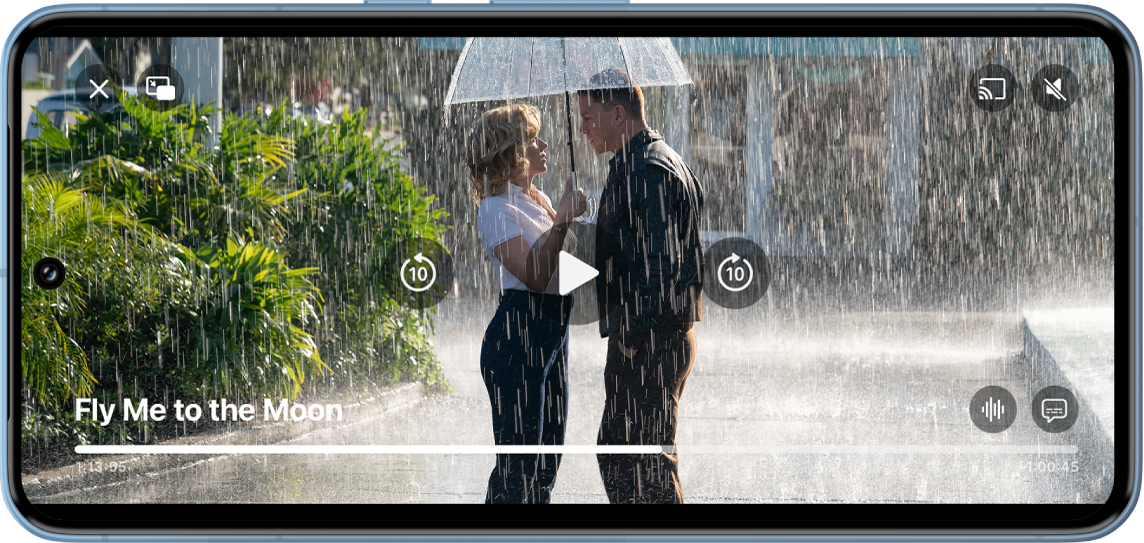
הזרמת ״קח אותי לירח״ ביישום Apple TV באמצעות מינוי פקד
תיאור

התחלת הפעלה.

השהיית ההפעלה.

דילוג אחורה 10 שניות.

דילוג קדימה 10 שניות.

שינוי רצועת השמע.

הצגת כתוביות וכתוביות לכבדי-שמיעה.

כוונון או השתקת השמע.


הפסקת ההפעלה.
הפעלת כתוביות וכתוביות לכבדי שמיעה
ניתן להפעיל כתוביות או כתוביות לכבדי שמיעה (אם הן זמינות) ביישום Apple TV או להפעיל אותן זמנית אם במקרה החמצת רגע מהשיחה.
במהלך ההפעלה ביישום Apple TV במכשיר ה-Android, ניתן לבצע אחת מהפעולות הבאות:
הפעלת כתוביות או כתוביות לכבדי שמיעה: יש להקיש על המסך כדי להציג את פקדי ההפעלה, ואז להקיש על
 ולבחור באפשרות הרצויה.
שינוי סגנון הכתוביות או הכתוביות לכבדי שמיעה: יש להקיש על המסך כדי להציג את פקדי ההפעלה, להקיש על
, להקיש על ״סגנון״ ולאחר מכן לבחור העדפות לכתוביות.הפעלת כתוביות עבור 10–30 השניות הקודמות: יש ללחוץ על
 עבור כל 10 שניות, עד שלוש פעמים עבור 30 שניות.
הפעלת כתוביות בזמן שהשמע מושתק: יש להקיש על
 .
.
הפעלת צפייה במצב תמונה בתוך תמונה
ניתן להמשיך לצפות בסרטים ובתוכניות טלוויזיה של Apple TV בעת שימוש ביישום אחר.
במהלך ההפעלה ביישום Apple TV
במכשיר ה-Android, ניתן להקיש על המסך כדי להציג את פקדי ההפעלה.יש להקיש על
 בפינה הימנית העליונה של המציג.
הפריט מתכווץ לכדי מציג קטן.
ניתן לבצע אחת מהפעולות הבאות:
הפעלה או השהיה: יש להקיש על המציג ואז להקיש על
 או על
או על  .
.דילוג 10 שניות אחורה או קדימה: יש להקיש על המציג ואז להקיש על
או על  .
.שחזור התמונה הקטנה יותר לכדי מסך גדול: יש להקיש על המציג ואז להקיש על
 .
.סגירת התמונה הקטנה יותר: יש להקיש על המסך ואז להקיש על
 .
.
הזרמת וידאו מהיישום Apple TV לצפייה במכשיר אחר
יש לעבור ליישום Apple TV
במכשיר ה-Android.להקיש על
, ולאחר מכן לבחור מכשיר מתחת ל״הפעלת Cast אל״.כדי להפסיק את הזרמת התוכן, יש להקיש על
 , ולאחר מכן לבחור ״הפסקת השידור״.