הגדרת ה-Studio Display
לאחר פתיחת האריזה של ה-Studio Display, יש לבצע את ההנחיות הבאות כדי להגדיר אותו.
כל האריזות של Apple ניתנות למיחזור מלא. יש לפרק את האריזה בהתאם להוראות ולהניח בפח המיחזור.
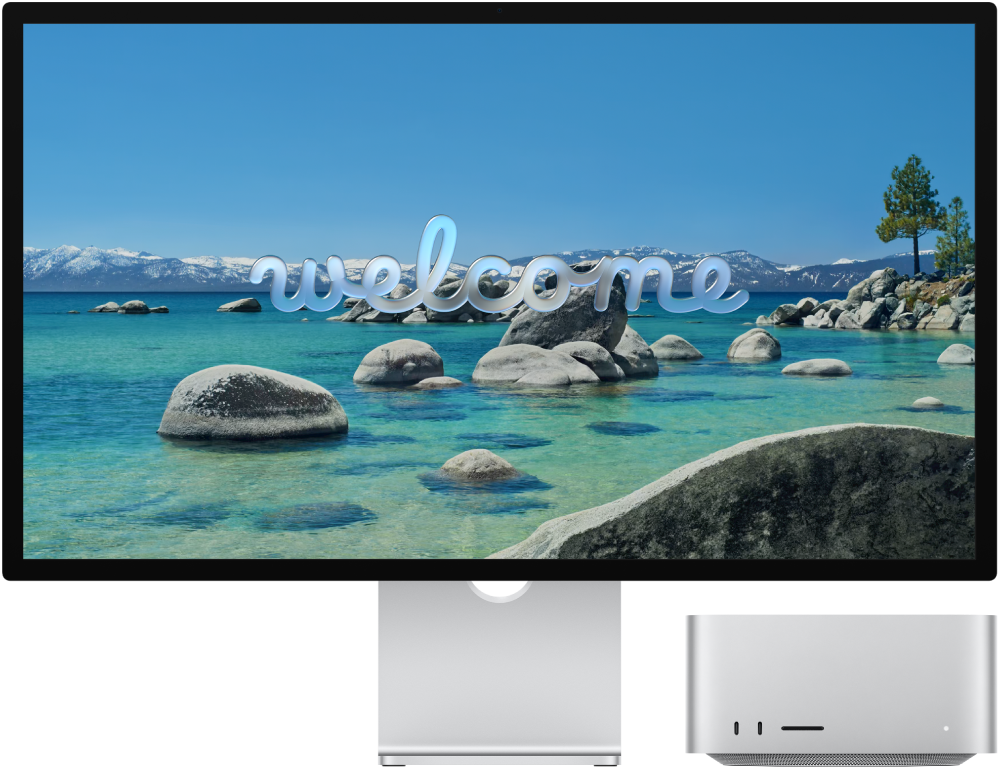
לפני שמתחילים: יש לבחור משטח עבודה קשיח ויציב המאפשר זרימת אוויר מספקת מתחתיו וסביבו. למידע נוסף בנוגע לבטיחות ולטיפול, ניתן לעיין בסעיפים מידע חשוב בנושא בטיחות עבור Apple Studio Display ומידע חשוב בנושא טיפול ב-Apple Studio Display.
שלב 1: חיבור הצג לחשמל. יש לחבר את ה-Studio Display לשקע חשמל באמצעות כבל החשמל המחובר אליו.
שלב 2: חיבור הצג ל-Mac. יש להשתמש בכבל ה-Thunderbolt 5 שהגיע עם הצג כדי לחבר את ה-Mac ליציאת ה-Thunderbolt 5 (USB-C) לנתונים נכנסים (upstream) 
ב-Studio Display אין כפתורים והוא נדלק אוטומטית כאשר מחברים אותו לחשמל ול-Mac.

שלב 3: כוונון המעמד. יש לכוונן את זווית ההטיה או את הזווית והגובה של המעמד המובנה של הצג כך שהשליש העליון של המסך יהיה בגובה העיניים במצב ישיבה טבעי או מעט מתחת לגובה זה. למידע נוסף: התאמת המעמד של Studio Display.
אם בחרת להגדיר את ה-Studio Display עם מתאם תלייה בתקן VESA בעת הרכישה, יש לעיין במדריך להגדרת מתאם התלייה בתקן VESA שהגיע באריזה.
שלב 4: התאמת הגדרות הצג. לאחר שחיברת את ה-Studio Display ל-Mac, ניתן להשתמש בחלונית ״צגים״ ב״הגדרות המערכת״ כדי להפעיל או להשבית את המאפיין ״שיקוף מסך״, לסדר ולנהל צגים מרובים, ועוד.
יש לעבור אל ״הגדרות המערכת״ ב-Mac, ללחוץ על ״צגים״ בסרגל הצד ולבצע את השינויים הרצויים. למידע נוסף, יש לעיין בסעיף הגדרות “צגים” במדריך למשתמש ב-Mac.
שלב 5: שינוי מצב הייחוס. מרחב הצבעים, נקודת הלבן, הגמא והבהירות של ה-Studio Display מוגדרים למצב ברירת מחדל שמתאים בצורה מושלמת למקרי שימוש רבים. ה-Studio Display כולל גם מספר מצבי ייחוס מובנים (הידועים כתצורות) שמאפשרים ביצוע של תהליכי עבודה טיפוסיים ליצירת תוכן בסוגי מדיה שונים. ניתן להשתמש במצבי הייחוס הכלולים בצג כדי להתאים לדרישות ההפקה של וידאו באיכות HDR, HD ו-SD ושל סוגי מדיה אחרים. כל מצב ייחוס מגדיר את מרחב הצבעים, את נקודת הלבן, את הגמא ואת הבהירות של המסך. ניתן גם ליצור מצבי ייחוס מותאמים אישית כדי להתאים אותם לתהליכי העבודה הספציפיים שלך על ידי הגדרת סולם הצבעים, נקודת הלבן, הבהיקות ופרמטרי פונקציית המעבר (עקומת גמא).
שימוש במצב ייחוס: כדי לבחור מצב ייחוס, יש לעבור אל ״הגדרות המערכת״ ב-Mac, ללחוץ על ״צגים״
 בסרגל הצד, ללחוץ על התפריט ״תצורה״ ולבחור אפשרות. מידע נוסף מופיע בסעיף שימוש בתפריט ״תצורה״ בהגדרות ״צגים״ במדריך למשתמש ב-Mac.
יצירת מצב ייחוס מותאם אישית: כדי ליצור מצב ייחוס מותאם אישית, יש לעבור אל ״הגדרות המערכת״ ב-Mac וללחוץ על ״צגים״
בסרגל הצד. יש ללחוץ על התפריט הקופצני ״תצורה״, לבחור ״התאמה אישית של תצורות״ ואז ללחוץ על 

מה עושים עכשיו?
לאחר הגדרת ה-Studio Display, ניתן לחבר אליו צג נוסף ואביזרים.