
הדגשות, אמוג׳י ותווים מיוחדים ב‑Pages ב‑Mac
ניתן להוסיף למלל תווים מיוחדים, כולל סימנים מתמטיים, אותיות עם סימוני הטעמה וסימני הבחן אחרים, אמוג׳י, תווים משפות אחרות ועוד.
אם ברצונך להוסיף משוואות או ביטויים מתמטיים למסמך מבלי לבצע חישוב, ניתן לעיין בהוספת משוואות מתמטיות.
שימוש בתפריט ההטעמה
לעבור אל היישום Pages
ב-Mac.לפתוח מסמך שמכיל מלל, ללחוץ על המקום שבו ברצונך למקם את האות ואז ללחוץ לחיצה ממושכת על מקש של אות במקלדת עד שנפתח תפריט ההטעמה.
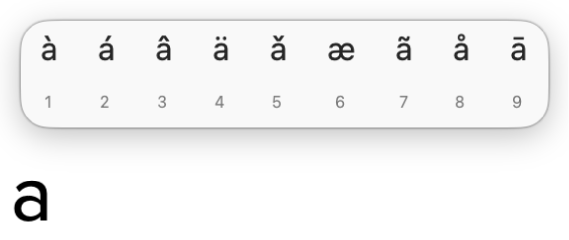
אם עבור מקש מסוים לא קיימים סימוני הטעמה או סימני הבחן אפשריים, התפריט לא יופיע.
בתפריט, יש ללחוץ על התו הרצוי.
ניתן גם ללחוץ על המקש של המספר המוקצה לסימן ההטעמה, או להשתמש במקשי החצים כדי לעבור בין הסימנים ואז ללחוץ על מקש הרווח כדי לבחור באחד מהם.
אם התו ייחודי לשפה מסוימת, ייתכן שיהיה צורך לשנות את המקלדת לשפה האחרת כדי לראות אותו. פרטים נוספים בהגדרת מקלדת או מקור קלט אחר עבור שפה שונה.
שימוש בצירופי מקשים
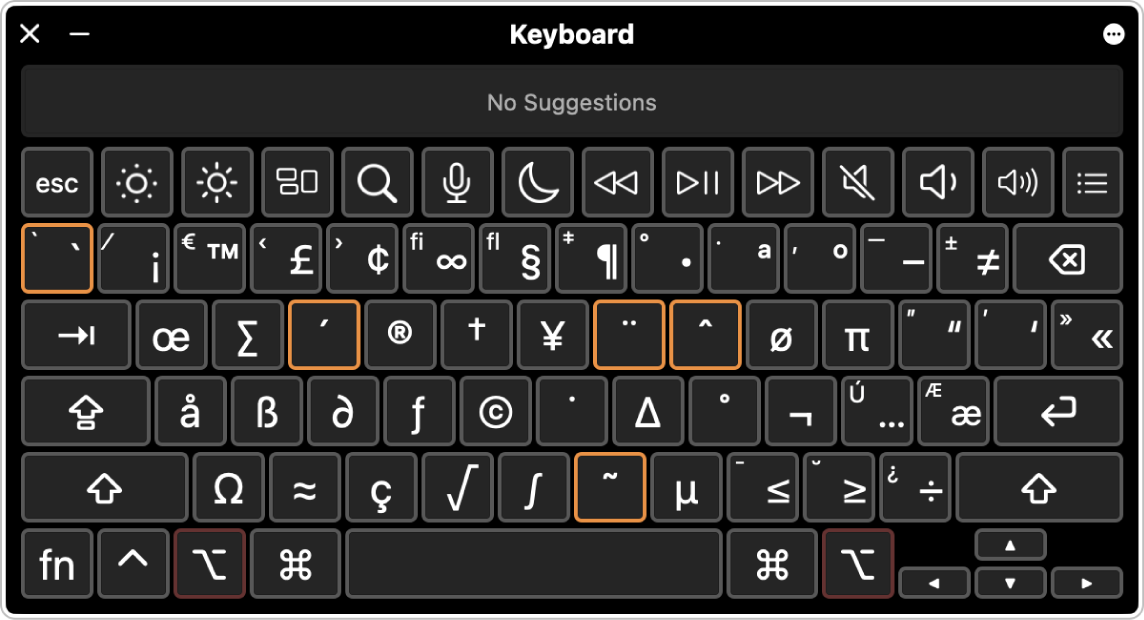
אם תווים עם סימני הטעמה או ניקוד משמשים אות לעתים קרובות (כמו למשל á או ö), ייתכן שהשימוש בתווים מתים - צירוף מקשים שמשמש להפקת אות עם סימן ההטעמה או הניקוד - יהיה מהיר יותר.
לעבור אל היישום Pages
ב-Mac.יש לפתוח מסמך שמכיל מלל, ללחוץ במקום שבו ברצונך להציב את האות ואז ללחוץ על המקש המת המתאים לתו שברצונך להוסיף לאות.
ללחוץ על האות.
לדוגמה, ניתן להזין את האות â באמצעות תצורת מקלדת של ABC באמצעות לחיצה על Option-i ואז הקשת a.
ניתן להשתמש במציג המקלדת כדי להציג את המקשים שבפריסת המקלדת שלך. לדוגמה, בפריסת המקלדת של ארה"ב ניתן להקיש על מקש Option, מקש Shift או על שניהם ביחד כדי להציג את המקשים המתים.
הוספת אמוג׳י
ניתן להשתמש ב״מציג התווים״ כדי להוסיף תווי אמוג׳י ופיקטוגרפים.
לעבור אל היישום Pages
ב-Mac.לפתוח מסמך שמכיל מלל, ללחוץ במקום שבו ברצונך להציב את האמוג׳י ולאחר מכן לבחור ״עריכה״ > ״אמוג׳י וסימנים״ (או להקיש Control-Command-מקש רווח).
מציג התווים מופיע היכן שלחצת. ניתן לגרור אותו למכתבה אם ברצונך שהוא יישאר פתוח תוך כדי שהינך עובד/ת.
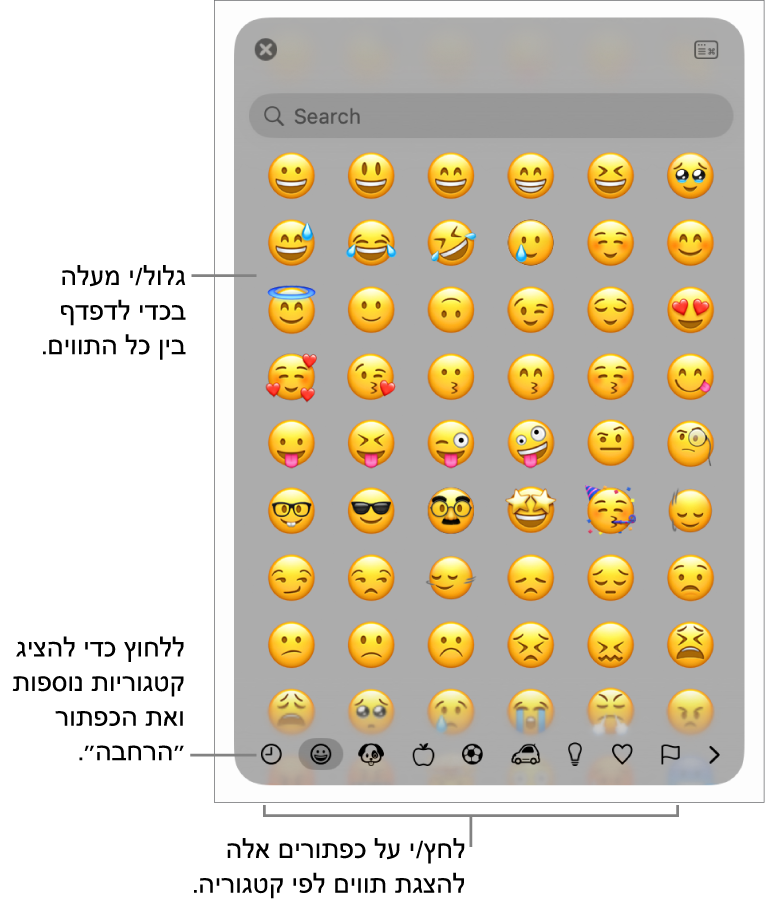
כדי למצוא את האמוג׳י הרצוי, יש לבצע אחת מהפעולות הבאות:
לגלול כדי לראות תווי אמוג׳י או ללחוץ על הכפתורים בתחתית כדי לקפוץ לקטגוריה מסוימת.
לגלול מעלה ולאחר מכן להקליד בשדה החיפוש בחלק העליון (לדוגמה, להקליד ״פרח״ כדי לראות תווי אמוג׳י של פרחים).
כדי לראות וריאציות על אמוג׳י, כמו למשל גווני עור שונים, יש ללחוץ לחיצה ממושכת על האמוג׳י במציג.
ללחוץ על אמוג׳י כדי להוסיפו למלל.

לקריאת מידע נוסף על ״מציג התווים״ ניתן לקרוא על שימוש בתווי אמוג׳י וסמלים ב-Mac.
הוספת תווים מיוחדים ומספרים
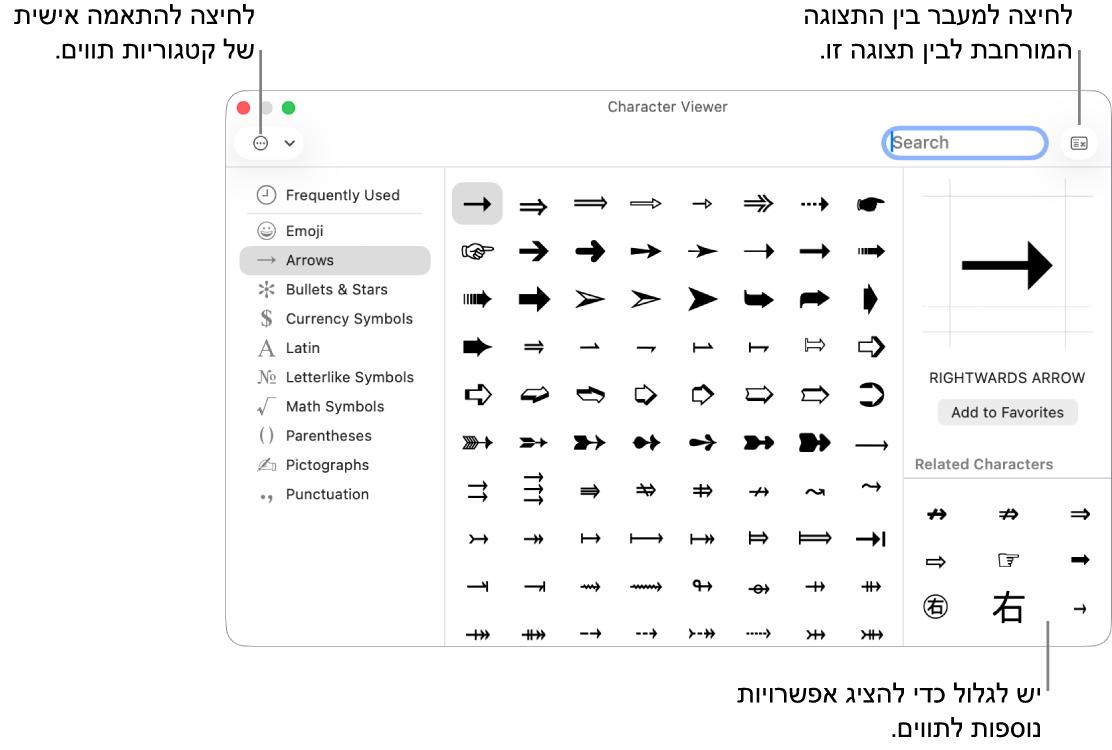
ניתן להשתמש במלוא ״מציג התווים״ כדי להוסיף סימנים מתמטיים, תווים בשפות זרות, טבלאות קודים, תבניות ברייל ועוד.
לעבור אל היישום Pages
ב-Mac.לפתוח מסמך שמכיל מלל, ללחוץ במקום שבו ברצונך להציב את התו לאחר מכן לבחור ״עריכה״ > ״אמוג׳י וסימנים״ (או להקיש Control-Command-מקש רווח).
לגרור את ״מציג התווים״ אל המכתבה ואז ללחוץ על
 .
.
כדי למצוא את התו הרצוי יש לבצע אחת מהפעולות הבאות:
לגלול כדי לראות תווים נוספים או ללחוץ על הכפתורים מימין כדי לקפוץ לקטגוריה מסוימת.
הערה: כדי להציג סימני הבחן אפשריים נוספים של תווים וכדי להתאים אישית את הקטגוריות שמופיעות מימין, ניתן ללחוץ על
 ואז ללחוץ על ״התאמה אישית של הרשימה״ כדי לבחור או לבטל בחירה של קטגוריות.
לגלול כלפי מעלה ואז להקליד בשדה החיפוש שמופיע בחלק העליון (לדוגמה, להקליד ״שברים״ כדי לראות את השברים הזמינים, או להקליד את השם או הקוד ב‑Unicode).
כדי לראות תווים קשורים או וריאציות בגופנים שונים של סמל נבחר יש ללחוץ על תו מיוחד ואז לגלול ברשימה שבפינה השמאלית.
ללחוץ לחיצה כפולה על תו כדי להוסיפו למלל.

מציג התווים נפתח תמיד במצב בו היה בפעם האחרונה שסגרת אותו. להקיש על בפינה השמאלית העליונה כדי לסגור את התצוגה המורחבת.