שינוי בקר זה יביא לטעינה מחדש של דף זה
יסודות ה-MacBook Pro
- ברוכים הבאים
- מציגים את ה-MacBook Pro החדש בגודל 14 אינץ’ ו-16 אינץ’
-
- יציאה לסיור: ה-MacBook Pro החדש בגודל 14 אינץ’ ו-16 אינץ’
- יציאה לסיור: MacBook Pro בגודל 13 אינץ׳
- מה כלול: MacBook Pro בגודל 14 אינץ’ ו-16 אינץ’
- מה כלול: MacBook Pro בגודל 13 אינץ׳
- Magic Keyboard עבור MacBook Pro בגודל 14 אינץ’ ו-16 אינץ’
- Magic Keyboard עבור MacBook Pro בגודל 13 אינץ’
- MacBook Pro בגודל 13 אינץ’: השימוש ב-Touch Bar
- MacBook Pro בגודל 13 אינץ’: התאמה אישית של ה‑Touch Bar
- משטח מגע
- טעינת הסוללה
- אביזרים
- עבודה במצב אלחוטי
- השימוש בצג חיצוני
- מאפיינים חדשים ב‑MacBook Pro
- זכויות יוצרים
התאמה אישית של ה-Touch Bar ב-MacBook Pro בגודל 13 אינץ’
ב‑Finder וביישומים כגון ”דואר” ו-Safari, ניתן להתאים אישית את כפתורי ה‑Touch Bar. ניתן להתאים אישית גם את ה‑Control Strip. בחר/י ״תצוגה״ > ״התאם אישית את ה‑Touch Bar״ כדי להוסיף, למחוק או לסדר מחדש פריטים ב‑Touch Bar.
במהלך התאמה אישית של ה‑Touch Bar, הכפתורים ירטטו. לדוגמא, הנה ה‑Touch Bar של ״מחשבון״, מוכן לעריכה:

הוסף/י כפתורים ל‑Touch Bar. גרור/י פקדים אל תחתית המסך ולתוך ה‑Touch Bar כדי להוסיף אותם.
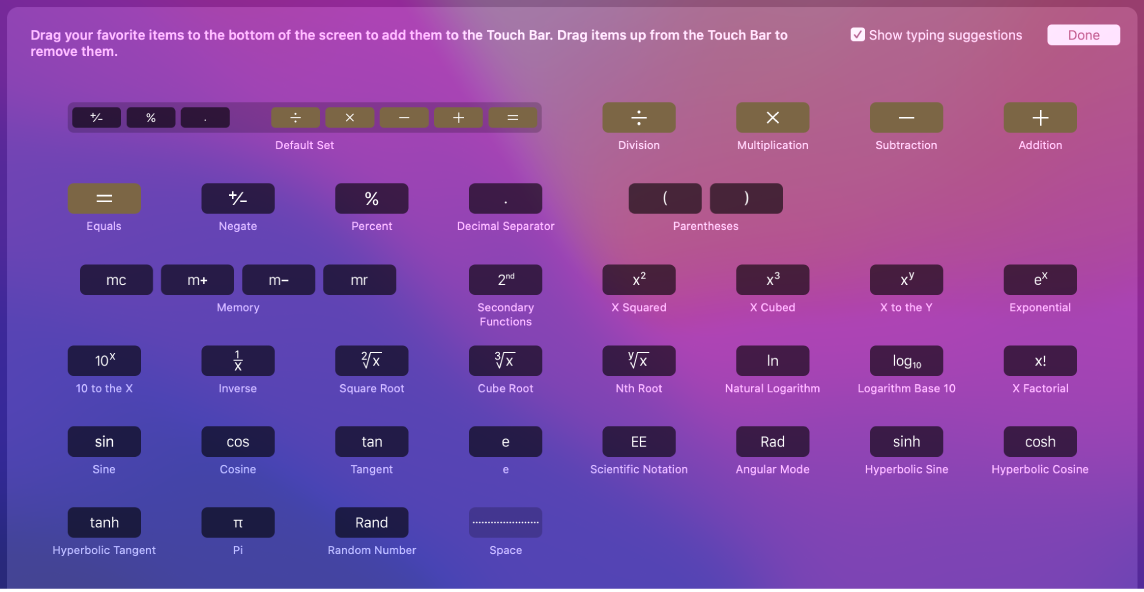
כשתסיים/י, לחץ/י על ״סיום״ במסך.

סדר/י מחדש כפתורים ב‑Touch Bar. במהלך התאמה אישית של ה‑Touch Bar, גרור/י כפתורים אל מיקום חדש. כשתסיים/י, לחץ/י על ״סיום״ במסך.
הסרת כפתורים מה‑Touch Bar. במהלך התאמה אישית של ה‑Touch Bar, גרור/י כפתור מה‑Touch Bar אל המסך כדי להסיר אותו. כשתסיים/י, לחץ/י על ״סיום״ במסך.
תודה על המשוב.