הגדרת ה‑MacBook Air
כדי להגדיר את ה-MacBook Air, צריך להוציא אותו מהאריזה, ולהתחיל.
שלב 1: הפעלת ה-Mac
לאחר פתיחת המכסה, ה-MacBook Air מוכן להגדרה.
שלב 2: חיבור ה-Mac לשקע חשמל
סוללת ה-MacBook Air טעונה, כך שניתן להתחיל להשתמש בו מיד. כדי לטעון את הסוללה במלואה, או אם תכננת להעביר נתונים אל ה-Mac החדש, יש לחבר אותו לשקע חשמל באמצעות ספק הכוח והכבל שהגיעו באריזה.
כאשר האייקון  מופיע בשורת התפריטים, סימן שהסוללה נטענת. למידע נוסף על טעינת הסוללה, יש לעיין בטעינת הסוללה של ה-MacBook Air.
שלב 3: יש לפעול לפי ההנחיות של ״מדריך ההתקנה״
״מדריך ההתקנה״ ינחה אותך בשלבים הראשונים של הגדרת ה-MacBook Air, כגון חיבור לרשת האלחוטית, העברת הנתונים, הגדרת מאפייני הנגישות ויצירת חשבון משתמש, כדי לאפשר לך להתחיל לעבוד במהירות.
הערה: צריך חיבור לאינטרנט כדי להשלים חלקים מסוימים של ״מדריך התקנה״. ייתכן שיהיה צריך גם לעדכן גם את ה-Mac כחלק מההגדרה הראשונית. לחוויה הטובה ביותר, יש לוודא שיש לך גישה לאינטרנט לפני הגדרת ה-Mac.
כדי להתחיל, יש לגלול אל בחירת שפה ולאחר מכן להמשיך לשלב הבא. אם אינך בטוח/ה איך לגלול ב-Mac, פשוט החלק/י בשתי אצבעות למעלה ולמטה על משטח המגע. מידע נוסף על כל שלב ב״מדריך ההתקנה״ מופיע בהמשך.
טיפ: למידע נוסף על החלקים השונים ב״מדריך ההגדרה״, יש ללחוץ ארוכות על המקש Command תוך כדי לחיצה על אחד הקישורים שלהלן כדי לפתוח אותם בכרטיסייה חדשה ב-Safari.
 בחירת אופן ההגדרה של ה-Mac ניתן להגדיר את ה-Mac באמצעות iPhone או iPad, להעביר נתונים מ-Mac אחר, מגיבוי Time Machine או מכונן הפעלה. ניתן להעביר נתונים ממחשב Windows או להגדיר את ה-Mac כחדש. למידע נוסף, ניתן לעיין בהעברת הנתונים שלך ל-Mac החדש. |  הפעלת מאפייני נגישות ניתן לבחור אפשרויות נגישות עבור ראייה, שמיעה, ניידות, דיבור ויכולות קוגניטיביות, או ללחוץ על ״לא כעת״ כדי לדלג על הגדרה זו ולהגדיר אותה מאוחר יותר. מידע נוסף: תחילת העבודה עם מאפייני נגישות. |
 חיבור לרשת אלחוטית יש לבחור את הרשת האלחוטית שלך ולהזין סיסמה, במידת הצורך. אם התחברת ל-Ethernet, ניתן גם ללחוץ על ״אפשרויות רשת נוספות״ ולבצע את ההנחיות שמופיעות על המסך. מידע נוסף: חיבור ה-Mac לאינטרנט. |  יצירת חשבון במחשב וסיסמה יש להגדיר את שם המשתמש והסיסמה שלך לביטול הנעילה של ה-Mac או לאישור פעולות אחרות. כדי ליצור חשבון, יש להזין את שמך ולאחר מכן ליצור סיסמה. אם ברצונך שיהיו מספר משתמשים ב-Mac, תהיה לך אפשרות להוסיף משתמשים נוספים וקבוצות בהמשך. מידע נוסף: הוספת משתמש או קבוצה. |
 התחברות לחשבון Apple אם יש לך מכשיר Apple אחר, ייתכן שכבר יש לך חשבון Apple – יש להתחבר באמצעות כתובת הדוא״ל או מספר הטלפון והסיסמה. אם אין לך חשבון Apple, באפשרותך ליצור חשבון כזה. מידע נוסף: הגדרת חשבון Apple. |  סיום הגדרת ה-Mac לאחר הגדרת החשבונות, יש לבצע את ההנחיות שמופיעות על המסך כדי להתאים אישית הגדרות כמו ״שירותי מיקום״, ״זמן מסך״, ״Apple Intelligence״, ״Siri״, ״Touch ID״ ועוד. |
מה הלאה?
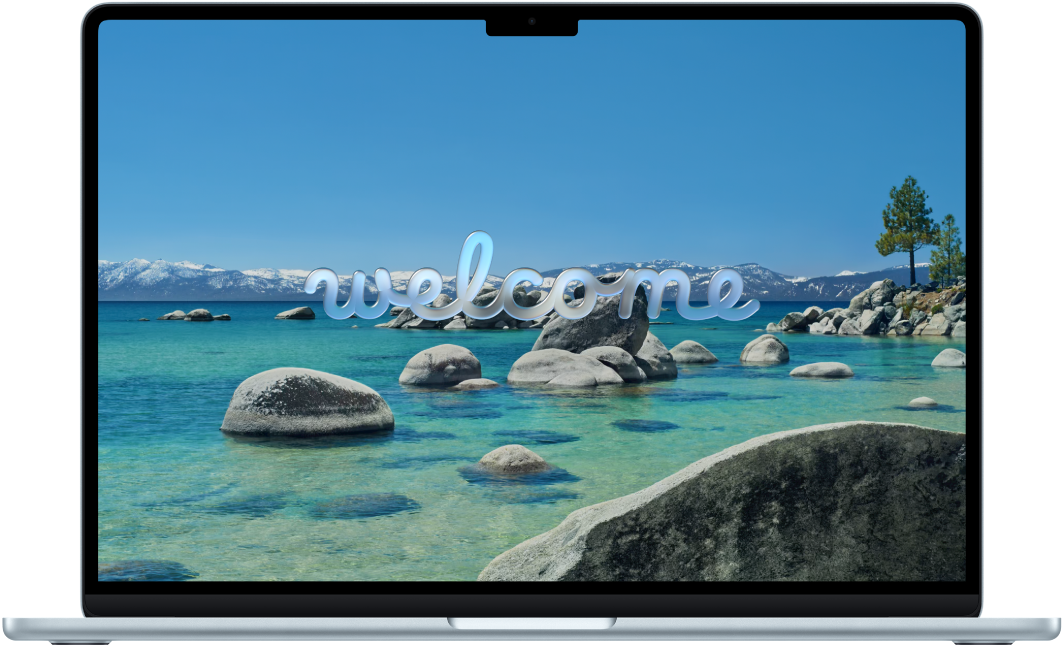
לאחר השלמת “מדריך ההתקנה״, הודעת ״ברוכים הבאים״ מודיעה לך שה-MacBook Air החדש מוכן לשימוש. כדאי לעיין בקישורים הבאים לקבלת רעיונות לגבי מה לעשות בהמשך:
סיור ב-MacBook Air ילמד אותך על היציאות השונות ומאפייני החומרה של ה-MacBook Air.
כדי להמשיך להתאים אישית את ה-Mac, יש לעיין בהגדרת החשבונות שלך ובהתאמה אישית של מראה ה-Mac.
אם זה ה-Mac הראשון שלך ולא ברור לך היכן להתחיל, מומלץ לעיין ברק התחלת להשתמש ב-Mac? ובעברתי מ-Windows ל-Mac.