שימוש ב‑Apple Pay ביישומים ובאינטרנט ב‑iPad
Apple Pay מאפשר לך לבצע רכישות בתוך יישומים, ב״יישומים ברגע״ ובאינטרנט בכל מקום שבו מופיע כפתור Apple Pay.
הערה: Apple Pay והמאפיינים שלו אינם זמינים בכל המדינות והאזורים. עיין/י במאמר התמיכה של Apple המדינות והאזורים התומכים ב‑Apple Pay.
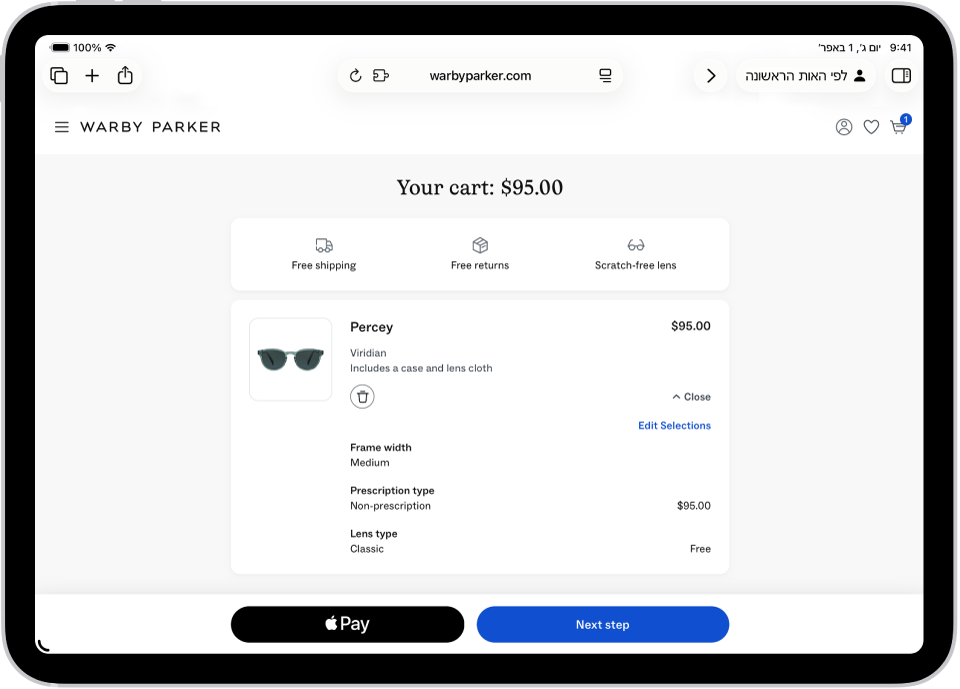
תשלום ביישומים, ב״יישומים ברגע״ או ב-Safari
בשלב התשלום, הקש/י על הכפתור Apple Pay.
יש לבדוק את פרטי התשלום ולהגיד את האפשרויות הרצויות מבין הבאות:
אמצעי תשלום
ניתן לבחור כרטיס תשלום אחר; ניתן גם לשלם בנקודות או הטבות, או לשלם בתשלומים (זמין בכרטיסים של בנקים וספקי כרטיסים משתתפים בשווקים מסוימים; כפוף לעמידה בקריטריונים ולאישור).
כתובות למשלוח ולחיוב
פרטי קשר
טיפ: בעת הרשמה לשירות iCloud+, ניתן להשתמש ב״הסתרת הדוא״ל שלי״ כדי לא לחשוף את כתובת הדוא״ל האישית שלך.
בצע/י אימות באמצעות Face ID, Touch ID או קוד הגישה שלך כדי להשלים את התשלום.
ניתן לקרוא את המאמרים של מחלקת התמיכה של Apple בשם תשלום באמצעות מימוש נקודות או הטבות באמצעות Apple Pay ותשלום בתשלומים באמצעות Apple Pay.
שימוש ב-Apple Pay בדפדפני צד שלישי ב-Mac, במכשירי Windows ובמכשירים אחרים
כשמבצעים קנייה דרך דפדפן אינטרנט נתמך של ספק חיצוני, אפשר להשלים את הרכישה באמצעות Apple Pay תוך שימוש בפרטי התשלום שמאוחסנים ב-iPad. (לא זמין בכל המדינות או האזורים.)
בעת התשלום בקופה, יש ללחוץ על Apple Pay ולסרוק את הקוד באמצעות מצלמת ה-iPad.
ב-iPad, יש לבדוק את פרטי התשלום ולהגדיר את האפשרויות הרצויות מבין הבאות:
אמצעי תשלום
כתובות למשלוח ולחיוב
פרטי קשר
בצע/י אימות באמצעות Face ID, Touch ID או קוד הגישה שלך כדי להשלים את התשלום.
הצגת תשלומים שאושרו מראש
ניתן להציג תשלומים שאושרו מראש ושבוצעו באמצעות Apple Pay עבור חיובים עתידיים וחוזרים כמו מינויים.
יש לעבור ליישום ״הגדרות״
 ב-iPad.
להקיש על ״׳ארנק׳ ו-Apple Pay״ ואז להקיש על ״תשלומים שאושרו מראש״.
להקיש על תשלום כדי להציג את פרטיו.
כדי לבטל את השירות או לנהל את אמצעי התשלום, יש ליצור קשר ישירות עם הסוחר. (עבור סוחרים משתתפים, יש להקיש על ״ניהול״.)
כדי למנוע מהסוחר לחייב אוטומטית את הכרטיס שלך, יש להקיש על ״ביטול הרשאת התשלום״.
הערה: ביטול הרשאת התשלום אינו מבטל את השירות.