
הוספת צורה או קו ללוח Freeform ב-Mac
היישום Freeform מכיל מאות צורות במגוון קטגוריות. לאחר הוספת צורה ללוח, אפשר להתאים אותה אישית במספר דרכים.

הוספה ועיצוב של צורות, קווים וחיצים
יש לעבור אל היישום Freeform
ב-Mac.באפשרותך לפתוח לוח קיים או ליצור לוח חדש.
יש ללחוץ על
 ולבצע אחת מהפעולות הבאות:
הוספת צורה או קו: ניתן לבחור צורה מבין ההצעות או ללחוץ על ״עיון ב׳מרכז התוכן׳״ כדי לראות צורות נוספות.
טיפ: כדי לנקות מההצעות את הצורות שהוספת לאחרונה, יש ללחוץ על ״עיון ב׳מרכז התוכן׳״ ואז ללחוץ על ״איפוס ההצעות״ (מתחת לקטגוריות האובייקטים בחלק העליון של תיבת הדו-שיח).
חיפוש צורה: יש ללחוץ על ״עיון ב׳מרכז התוכן׳״ ולהזין את מונח החיפוש בשדה שבפינה השמאלית העליונה.
ציור צורה משלך: יש ללחוץ על ״ציור עם העט״.
לביצוע שינוי בעובי הגבול, בצבע ובאפשרויות נוספות, יש לבחור את הצורה או הקו ואז להשתמש בכלי העיצוב.
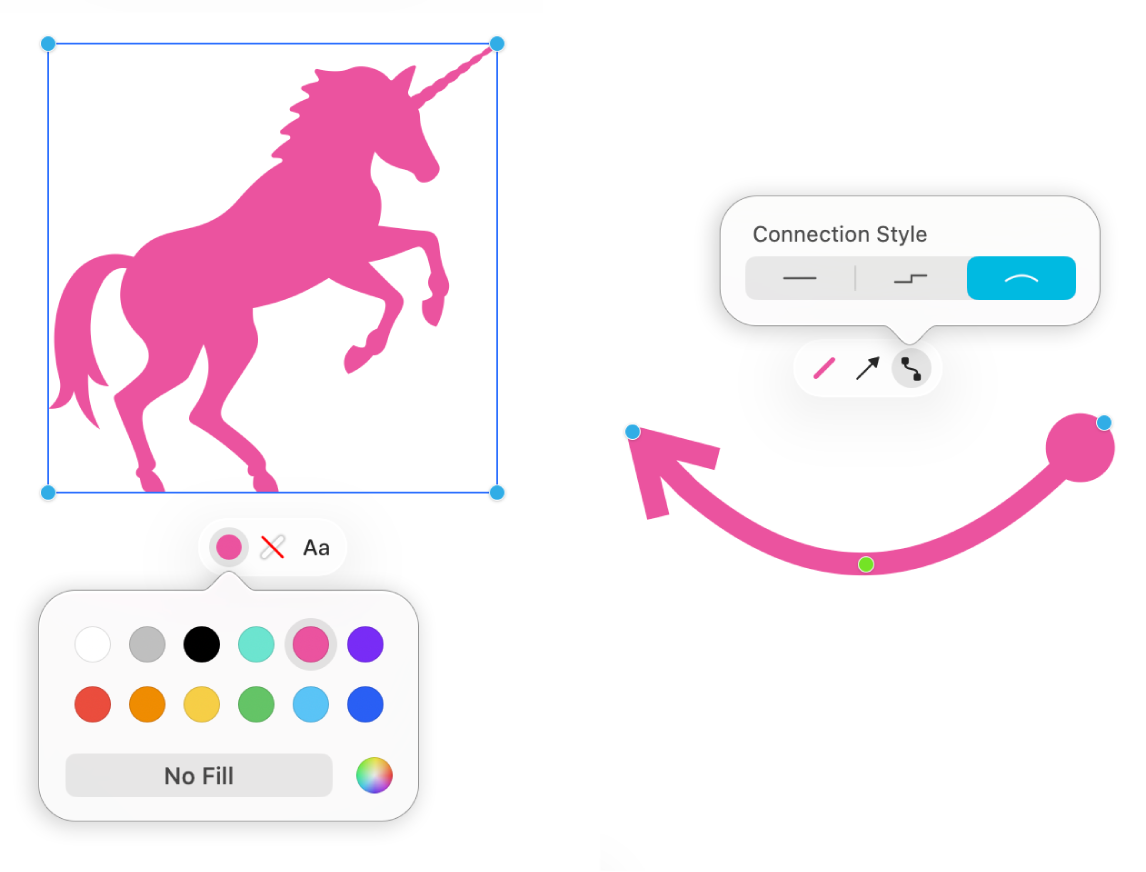
כלי
תיאור
הכפתור ״סוקר המילוי״

שינוי הצבע של צורה.
הכפתור ״סוקר הקו״
 או
או 
שינוי הסוג, העובי והצבע השל הגבול של צורה או של קו.
הכפתור ״סוקר המלל״

ניתן לשנות את העיצוב של כל המלל בצורה, כולל גופן, צבע, גודל, יישור וסגנון רשימה.
הכפתור ״סוקר קצוות הקו״

הוספת חץ או צורה אחרת לקו.
הכפתור ״סוקר קו חיבור״

שינוי סוג קו החיבור: ישר, פינתי או מעוקל. (האפשרות הזו זמינה כשמוסיפים קו חיבור בין שני פריטים.)
עריכה של צורה או קו
יש לעבור אל היישום Freeform
ב-Mac.יש לבחור את הצורה או הקו ואז לבחור ״עיצוב״ > ״צורות וקווים״ > ״הרשאת עריכה״.
לאחר שמאפשרים עריכה של צורה או קו, ניתן להשתמש בנקודות האחיזה כדי לשנות את הקו מקו מתעקל לקו ישר, או להוסיף נקודות אחיזה נוספות לקבלת וריאציות נוספות.
טיפ: ניתן לנסות את כל האפשרויות ב‑״עיצוב״ > ״צורות״ ו‑״קווים״. ניתן להתאים אישית חלק מהצורות בדרכים מיוחדות. לדוגמה, ניתן לשנות את כוכב ה‑5 נקודות הסטנדרטי לכוכב‑פרץ עם 20 נקודות ולהתאים את מידת התעגלות הפינות של הריבוע. יש לבחור צורה, ואם יש לה נקודות ירוקות, לגרור אותן.
החלפת צורה
יש לעבור אל היישום Freeform
ב-Mac.יש להקיש על הצורה במקביל ללחיצה על המקש Control ואז לבחור ״שינוי צורה״.
יש לבחור צורה נוספת מהתפריט.
הוספת מלל לצורה
יש לעבור אל היישום Freeform
ב-Mac.יש לפתוח לוח עם צורה בתוכו.
יש ללחוץ פעמיים על הצורה ולאחר מכן להתחיל להקליד.
כדי לעצב את המלל, יש לבצע אחת מהפעולות הבאות:
יש לסמן את המלל ואז להשתמש בכלי העיצוב.
יש לסמן את הצורה, ללחוץ על
ואז להשתמש בכלי העיצוב.
שילוב צורות
בעת בחירת כמה צורות, ניתן לשלב אותן במגוון דרכים (לדוגמה, לאחד אותן לצורה אחת או לחסר צורה אחת מהשנייה). יש ללחוץ על  כדי להתחיל.
יש להמשיך לבנות את הלוח על ידי הוספת מלל, פתקים דביקים, תמונות, סרטונים, תרשימים, טבלאות, קישורים וקבצים אחרים.