הגדרת פורמט הווידאו ב-Final Cut Camera
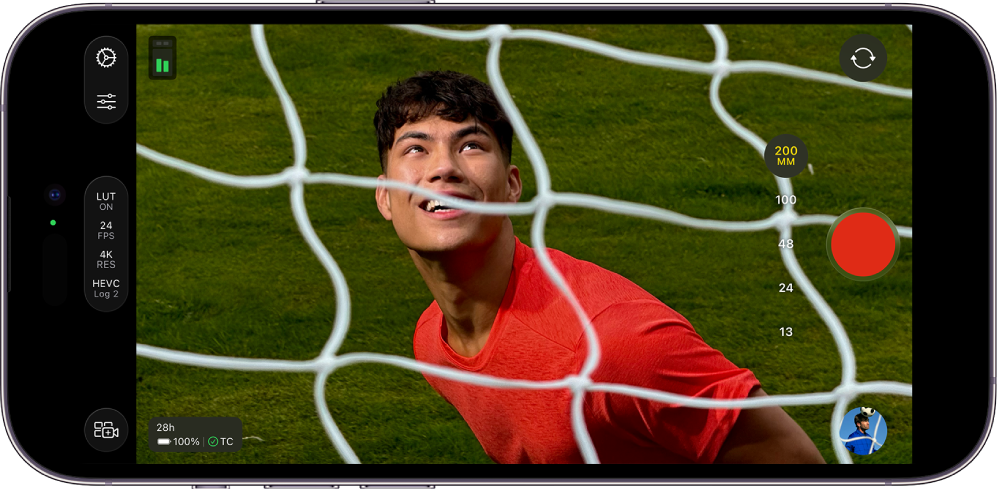
בעת צילום וידאו באמצעות Final Cut Camera, באפשרותך לבחור ערכת קידוד (כגון HEVC, Apple ProRes או Apple ProRes RAW) ובקלות להתאים אישית את הרזולוציה (גודל הפריים), קצב הפריימים, מרחב הצבעים ועוד.
הגדרת ערכת הקידוד ומרחב הצבעים
באפשרותך להגדיר את ערכת קידוד הווידאו ואת מרחב הצבעים בעת צילום באמצעות Final Cut Camera.
ניתן לבחור בין פורמט וידאו סטנדרטי, פורמט log או פורמט RAW, בהתאם לדרישות הפרויקט, לתהליך העבודה ולרמת האיכות הרצויה של הפלט. מידע נוסף: מידע לגבי וידאו בפורמט סטנדרטי, פורמט log ופורמט RAW.
יש לעבור ליישום Final Cut Camera
 ב-iPhone או ב-iPad.
יש להקיש על הגדרות הפורמט בחלק העליון או הצדדי של מסך המצלמה.

יש לבצע אחת מהפעולות הבאות:
הגדרת ערכת הקידוד: יש להקיש על ערכת הקידוד, ואז להקיש על אפשרות:
HEVC (H.265): ניתן לבחור ב-HEVC (H.265) לקבלת קבצים קטנים יותר ולצורך עריכה מינימלית בשלב הפוסט-פרודקשן.
Apple ProRes: ניתן לבחור ב-Apple ProRes במקרה של עבודה על פרויקטים מקצועיים הדורשים איכות ומהירות עריכה.
Apple ProRes RAW: ניתן לבחור ב-Apple ProRes RAW במקרה של עבודה על פרויקטים מקצועיים מתקדמים, שדורשים גמישות מרבית בהתאמת איזון הלבן, החשיפה והחדות בשלב הפוסט-פרודקשן.
Apple ProRes RAW HQ: ניתן לבחור ב-Apple ProRes RAW HQ לקבל קצב סיביות גבוה יותר ואיכות תמונה גבוהה יותר מאלה של Apple ProRes RAW.
הערה: צילום ב-Apple ProRes או ב-Apple ProRes RAW מחייב שימוש בדגמי iPhone נתמכים. למידע בנושא צילום וידאו ב-Apple ProRes RAW: צילום בפורמט Apple ProRes RAW.
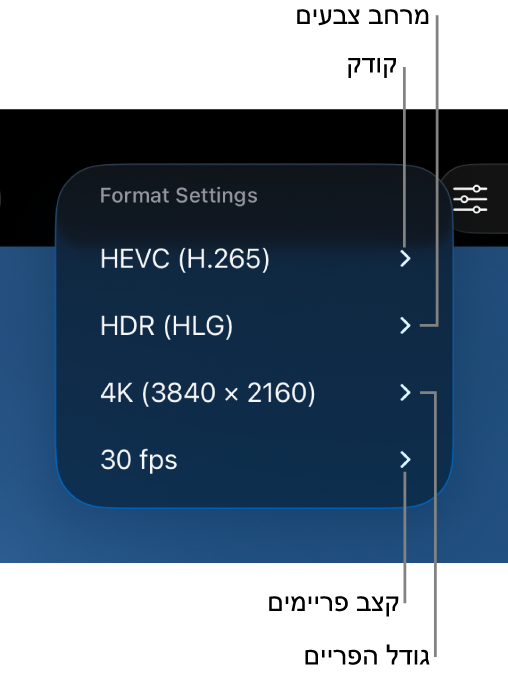
הגדרת מרחב הצבעים: יש להקיש על מרחב הצבעים ואז להקיש על אפשרות:
SDR (Rec. 709): פורמט טווח דינמי סטנדרטי (SDR) הנתמך באופן נרחב ומיועד בדרך כלל לטלוויזיות באיכות HD (high-definition).
HDR (HLG): פורמט טווח דינמי גבוה (HDR) שלוכד יותר רמות של בהירות מאשר וידאו SDR.
Apple Log: Apple Log משמר את הפרטים באזורים הכהים והבהירים על ידי שימוש בפונקציית העברה לוגריתמית לצורך לכידת טווח דינמי רחב יותר. אפשרות זו יוצרת תמונה ״שטוחה״ ונטולת רוויה לצורך דירוג צבעים בתהליכי עבודה מבוססי Log. צילום בפורמט Apple Log זמין בדגמי iPhone 15 Pro ואילך.
Apple Log 2: Apple Log 2 משמר את הפרטים באזורים הכהים והבהירים, אך עם טווח צבעים רחב יותר מזה של Apple Log, ומספק גמישות ודיוק גדולים יותר לצילום וידאו ולדירוג צבעים. אפשרות זו יוצרת תמונה עמומה ונטולת רוויה לצורך דירוג צבעים בתהליכי עבודה מבוססי Log. צילום בפורמט Apple Log 2 זמין בדגמי iPhone 17 Pro ואילך.
בחירה באפשרויות Apple Log או Apple Log 2 תאפשר לך להפעיל את ״תצוגה מקדימה עם LUT״ בהגדרות של Final Cut Camera כדי לראות אצלך קובצי מדיה בפורמט Log עם כל הצבעים העזים של הסצנה המקורית. מידע נוסף בתצוגה מקדימה של מדיית Log, בהמשך.
אם הגדרת את ערכת הקידוד ל-Apple ProRes RAW, הגדרת מרחב הצבעים אינה זמינה עוד. מידע נוסף: צילום בפורמט Apple ProRes RAW.
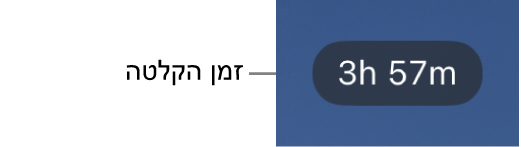
במהלך בחירת הגדרות, Final Cut Camera מחשב את משך הזמן המרבי שבו ניתן לצלם בהתבסס על שטח האחסון הפנוי במכשיר.
הגדרת גודל הפריים וקצב הפריימים
יש לעבור ליישום Final Cut Camera
ב-iPhone או ב-iPad.יש להקיש על הגדרות הפורמט בחלק העליון או הצדדי של מסך המצלמה.
יש לבצע אחת מהפעולות הבאות:
הגדרת גודל הפריים: יש להקיש על גודל הפריים, ואז להקיש על 720p, 1080p או 4K.
הערה: בעת הגדרת ערכת הקידוד ל-Apple ProRes RAW, גודל הפריים מוגדר באופן אוטומטי ל-Open Gate (4224 x 3024). מידע נוסף: צילום בפורמט Apple ProRes RAW.
הגדרת קצב הפריימים: יש להקיש על קצב הפריימים ואז להקיש על 24 fps, 25 fps, 29.97 fps, 30 fps, 50 fps או 60 fps. קצב פריימים של עד 240 fps זמין במכשירים מסוימים ובגודלי פריים מסוימים.
במהלך בחירת הגדרות, Final Cut Camera מחשב את משך הזמן המרבי שבו ניתן לצלם בהתבסס על שטח האחסון הפנוי במכשיר.
תצוגה מקדימה של מדיית Log
בעת צילום ב-Apple Log או ב-Apple Log 2, באפשרותך להפעיל את ״תצוגה מקדימה עם LUT״ כדי לראות את מדיית ה-Log עם הצבעים העזים של הסצנה המקורית.
הערה: כדי לצלם ב-Apple Log או ב-Apple Log 2 יש להשתמש בדגמי iPhone נתמכים.
יש לעבור ליישום Final Cut Camera
ב-iPhone או ב-iPad.במסך המצלמה, יש להקיש על
 , להקיש על ״העדפות״ ואז להקיש על ״צבע וטווח דינמי״.
יש להקיש על Apple Log או על Apple Log 2.
יש לבחור את ה-LUT שמתאים לאפשרות הצילום של מרחב הצבעים שבחרת (Apple Log או Apple Log 2). למידע נוסף: הגדרת ערכת הקידוד ומרחב הצבעים, מעל.
יש להקיש על
 , ואז להקיש על ״כלים״.
להפעיל את ״תצוגה מקדימה עם LUT״, ואז להקיש על אחת האפשרויות:
Apple Log (או Apple Log 2) ל-SDR (Rec. 709): באפשרותך לראות תצוגה מקדימה של הווידאו שלך במרחב צבעים SDR (או Rec. 709).
Apple Log (או Apple Log 2) ל-HDR (HLG): באפשרותך להציג תצוגה מקדימה של הווידאו שלך במרחב הצבעים HDR (HLG).
טיפ: ניתן גם לגשת להגדרות ״תצוגה מקדימה עם LUT״ על ידי הקשה על הגדרות הפורמט בחלק העליון או הצדדי של מסך המצלמה כאשר נבחרת אפשרות של Log.
יש להקיש על
 .
.
ניתן גם להפעיל או לכבות את ״תצוגה מקדימה עם LUT״ במהלך הפעלת סרטונים שהוקלטו ב-Apple Log או ב-Apple Log 2. מידע נוסף: הפעלת צילומי וידאו.
הערה: אם הגדרת את ערכת הקידוד ל-Apple ProRes RAW, Final Cut Camera מפעיל באופן אוטומטי את ״תצוגה מקדימה עם LUT״ ומגדיר אותו ל-Apple Log 2 ל-HDR (HLG). מידע נוסף: צילום בפורמט Apple ProRes RAW.
רוב ההגדרות נשמרות עד לשינוי שלהן על ידך, גם אם סגרת את Final Cut Camera ופתחת אותו מחדש. ניתן גם לשנות הגדרות פורמט על ידי הקשה על במסך המצלמה.
הערה: אפשרויות צילום מסוימות (כגון Apple ProRes או HDR) מוגבלות לדגמי מכשירים מסוימים. הגדרות מסוימות זמינות רק במצבי מצלמה מסוימים.