રિઅલ-ટાઇમ સ્ટેટ સાથે ગેમને ફૉલો કરો
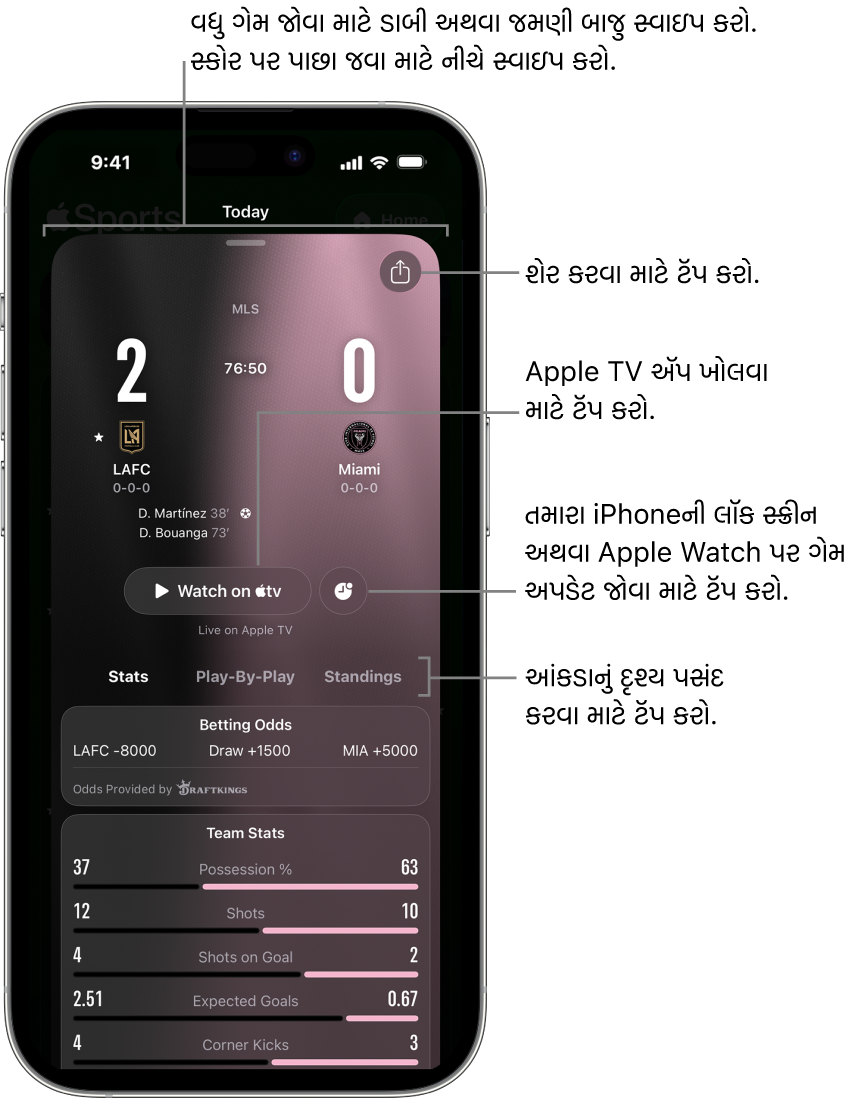
સ્કોર સ્ક્રીન પર આજની ગેમ જોતી વખતે તમે હાલમાં ચાલી રહેલા તમામ ગેમનું ઓવરવ્યૂ જોઈ શકો છો જેમાં સ્કોર અને દરેક ક્ષણને ટ્રૅક કરતી ગેમ ક્લૉક અને વાસ્તવિક સમયમાં આંકડા અપડેટ થાય છે.
જ્યારે તમે લાઇવ ઍક્ટિવિટી ચાલુ કરો છો ત્યારે તમે તમારા iPhone લૉક સ્ક્રીન અથવા તમારી Apple Watch પર રિઅલ-ટાઇમ માહિતી મેળવી શકો છો જેથી તમે માત્ર ઝડપથી એક ઝલકથી ગેમની દરેક ક્ષણને ફૉલો કરી શકો છો (iOS 18 અથવા તેના પછીનું વર્ઝન અને watchOS 11 અથવા પછીનું વર્ઝન આવશ્યક છે).
ગેમ દરમિયાન વિગતવાર માહિતી મેળવો
તમારા iPhoneમાં Apple Sports ઍપ
 પર જાઓ.
ચાલુ ગેમ્સ મધ્ય કૉલમમાં લાઇવ સ્ટેટસ અપડેટ બતાવે છે.
ઍપમાં કઈ ગેમ દેખાય છે તે સેટ કરવા માટે જુઓ : Apple Sports ઍપમાં શેડ્યૂલ અને સ્કોર જુઓ.
વધુ વિગતો માટે ગેમ પર ટૅપ કરો.
ગેમ કાર્ડ સ્ક્રીન પર નીચેનામાંથી કોઈ પણ એક કરો :
સટ્ટાબાજીની સંભાવનાઓ (જ્યાં ઉપલબ્ધ હોય ત્યાં) સહિત રિઅલ-ટાઇમ આંકડા જુઓ : આંકડા જોવા માટે સ્ક્રોલ કરો અથવા જો આંકડા ટૅબ દેખાય તો ગેમ વિષે વધુ વિગતો જોવા માટે તેના પર ટૅપ કરો.
નોટ : રમત અને લીગના આધારે અલગ અલગ આંકડા દેખાય છે.
બીજી ચાલુ ગેમ પર જાઓ : લાઇવ શેડ્યૂલમાં બીજું ગેમ કાર્ડ જોવા માટે ડાબી બાજુ અથવા જમણી બાજુ સ્વાઇપ કરો.
ગેમ જુઓ : જો ઉપલબ્ધ હોય તો બ્રૉડકાસ્ટ જોવાના વિકલ્પ ગેમ કાર્ડ પર દેખાય છે. Apple TV ઍપ ખોલવા અને વિકલ્પ પસંદ કરવા માટે Apple TVમાં ખોલો પર ટૅપ કરો.
નોટ : જો તમે સમાન Apple અકાઉંટમાં સાઇન ઇન કરેલું હોય અને તમે Apple TVનું સબ્સ્ક્રિપ્શન લીધેલું હોય તો Apple TV ઍપમાં Friday Night Baseball ગેમ અને MLS મૅચ તરત જ પ્લે થવાનું શરૂ થઈ જાય છે. અન્ય તમામ ગેમ Apple TV ઍપમાં જોવાના વિકલ્પોની સૂચી ખોલે છે.
સ્કોર પર પાછા જવા માટે ગેમ કાર્ડ સ્ક્રીનમાંથી નીચે સ્વાઇપ કરો.
ગેમ શેર કરો
તમે આગામી, લાઇવ અથવા ફાઇનલ ગેમ શેર કરી શકો છો જેથી તમારા મિત્રો iPhoneમાં Apple Sports ઍપમાં ફૉલો કરી શકે.
આજની ગેમ જોવા માટે તમારા iPhoneમાં Apple Sports ઍપ
પર જાઓ.નોટ : ઍપમાં કઈ ગેમ દેખાય છે તે સેટ કરવા માટે જુઓ : Apple Sports ઍપમાં શેડ્યૂલ અને સ્કોર જુઓ.
વધુ વિગતો માટે ગેમ પર ટૅપ કરો.
ગેમ કાર્ડ સ્ક્રીન પર
 પર ટૅપ કરીને પછી મેસેજ અથવા Mail જેવો શેરિંગ વિકલ્પ પસંદ કરો.
જો પ્રાપ્તકર્તા પાસે Apple Sports ન હોય તો તેમને પહેલા ઍપ ડાઉનલોડ કરવા માટે પ્રૉમ્પ્ટ કરવામાં આવશે.
આજની ગેમ માટે લાઇવ ઍક્ટિવિટી ચાલુ કરો
તમારા iPhoneની લૉક સ્ક્રીન અથવા Apple Watch પર રિઅલ-ટાઇમ ગેમ અલર્ટ મેળવવા માટે લાઇવ ઍક્ટિવિટી ચાલુ કરો (iOS 18 અથવા તેના પછીનું વર્ઝન અથવા watchOS 11 અથવા પછીનું વર્ઝન આવશ્યક છે).
આજની ગેમ જોવા માટે તમારા iPhoneમાં Apple Sports ઍપ
પર જાઓ.જો કોઈ ગેમ હજુ શરૂ થઈ નથી તો પણ તમે તેના માટે લાઇવ ઍક્ટિવિટી શેડ્યૂલ કરી શકો છો.
નોટ : ઍપમાં કઈ ગેમ દેખાય છે તે સેટ કરવા માટે જુઓ : Apple Sports ઍપમાં શેડ્યૂલ અને સ્કોર જુઓ.
વધુ વિગતો માટે ગેમ પર ટૅપ કરો.
ગેમ કાર્ડ સ્ક્રીન પર
 પર ટૅપ કરીને પછી સ્કોર પર પાછા જવા માટે ગેમ કાર્ડથી નીચે સ્વાઇપ કરો.
તમારા iPhoneની લૉક સ્ક્રીન અથવા તમારી Apple Watch પર ગેમ દરમિયાન રિઅલ-ટાઇમ અપડેટ, સ્કોર અને પ્લે સાથે અલર્ટ દેખાય છે.
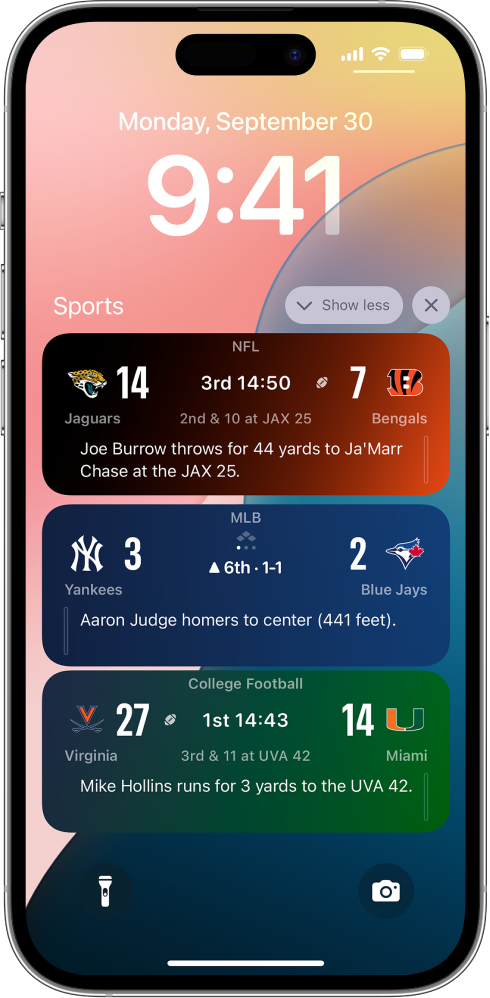
iPhoneમાં Apple Sports ઍપમાં ગેમ કાર્ડ સ્ક્રીન પર પાછા ફરવા માટે iPhone લૉક સ્ક્રીન પર લાઇવ ઍક્ટિવિટી અલર્ટ પર ટૅપ કરો.
ગેમ દરમિયાન લાઇવ ઍક્ટિવિટી અલર્ટ બંધ કરવા માટે નીચેનામાંથી કોઈ એક કરો :
iPhoneની લૉક સ્ક્રીનમાં લાઇવ ઍક્ટિવિટી અલર્ટ પર ડાબી બાજુ સ્વાઇપ કરો.
Apple Sports ઍપમાં ગેમ કાર્ડ સ્ક્રીન પર
પર ટૅપ કરો.
તમે કઈ ટીમને ફૉલો કરો છો તે ઑટોમૅટિક રીતે સેટ કરવા માટે લાઇવ ઍક્ટિવિટી ચાલુ કરો અથવા તમને કેટલી વારંવાર ગેમ અપડેટ પ્રાપ્ત થાય છે તે સેટ કરવા માટે લાઇવ ઍક્ટિવિટી મૅનેજ કરોમાં આપેલી સૂચનાઓનું પાલન કરો.