
Gérer les métadonnées de positions dans Photos
Lorsque « Service de localisation » est activé pour l’app Appareil photo, celui-ci utilise les données appelées métadonnées recueillies à partir des réseaux cellulaires, Wi-Fi et GPS et du Bluetooth afin de déterminer les coordonnées de l’endroit où la photo a été prise ou de celui où la vidéo a été enregistrée. Ces coordonnées sont intégrées à chaque photo et vidéo pour vous permettre ensuite de les rechercher dans l’app Photos en fonction du lieu où elles ont été prises.
Lorsque des photos et des vidéos contenant des métadonnées de localisation sont partagées, les personnes avec lesquelles vous les partagez sont susceptibles d’accéder aux métadonnées de localisation et donc de savoir où elles ont été prises. Si vous considérez comme préoccupant le fait qu’une personne puisse avoir accès aux métadonnées de localisation associées à vos photos ou vidéos, vous pouvez supprimer les métadonnées actuelles et empêcher leur collecte à l’avenir.

Comment faire : Pour consulter une tâche ci-dessous, sélectionnez le bouton Plus  en regard de son titre.
Passer en revue des photos contenant des métadonnées de localisation sur l’iPhone ou l’iPad
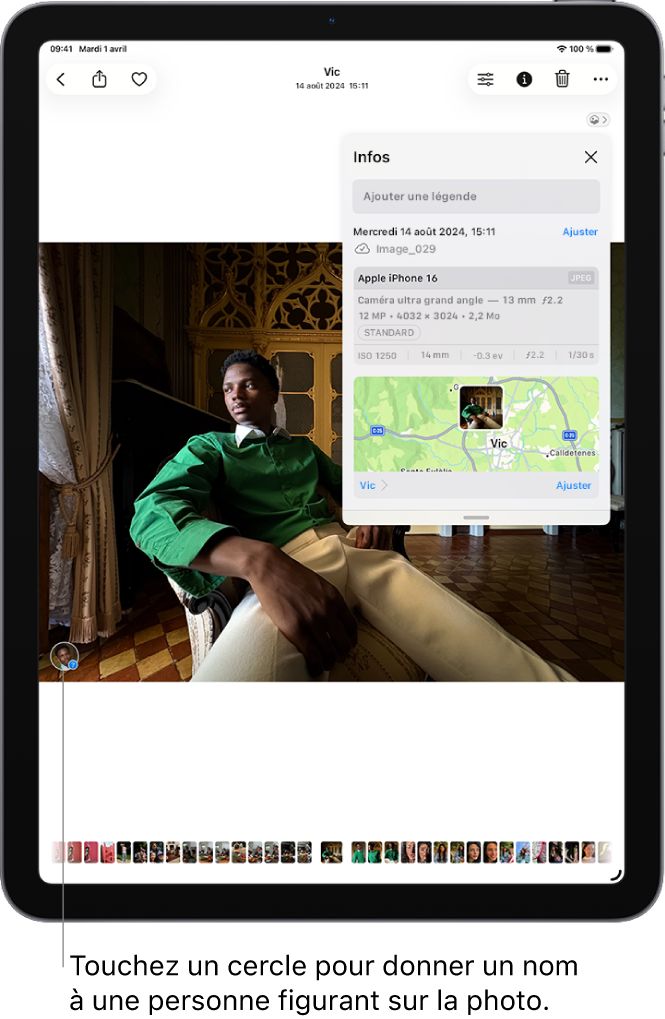
Accédez à l’app Photos
 sur votre iPhone ou iPad.
Touchez une photo ou une vidéo avec des métadonnées que vous voulez voir, puis balayez vers le haut ou touchez
 .
.Afficher les photos d’une heure en particulier : Assurez-vous que l’onglet Photothèque est sélectionné dans l’angle inférieur gauche. Balayez vers le bas pour parcourir les photos, puis touchez Années, ou Mois pour accéder à une heure en particulier dans votre photothèque.
Afficher les photos en fonction du lieu : Touchez Collections, puis touchez la collection Plan sous Épinglées. Seules les photos et les vidéos disposant d’informations géographiques intégrées (données GPS) sont incluses.
Passer en revue des photos contenant des métadonnées de localisation sur Mac
Vous pouvez utiliser l’album Lieux dans Photos pour facilement passer en revue les photos de votre photothèque qui contiennent des métadonnées de localisation.
Dans l’app Photos
sur votre Mac, sélectionnez les photos que vous voulez passer en revue.Cliquez sur
, puis passez en revue les informations de localisation.
Supprimer les métadonnées de localisation dans Photos sur l’iPhone ou l’iPad
Pour supprimer les métadonnées de localisation associées à une photo en particulier :
Ouvrez l’app Photos
, puis touchez Albums.Ouvrez la photo dont vous voulez supprimer les métadonnées de localisation, puis touchez
 .
.Touchez « Ajuster le lieu », puis touchez « Aucun lieu ».
Supprimer les métadonnées de localisation dans Photos sur Mac
Pour supprimer les métadonnées de localisation associées à des photos :
Dans l’app Photos
sur votre Mac, sélectionnez les photos que vous voulez modifier.Choisissez Image > Lieu, puis choisissez « Masquer l’emplacement » ou « Rétablir l’emplacement d’origine ».
Arrêter la collecte des métadonnées de localisation dans Appareil photo sur l’iPhone ou l’iPad
Les métadonnées de localisation dans les photos et les vidéos ne peuvent être recueillies que si votre app Appareil photo a accès au service de localisation.
Accédez à Réglages
 > Confidentialité et sécurité > Service de localisation > Appareil photo, puis touchez Jamais.
Ne pas partager les métadonnées de localisation lors du partage de photos dans Photos sur l’iPhone ou l’iPad
Vous pouvez partager des photos avec d’autres personnes sans partager le lieu où elles ont été prises.
Effectuez l’une des opérations suivantes :
Ouvrez l’app Appareil photo
 , sélectionnez la pellicule, puis sélectionnez une ou plusieurs photos que vous voulez partager.
Ouvrez l’app Photos
, puis sélectionnez une ou plusieurs photos que vous voulez partager.
Touchez
 , puis touchez Options.
Désactivez Lieu, puis touchez
 .
.Partagez les photos à l’aide de l’une des méthodes affichées dans la feuille de partage.