Utiliser Apple Intelligence sur l’iPad
Avec iPadOS 26, Apple Intelligence* est intégré à vos apps et à vos expériences pour vous aider à communiquer, vous exprimer et accomplir des tâches plus facilement. Vous bénéficiez ainsi d’une intelligence utile et pertinente, tout en protégeant votre vie privée.
Remarque : Apple Intelligence n’est pas disponible sur tous les modèles d’iPad, ni dans toutes les langues ou toutes les régions**. Pour avoir accès aux fonctionnalités les plus récentes, assurez-vous que vous utilisez la version la plus récente d’iPadOS.
Activer Apple Intelligence
Si Apple Intelligence est désactivé, vous pouvez l’activer pour accéder aux dernières fonctionnalités d’iPadOS 26. Accédez à l’app Réglages  , touchez « Apple Intelligence et Siri », puis effectuez l’une des opérations suivantes :
Touchez le bouton en regard d’Apple Intelligence.
Touchez « Activer Apple Intelligence ».
L’option affichée dépend de la version d’iPadOS que vous utilisez et du fait que vous ayez déjà configuré Apple Intelligence.
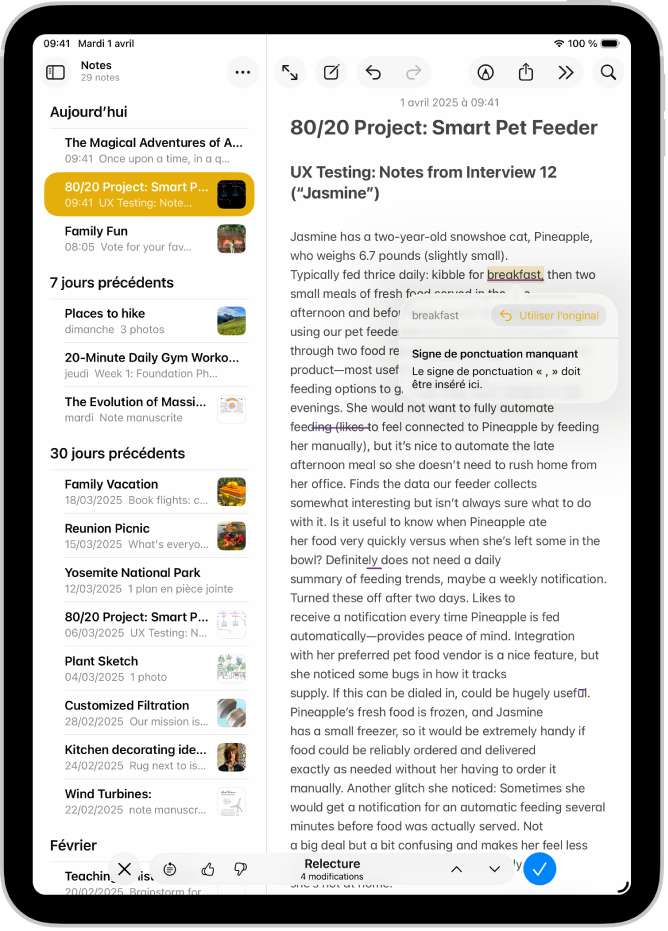
Trouver les mots justes
Réinventez votre façon de communiquer grâce aux Outils d’écriture, qui peuvent résumer un texte, corriger votre travail et vous aider à trouver les mots et le ton justes.
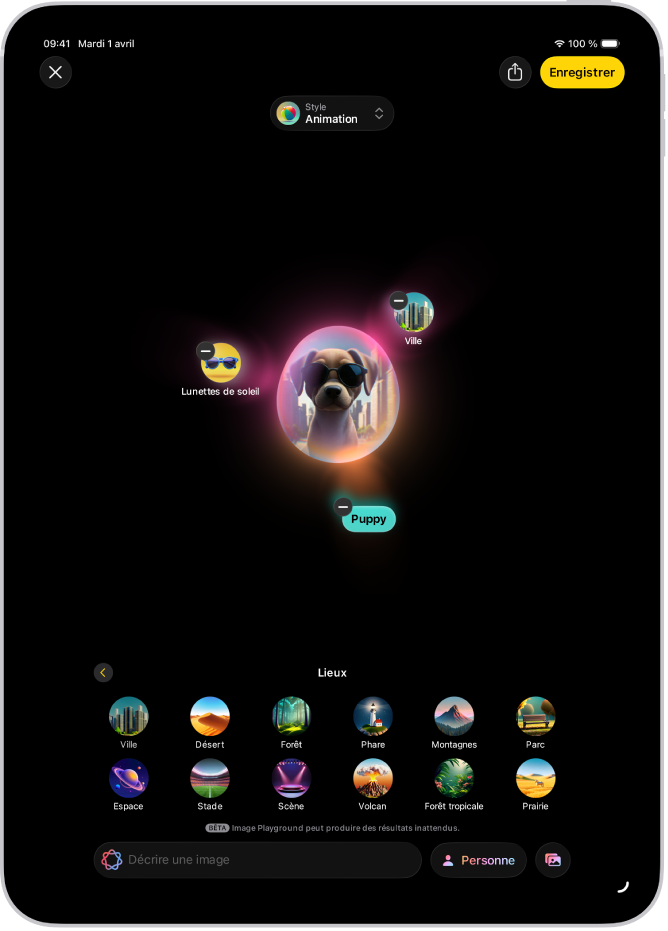
Créez des images uniques et votre propre Emoji
Créez en un instant des images originales et amusantes avec Image Playground ou la baguette graphique. Vous pouvez également créer des Emoji personnalisés à partir de simples descriptions de texte avec Genmoji.
Comment créer des images originales
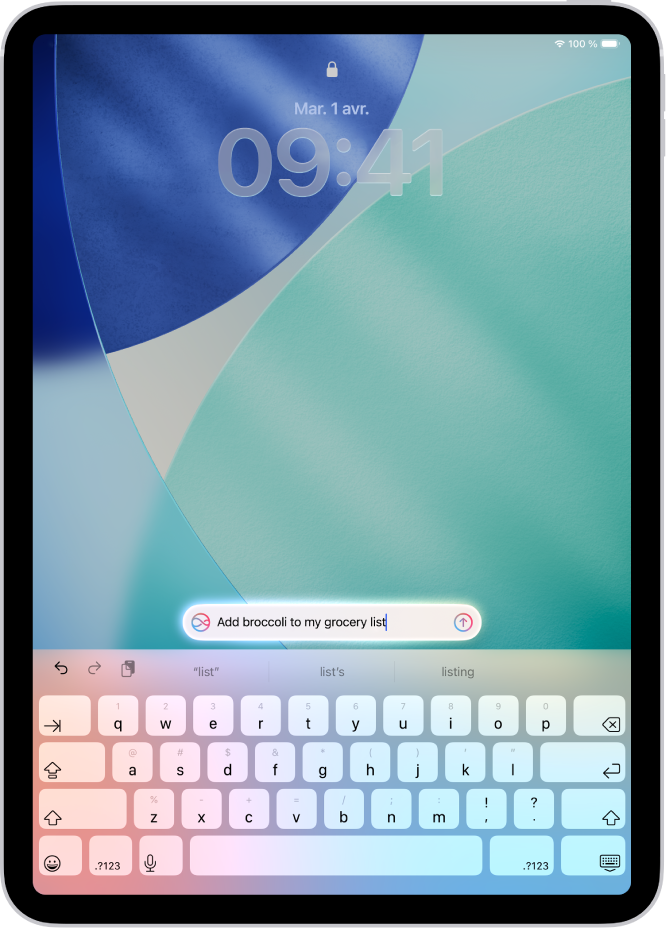
Augmentez votre productivité avec Siri
Saisissez vos demandes à Siri, obtenez des réponses à vos questions sur vos produits Apple, et plus encore.
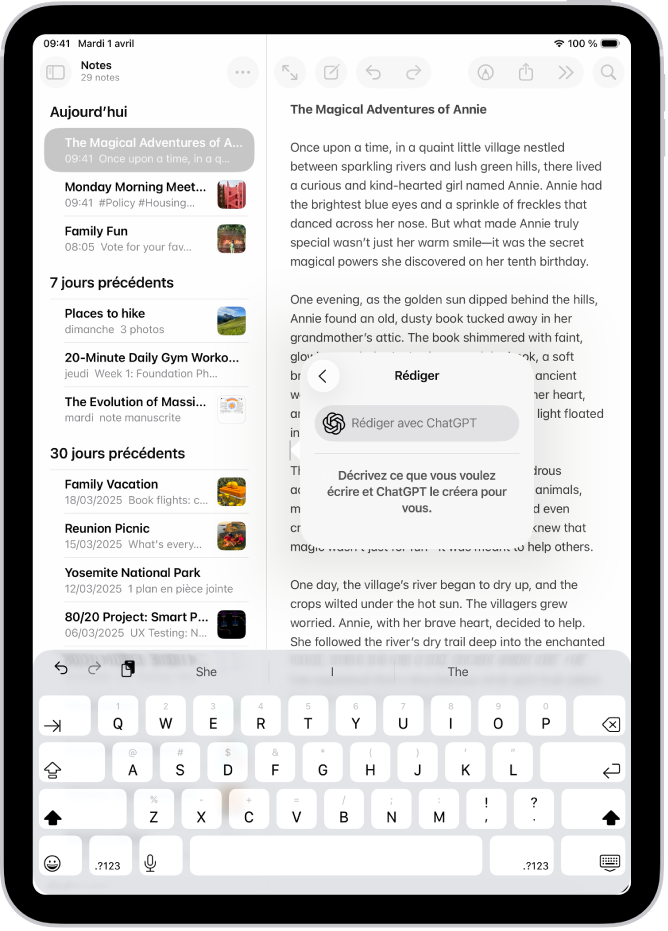
Exploiter l’expertise de ChatGPT
Accédez à ChatGPT dans les expériences Apple Intelligence et bénéficiez d’une expertise enrichie dans Siri, les outils de rédaction, Image Playground et plus encore.
Communiquer dans plusieurs langues en temps réel
Avec la traduction en direct, vous pouvez traduire automatiquement les messages dans l’app Messages, afficher des sous-titres traduits en direct dans FaceTime, et obtenir une traduction audio lors d’un appel dans l’app Téléphone.
Utiliser Apple Intelligence avec des apps
 Consultez vos e-mails les plus urgents, répondez rapidement grâce aux réponses intelligentes, et obtenez un résumé des messages longs. |  Messages Affichez des résumés des conversations non lues, envoyez des images originales et personnalisez des arrière-plans avec Image Playground, rédigez des réponses avec Réponse intelligente et plus encore. |
 Notes Après avoir enregistré du contenu audio, utilisez Apple Intelligence pour générer un résumé de la transcription. |  Téléphone Générez un résumé d’un appel téléphonique que vous enregistrez et affichez les résumés des messages vocaux. |
 Photos Recherchez des photos avec des phrases en langage naturel, créez des films de souvenirs et supprimez les éléments gênants avec l’outil Corriger. |  Rappels Utilisez Apple Intelligence pour obtenir des suggestions de rappels et catégoriser automatiquement les rappels associés en sections dans une liste. |
 Safari Utilisez Apple Intelligence pour générer le résumé d’une page web dans l’app Safari. |  Raccourcis Les actions intelligentes dans Raccourcis peuvent résumer du texte, créer des images, puiser directement dans les modèles d’Apple Intelligence, et plus encore. |
 Et plus encore… Consultez le site web d’Apple Intelligence pour la France ou le Canada pour en savoir plus sur les fonctionnalités, les appareils compatibles et les langues prises en charge. |
Désactiver Apple Intelligence
Accédez à l’app Réglages , touchez « Apple Intelligence et Siri », puis touchez le bouton en regard d’Apple Intelligence.