Regarder la Formule 1 dans l’app Apple TV
L’écran Formule 1 (F1) de l’app Apple TV vous donne accès à tous les évènements de la Formule 1® lorsque vous vous abonnez à Apple TV (États-Unis uniquement).
Vous pouvez ajouter des évènements à venir à votre liste, et regarder des replays entiers ou condensés des évènements passés, à la demande. À tout moment, regardez des émissions proposées avant et après l’évènement. Pendant les évènements en direct et passés*, faites votre choix parmi plusieurs flux vidéo, notamment 22 caméras embarquées, des données en direct, un système de suivi des pilotes, et plus encore. Vous avez la possibilité de regarder les flux de Formule 1 seuls ou en Multiview pour bénéficier d’une expérience vraiment immersive.
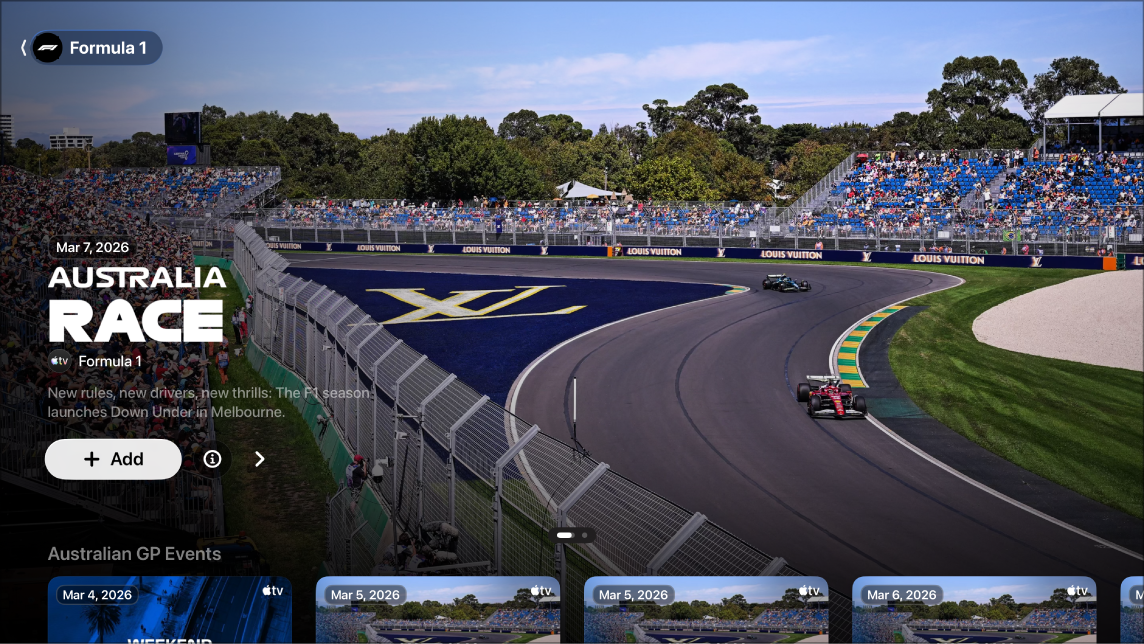
Remarque : certains évènements de la Formule 1 peuvent être disponibles à des fins promotionnelles, mais l’accès complet à la totalité des évènements, programmes et fonctionnalités requiert un abonnement à Apple TV.
Regarder la Formule 1
Accédez à l’app Apple TV
 sur l’Apple TV 4K.
Ouvrez la barre latérale, puis sélectionnez « Formule 1 ».
Effectuez l’une des opérations suivantes :
Explorer les suggestions d’évènements : Affichez les suggestions d’évènements en haut de l’écran F1 en sélectionnant
 pour avancer dans les éléments. Balayez le clickpad ou la surface tactile vers la gauche pour revenir en arrière.
Sélectionnez
 pour obtenir des informations supplémentaires sur un évènement ou sélectionnez
  pour l’ajouter à votre liste.
Parcourir les évènements, programmes et autres contenus disponibles : Naviguez vers le bas jusqu’à la rangée d’une catégorie, puis naviguez vers la gauche ou la droite pour afficher les options disponibles.
Astuce : lorsque vous parcourez une rangée, vous pouvez faire défiler vers le haut pour mettre en surbrillance le titre de la rangée, puis le sélectionner pour voir tous les éléments de cette catégorie ou afficher des informations supplémentaires sur la collection.
Choisir des diffusions en direct à regarder : Lorsqu’un évènement est en direct, naviguez vers le bas, puis choisissez un flux ou une option Multiview prédéfinie.
Regarder des rediffusions d’évènements passés : Naviguez vers le bas jusqu’aux courses de F1 passées, puis choisissez une option de rediffusion.
Suivre la Formule 1 avec « Mes sports » : Sélectionnez « Suivre la F1 » pour l’ajouter à « Mes sports ». Consultez la rubrique Suivre ses équipes préférées avec « Mes sports ».
Remarque : lorsque vous suivrez la Formule 1, les évènements en direct s’affichent automatiquement dans la rangée « Continuer à regarder ».
Pour commencer à regarder un évènement, sélectionnez-le ou, si vous ne disposez pas d’un abonnement à Apple TV, suivez les instructions à l’écran pour vous abonner.
Si un évènement est en cours, il est lu automatiquement sous la forme d’un aperçu sur l’écran F1. Sélectionnez « Regarder en direct » ou maintenez le doigt sur le clickpad ou la surface tactile, puis choisissez des options pour « Regarder en direct », Recommencer, « Regarder en Multiview » ou sélectionner une autre langue pour les commentaires. Tous les évènements sont disponibles avec des commentaires en anglais et en espagnol.
Pour les évènements passés, vous pouvez sélectionner « Replay entier » immédiatement après la fin de la course en direct, ou « Résumé de 30 min » pour regarder une version condensée lorsque celle-ci est disponible (généralement quelques heures après la fin de la course).
Lorsque vous regardez un évènement, affichez les commandes de lecture pour effectuer une ou plusieurs des opérations suivantes :
Afficher plus d’informations sur un évènement : Sélectionnez Infos.
Choisir un flux F1 : Sélectionnez Flux, puis choisissez une option*.
Choisir une option Multiview prédéfinie : Sélectionnez Multiview, puis choisissez une option*.
Parcourir d’autres évènements sportifs en direct : Sélectionnez « Évènements sportifs en direct ».
Revenir à l’évènement : Sélectionnez « Continuer à regarder ».
Pour fermer les commandes de lecture, appuyez sur
 ou sur
  sur votre télécommande.
Remarque : pour désactiver les résultats en direct, consultez la rubrique Ajuster les réglages de l’app Apple TV sur l’Apple TV 4K.
Regarder plusieurs diffusions de la F1 simultanément
Avec le mode Multiview, vous pouvez regarder jusqu’à quatre diffusions de la Formule 1 simultanément. Consultez la rubrique Utiliser le mode Multiview pour regarder plusieurs flux sportifs en direct.
Modifier les options audio pendant des évènements de F1
Lorsque vous regardez un évènement, affichez les commandes de lecture.
Balayez le clickpad ou la surface tactile vers le haut, puis sélectionnez
 .
.Choisissez une option dans le menu local :
Diminuer les sons forts : Diminuez le niveau global du son en réduisant la plage dynamique de sorte que la musique et les effets sonores ne soient pas aussi puissants que les autres sons.
Piste audio : Choisissez la langue de diffusion que vous souhaitez écouter.
Pour fermer le menu local, appuyez sur
ou sur de votre télécommande.