Découvrir le MacBook Neo
Bienvenue sur votre nouveau MacBook Neo.
Cliquez sur le texte bleu ci-dessous pour en savoir plus sur une fonctionnalité.
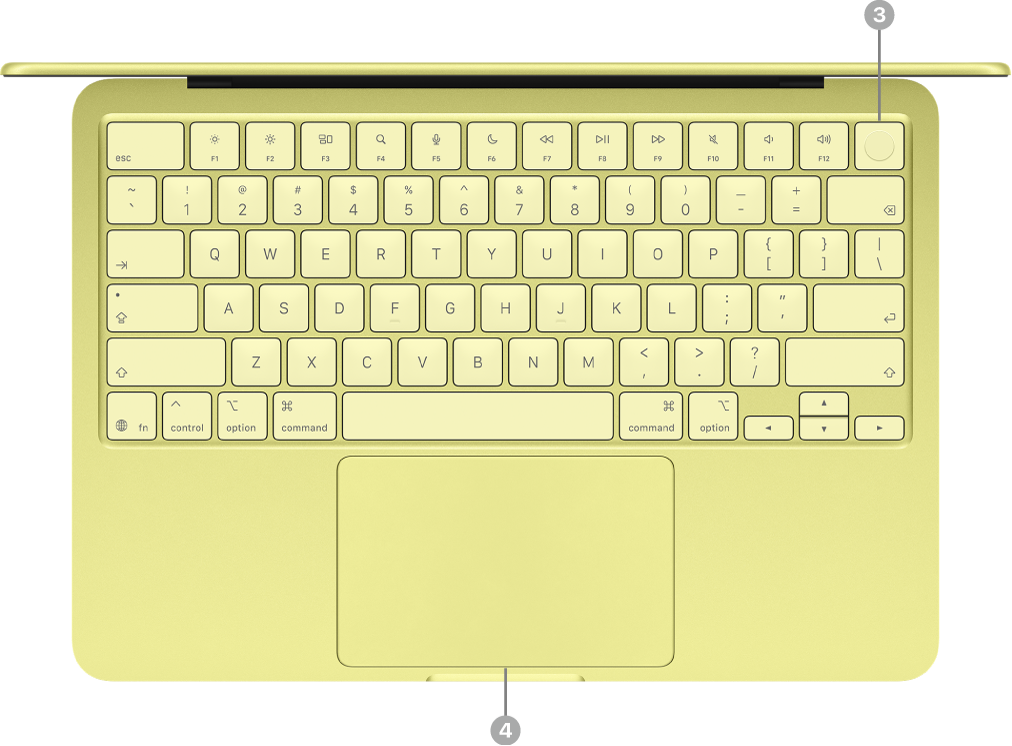
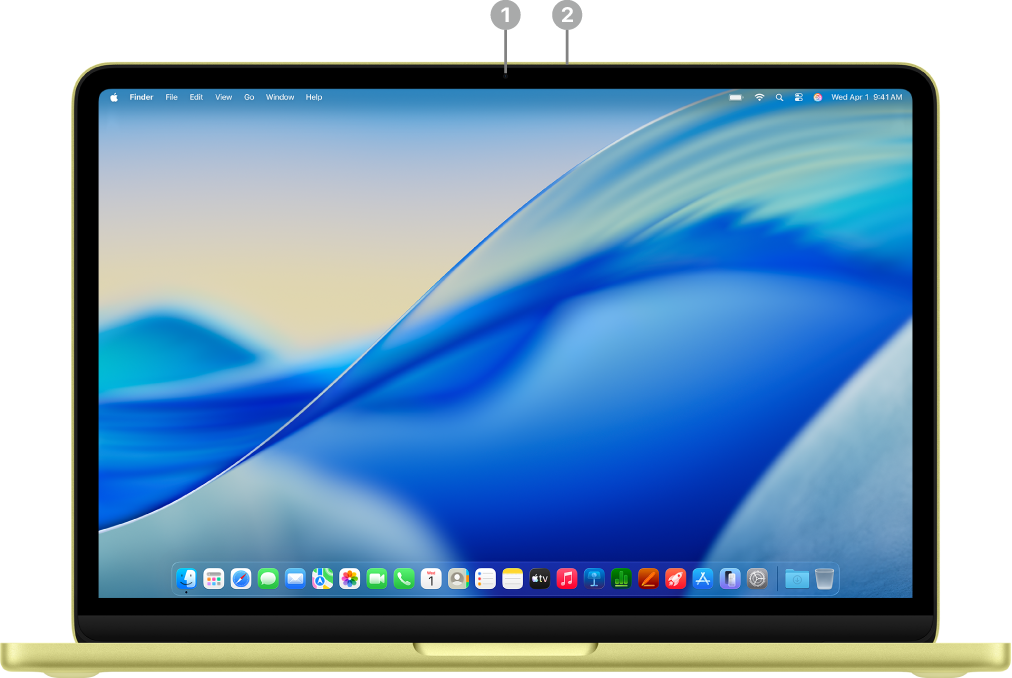 | Cliquez sur la fonctionnalité pour en savoir plus. | ||||||||||
 | |||||||||||
 | |||||||||||


Familiarisez-vous avec vos ports USB-C
Votre MacBook Neo est équipé de deux ports USB-C.

Ports USB 3 et USB 2. Votre MacBook Neo est équipé de deux ports USB-C. Le port gauche peut prendre en charge un moniteur externe et transférer des données à la vitesse USB 3 (jusqu’à 10 Go/s). Le port droit transfère des données à la vitesse USB 2 (jusqu’à 480 Mo/s). Vous pouvez charger votre MacBook Neo et connecter des accessoires via l’un ou l’autre port.
Recharger le MacBook Neo. Vous pouvez utiliser les deux ports pour recharger votre ordinateur à l’aide d’un câble de charge USB-C et d’un adaptateur secteur compatible. Consultez la rubrique Charger la batterie du MacBook Neo.
Connectez un accessoire à votre MacBook Neo. Vous pouvez utiliser les deux ports pour connecter des accessoires et recharger des appareils, comme un iPhone. Utilisez le port gauche (USB 3) pour transférer des données à des vitesses plus élevées. Consultez la rubrique Connecter des accessoires à un MacBook Neo.
Connectez un moniteur externe à votre MacBook Neo. Vous pouvez connecter un moniteur externe, ainsi qu’un projecteur ou un téléviseur HD, au port gauche (USB 3). Consultez la rubrique Connecter un moniteur externe au MacBook Neo.
Astuce : Pour une utilisation optimale, rechargez votre MacBook Neo en utilisant le port droit (USB 2), ce qui laisse le port gauche (USB 3) disponible pour un écran ou pour connecter des accessoires pouvant tirer parti des vitesses plus élevées.
Si vous avez besoin d’un adaptateur pour connecter un appareil. Si votre appareil dispose d’un connecteur qui ne correspond pas à un port de votre MacBook Neo, vous pouvez utiliser un adaptateur. Consultez l’article Adaptateurs compatibles avec le port Thunderbolt ou USB-C de votre Mac de l’assistance Apple.
Remarque : Les appareils qui n’utilisent que Thunderbolt ne sont pas compatibles avec le MacBook Neo. Si votre appareil Thunderbolt utilise également une autre norme, comme USB 2 ou USB 3, il est compatible avec le MacBook Neo. Si vous connectez un appareil qui utilise uniquement Thunderbolt, une notification s’affiche.
Et ensuite ?
Après avoir exploré votre nouveau MacBook Neo, consultez la rubrique Configurer un Mac pour commencer à utiliser votre Mac avec l’assistant de configuration.
Si vous avez déjà possédé un Mac, consultez les rubriques Configurer des comptes ou Personnaliser l’aspect du Mac.
Si vous utilisiez un PC Windows, consultez la rubrique Vous passez de Windows à Mac ? pour obtenir un guide sur les principales différences et les apps comparables entre Windows et macOS. Ensuite, explorez la rubrique Vous débutez sur Mac ? pour en savoir plus sur les fonctionnalités importantes de macOS.