Utilisation des instruments vidéo et des superpositions dans Final Cut Camera
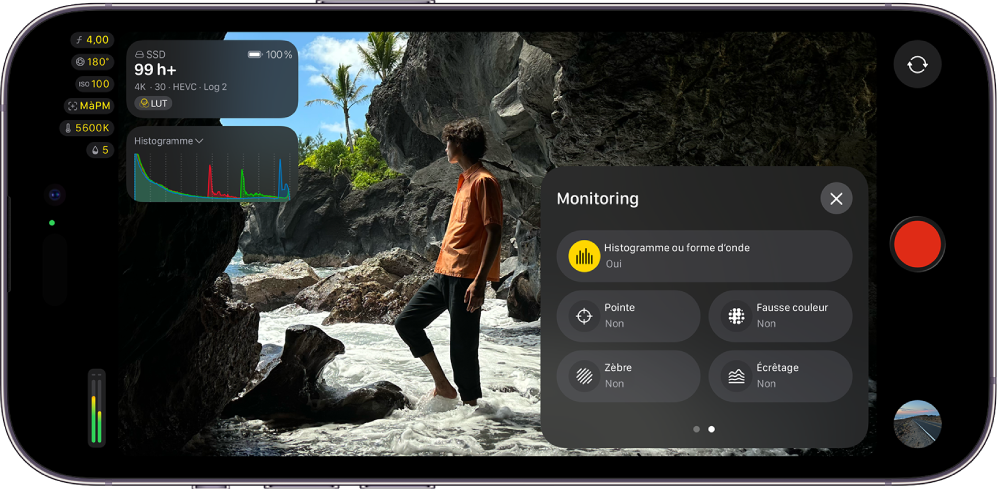
Vous pouvez activer les instruments vidéo et les superpositions dans Final Cut Camera pour perfectionner l’exposition et la couleur de vos enregistrements.
Astuce : Une vidéo surexposée manque de détails et s’affiche normalement en blanc. Vous pouvez ajuster l’exposition avant d’enregistrer pour récupérer les détails dans les zones surexposées.
Activer les instruments vidéo
Les instruments vidéo fournissent une mesure des niveaux de luminance et de chrominance de vos plans avant et pendant vos enregistrements avec Final Cut Camera.
Remarque : les instruments vidéo requièrent iOS 27, iPadOS 27 ou une version ultérieure.
Final Cut Camera comprend deux instruments vidéo :
Histogramme : l’histogramme fournit une analyse statistique de l’image en calculant le nombre de pixels se situant à chaque niveau de luminance ou de couleur et en les affichant sous forme de graphique. Chaque unité sur l’échelle allant de gauche à droite représente un pourcentage de luminance ou de couleur, et la hauteur de chaque segment indique le nombre de pixels correspondant à ce pourcentage. L’histogramme est l’instrument vidéo par défaut.
Moniteur de forme d’onde : Le moniteur de forme d’onde affiche trois formes d’onde placées côte à côte pour indiquer séparément les composantes rouge, vert et bleu de votre vidéo. Dans chaque forme d’onde, le niveau du signal est affiché verticalement, tandis que la position horizontale correspond à la position horizontale de chaque pixel de l’image. Les pics et les creux des formes d’onde affichées correspondent aux zones lumineuses et sombres de l’image.
Accédez à l’app Final Cut Camera
 sur votre iPhone ou iPad.
Sur l’écran de la caméra, touchez
 , balayez vers la gauche pour afficher davantage de commandes, puis touchez « Histogramme ou forme d’onde ».
Touchez
 .
.Vous pouvez toucher l’instrument vidéo pour l’agrandir et afficher plus de détails, ou balayer vers la gauche pour le masquer temporairement.
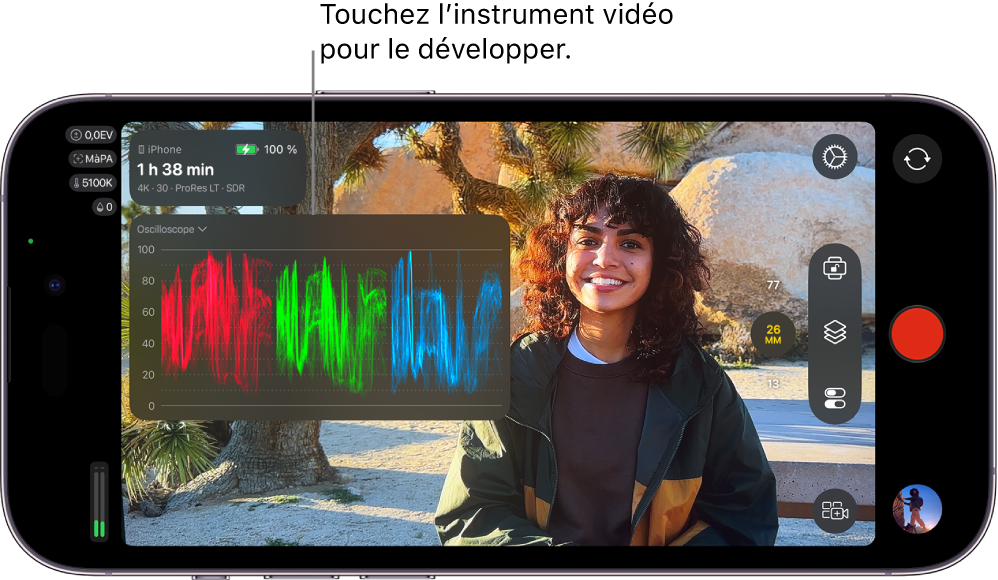
Pour basculer entre l’affichage de l’histogramme et celui de la forme d’onde, touchez  , à côté de « Histogramme ou forme d’onde » sur l’écran de la caméra, puis touchez une option.
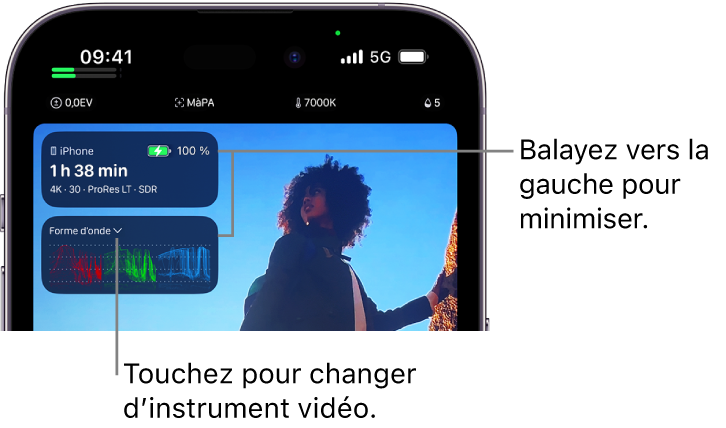
Pour désactiver les instruments vidéo, touchez sur l’écran de la caméra, effectuez un balayage vers la gauche pour afficher plus de commandes, puis touchez « Histogramme ou forme d’onde ».
Activer la superposition de pic de mise au point
L’option « Pic de mise au point » signale avec une superposition de couleur les zones dans le viseur qui sont mises au point, ce qui vous permet de déterminer avec précision quelle partie de l’image est nette pendant que vous enregistrez.
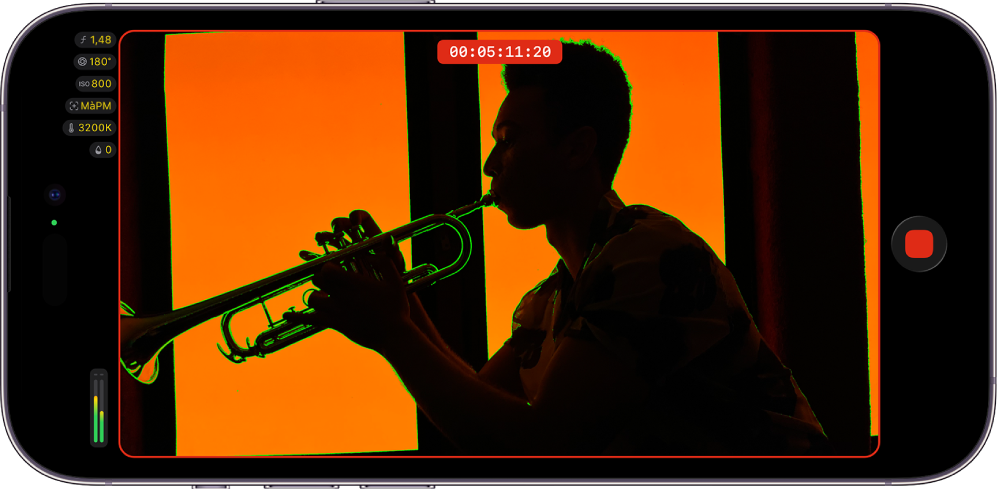
Remarque : l’option « Pic de mise au point » requiert des modèles d’iPhone ou d’iPad dotés de la puce A13 Bionic ou ultérieure.
Accédez à l’app Final Cut Camera
sur votre iPhone ou iPad.Sur l’écran de la caméra, touchez
, balayez vers la gauche pour afficher davantage de commandes, puis touchez Pointe.Touchez
.
Pour modifier la couleur ou la sensibilité du pic de mise au point, touchez  dans l’écran de la caméra, touchez Outils, touchez Pointe, touchez Sensibilité ou Couleur, puis touchez une option.
Astuce : activez l’option « Pic de mise au point », puis réglez manuellement la mise au point pour voir les parties de l’image qui sont nettes.
Pour désactiver la superposition du pic de mise au point, touchez dans l’écran de la caméra, balayez vers la gauche pour afficher d’autres commandes, puis touchez Pointe.
Activer la superposition de fausse couleur
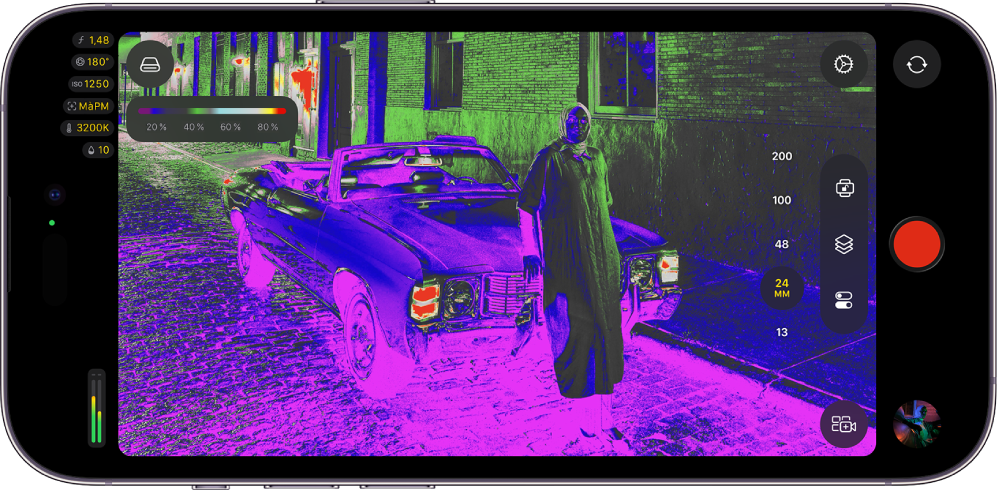
La fausse couleur est un outil de surveillance de l’exposition qui traduit la luminosité de l’image en affichage de couleur de style carte thermique. La superposition de fausse couleur remplace les différentes valeurs de luminance (luminosité) par des couleurs spécifiques, ce qui vous permet de savoir immédiatement quelles parties de votre image sont trop claires ou trop sombres.
Accédez à l’app Final Cut Camera
sur votre iPhone ou iPad.Sur l’écran de la caméra, touchez
, balayez vers la gauche pour afficher davantage de commandes, puis touchez « Fausse couleur ».Touchez
.
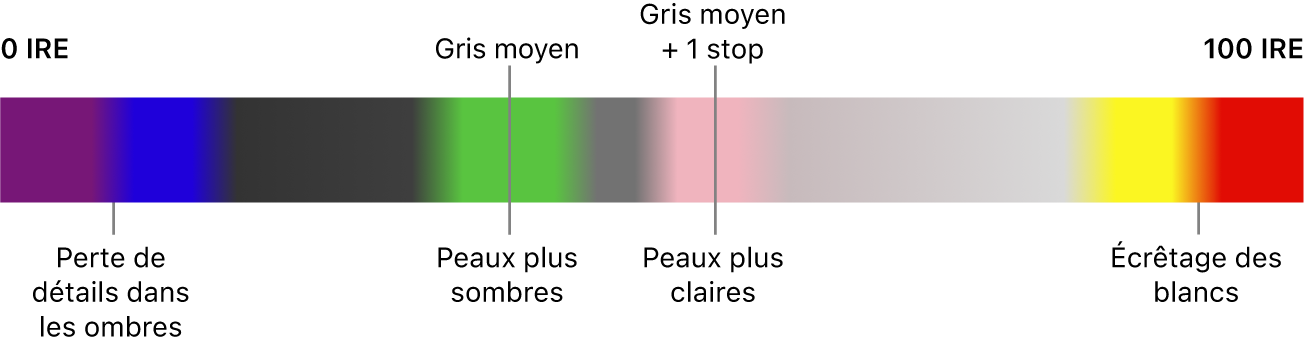
Le schéma ci-dessous montre comment les couleurs de la superposition de fausse couleur sont associées à différents niveaux de luminance.
Pour désactiver la superposition de fausse couleur, touchez sur l’écran de la caméra, balayez vers la gauche pour afficher davantage de commandes, puis touchez « Fausse couleur ».
Activer la superposition de surexposition Zèbre
Utilisez la superposition Zèbre pour afficher les zones de votre image qui sont surexposées. Les zones surexposées sont indiquées par des lignes diagonales rouges, également appelées « bandes zébra ». Une vidéo surexposée manque de détails et s’affiche normalement en blanc. Vous pouvez ajuster l’exposition avant d’enregistrer pour récupérer les détails dans les zones surexposées.
Remarque : l’affichage de la superposition Zèbre requiert des modèles d’iPhone ou d’iPad dotés de la puce A13 Bionic ou ultérieure.
Accédez à l’app Final Cut Camera
sur votre iPhone ou iPad.Sur l’écran de la caméra, touchez
, balayez vers la gauche pour afficher plus de commandes, puis touchez Zèbre.Touchez
.
Pour modifier le niveau d’exposition auquel la superposition Zèbre s’affiche, touchez sur l’écran de la caméra, touchez Outils, touchez Zèbre, puis touchez une option.
Astuce : pour corriger rapidement l’exposition, touchez les lignes zébra dès qu’elles apparaissent dans le viseur de la caméra.
Pour désactiver la superposition Zèbre, touchez sur l’écran de la caméra, balayez vers la gauche pour afficher d’autres commandes, puis touchez Zèbre.
Activer la superposition de surexposition Écrêtage
Comme la superposition Zèbre, la superposition d’écrêtage indique les zones surexposées de votre image. Toutefois, la superposition d’écrêtage signale les zones surexposées par une couleur distincte.
Remarque : l’affichage de la superposition d’écrêtage requiert des modèles d’iPhone ou d’iPad dotés de la puce A13 Bionic ou ultérieure.
Accédez à l’app Final Cut Camera
sur votre iPhone ou iPad.Sur l’écran de la caméra, touchez
, balayez vers la gauche pour afficher d’autres commandes, puis touchez Écrêtage.Touchez
.
Pour modifier le niveau d’exposition à partir duquel la superposition d’écrêtage est affichée, touchez sur l’écran de la caméra, touchez Outils, touchez Écrêtage, puis touchez une option.
Pour désactiver la superposition d’écrêtage, touchez dans l’écran de la caméra, balayez vers la gauche pour afficher d’autres commandes, puis touchez Écrêtage.
Les instruments vidéo et les superpositions restent à l’écran de la caméra tant que vous ne les désactivez pas, y compris en cas d’enregistrement avec la caméra avant.