Contrôler la lecture dans l’app Apple TV sur Android
Lorsque vous commencez à regarder du contenu dans l’app Apple TV, vous pouvez le lire ou le mettre en pause, avancer ou reculer, activer les sous-titres ou l’affichage « Image dans l’image », et plus encore.
Utiliser les commandes de lecture
Accédez à l’app Apple TV
 sur votre appareil Android.
Pendant la lecture, touchez l’écran pour afficher les commandes, puis touchez l’une des commandes indiquées ci-dessous :
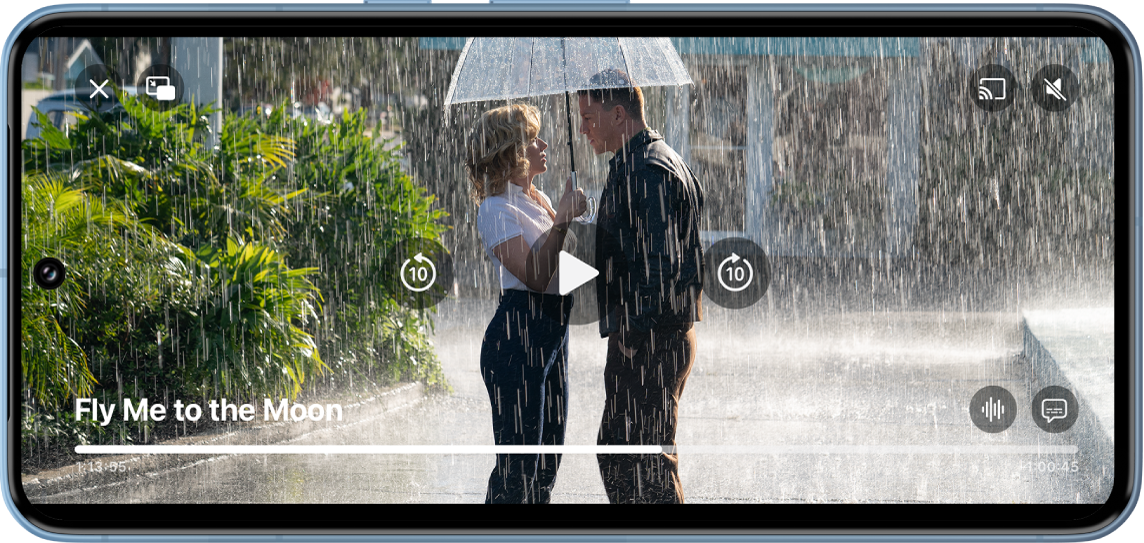
Diffuser To the Moon sur l’app Apple TV avec un abonnement Commande
Description

Lancez la lecture.

Suspendez la lecture.

Reculez de 10 secondes.

Avancez de 10 secondes.

Changez de piste audio.

Affichez les sous-titres et les sous-titres codés.

Ajustez le volume ou coupez le son.


Diffusez une vidéo depuis l’app Apple TV vers un autre appareil.

Arrêtez la lecture.
Activer les sous-titres et les sous-titres codés
Vous pouvez activer les sous-titres ou les sous-titres codés (si disponibles) dans l’app Apple TV pendant tout le film, voire temporairement si vous manquez un dialogue.
Pendant la lecture dans l’app Apple TV sur votre appareil Android, effectuez l’une des opérations suivantes :
Activer les sous-titres ou les sous-titres codés : Touchez l’écran pour afficher les commandes de lecture, puis touchez
 et choisissez l’option souhaitée.
Modifier les styles des sous-titres ou des sous-titres codés : Touchez l’écran pour afficher les commandes de lecture, touchez
, touchez Style, puis choisissez les préférences de sous-titrage.Activer les sous-titres pour les 10 à 30 dernières secondes : Touchez
 pour chaque incrément de 10 secondes, jusqu’à trois fois pour atteindre 30 secondes.
Activer les sous-titres lorsque le son est coupé : Touchez
 .
.
Activer l’affichage « Image dans l’image »
Vous pouvez continuer à regarder des films et des séries TV Apple TV tout en utilisant une autre app.
Pendant la lecture dans l’app Apple TV
sur votre appareil Android, touchez l’écran pour afficher les commandes de lecture.Touchez
 dans le coin supérieur gauche du visualiseur.
L’élément se réduit dans un petit visualiseur.
Effectuez l’une des opérations suivantes :
Lire ou mettre en pause : Touchez le visualiseur, puis touchez
 ou
ou  .
.Reculer ou avancer de 10 secondes : Touchez le visualiseur, puis touchez
ou  .
.Remettre l’image plus petite en plein écran : Touchez le visualiseur, puis touchez
 .
.Fermer l’image plus petite : Touchez le visualiseur, puis touchez
 .
.
Diffuser une vidéo depuis l’app Apple TV vers un autre appareil
Accédez à l’app Apple TV
sur votre appareil Android.Touchez
, puis choisissez un appareil sous « Diffuser vers ».Pour arrêter la diffusion, touchez
 , puis choisissez « Arrêter la diffusion ».