Contrôler la lecture d’une vidéo sur l’Apple TV 4K
Lorsque vous regardez du contenu dans l’app Apple TV, vous pouvez utiliser votre télécommande pour contrôler la lecture, obtenir plus d’informations, activer les sous-titres, et plus encore.
Lire du contenu, le mettre en pause, ou passer en retour ou avance rapide
Utilisez votre télécommande pour effectuer l’une des opérations suivantes :
Lire le contenu ou le mettre en pause : Appuyez sur
 , ou appuyez sur le centre du clickpad ou de la surface tactile.
Reculer ou avancer de 10 secondes : Appuyez sur la gauche ou la droite du cercle du clickpad ou de la surface tactile. Appuyez à nouveau pour avancer ou reculer de 10 secondes supplémentaires.
Astuce : lorsque vous reculez de 10 secondes, les sous-titres sont automatiquement activés afin que vous puissiez revoir cette section avec les sous-titres.
Passer en retour ou en avance rapide de manière ininterrompue : Maintenez le doigt appuyé sur la gauche ou la droite du cercle du clickpad ou de la surface tactile. Appuyez à plusieurs reprises pour faire défiler les options de vitesse du retour ou de l’avance rapide (x2, x3 et x4).
Pour reprendre la lecture, appuyez sur
.
Lorsque vous mettez la lecture en pause, les commandes de lecture apparaissent à l’écran. Elles indiquent le temps écoulé et restant, ainsi que d’autres options de lecture.
Afficher les commandes de lecture à l’écran
Pendant la lecture d’un film ou d’une série TV, vous pouvez afficher les commandes à l’écran qui présentent le temps écoulé, le temps restant, ainsi que d’autres options.
Utilisez votre télécommande pour effectuer l’une des opérations suivantes :
Afficher les commandes de lecture : Placez votre doigt sur le clickpad ou la surface tactile, ou appuyez sur le haut du cercle du clickpad (télécommande en argent uniquement).
Masquer les commandes de lecture : Appuyez sur
 ou
ou  .
.

Pour en savoir plus sur les options de lecture, consultez la rubrique Activer les sous-titres et sous-titres codés, la rubrique Modifier les options audio pendant la lecture ou la rubrique Activer l’affichage « Image dans l’image ».
Faire défiler une vidéo vers l’avant ou vers l’arrière dans la barre de lecture
Vous pouvez faire défiler les vignettes des vidéos vers l’avant ou vers l’arrière dans la barre de lecture pour trouver une scène précise.
Pendant la lecture, appuyez sur
sur votre télécommande pour mettre en pause la lecture.Balayez le clickpad ou la surface tactile vers la gauche ou la droite pour faire défiler le contenu vers l’avant ou vers l’arrière.
Une vignette d’aperçu apparaît au-dessus de la barre de lecture afin d’afficher la progression.
Astuce : pour bénéficier d’un contrôle plus précis, faites tourner votre doigt autour du cercle du clickback (télécommande en argent uniquement).
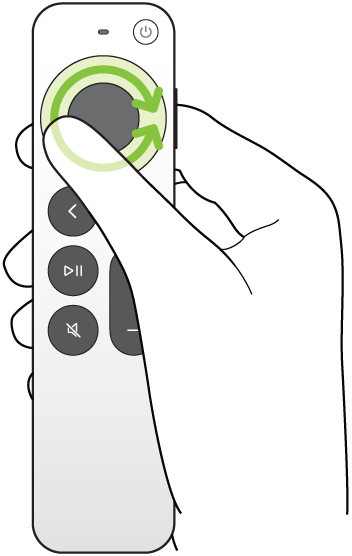
Effectuez l’une des opérations suivantes :
Commencer la lecture à une nouvelle position : Appuyez sur
.Annuler et revenir à la position d’origine : Appuyez sur
ou .

Obtenir des informations sur les émissions, les personnages, les acteurs et la musique
Pendant la lecture, les boutons Infos et « À l’écran » deviennent disponibles. Infos vous offre des informations sur le film ou la série TV que vous regardez.
« À l’écran » vous donne des détails en temps réel sur les acteurs et les personnages à l’écran, ainsi que la musique en cours de lecture, pendant que vous regardez un film ou une série TV d’Apple TV (abonnement à Apple TV requis). Vous pouvez sélectionner un acteur pour afficher la page de son parcours et de sa filmographie, ou afficher rapidement le morceau en cours de lecture en arrière-plan et l’ajouter à une playlist Apple Music (abonnement à Apple Music requis).
Sur votre télécommande, effectuez l’une des opérations suivantes :
Affichez les commandes de lecture, puis balayez le centre du clickpad ou la surface tactile vers le bas.
Appuyez sur le cercle du clickpad pour accéder directement à l’onglet « À l’écran » (télécommande en argent uniquement).
Sélectionnez une ou plusieurs des options suivantes :
Infos : Affichez plus d’informations sur le contenu en cours de lecture, reprenez la lecture depuis le début ou obtenez plus de détails.
À l’écran : Sélectionnez un acteur ou un personnage pour afficher plus d’informations à son sujet. Si des informations musicales sont affichées, sélectionnez le morceau pour l’ajouter à une playlist dans Apple Music.
Astuce : les informations « À l’écran » s’affichent également sur l’iPhone ou l’iPad lorsque vous utilisez cet appareil pour contrôler l’Apple TV 4K. Consultez la rubrique Utiliser son iPhone, iPad ou Apple Watch en tant que télécommande pour l’Apple TV 4K.
Chapitres (disponibles pour certains films) : Parcourez les chapitres, puis sélectionnez un chapitre pour y accéder directement.
Continuer à regarder : Sélectionnez un autre élément de votre rangée « Continuer à regarder » pour commencer à le regarder à la place.
Activer les sous-titres et sous-titres codés
Vous pouvez activer les sous-titres et sous-titres codés (le cas échéant), personnaliser leur apparence, ou les activer temporairement si vous n’avez pas entendu une réplique.
Pendant la lecture sur l’app Apple TV, effectuez l’une des opérations suivantes :
Activer les sous-titres ou les sous-titres codés : Affichez les commandes de lecture, balayez le clickpad ou la surface tactile vers le haut, sélectionnez
 , puis choisissez l’option de votre choix.
Modifier le style des sous-titres ou sous-titres codés : Affichez les commandes de lecture, balayez le clickpad ou la surface tactile vers le haut, sélectionnez
, sélectionnez Style, puis choisissez votre style préféré ou choisissez « Gérer les styles » pour personnaliser vos sous-titres et sous-titres codés.Activer les sous-titres pour les 10 à 30 secondes précédentes : Appuyez sur la gauche du cercle du clickpad ou de la surface tactile sur votre télécommande pour chaque incrément de 10 secondes, jusqu’à trois fois pour 30 secondes.
Activer les sous-titres pendant que l’audio est coupé : Appuyez sur
 (télécommande en argent uniquement).
Modifier les options audio pendant la lecture
Pendant la lecture, affichez les commandes de lecture, puis sélectionnez
 .
.Choisissez une option audio dans le menu local :
Améliorer les dialogues : Choisissez « Améliorer davantage » pour amplifier considérablement les voix (cela peut altérer le mix audio d’origine), Améliorer pour amplifier les voix avec un très faible impact sur le mix audio d’origine, ou Non.
Astuce : pour une clarté optimale, vous pouvez ajouter Isoler en tant qu’option de menu en l’activant dans les réglages Accessibilité. Consultez la rubrique Ajouter « Isolement de la voix » en tant qu’option de la fonctionnalité « Améliorer les dialogues » sur l’Apple TV 4K.
Diminuer les sons forts : Diminuez le niveau global du son en réduisant la plage dynamique de sorte que la musique et les effets sonores ne soient pas aussi puissants que les autres sons.
Piste audio : Activez l’audiodescription (AD) ou changez la langue de la piste audio.
Remarque : les options disponibles dépendent du contenu en cours de lecture, des haut-parleurs ou écouteurs que vous utilisez, et du modèle de votre Apple TV.
Pour fermer le menu local, appuyez sur
ou sur votre télécommande.
Activer l’affichage « Image dans l’image »
Vous pouvez regarder des films ou des séries TV depuis l’app Apple TV dans un petit visualiseur qui s’exécute au premier plan pendant que vous regardez ou parcourez d’autres contenus sur l’Apple TV 4K.
Pendant la lecture, affichez les commandes de lecture.
Balayez le clickpad ou la surface tactile vers le haut, puis sélectionnez
 .
.La vidéo que vous regardez se réduit immédiatement et se déplace vers le coin inférieur droit de votre écran.
Dans le reste de l’écran, parcourez du contenu, ouvrez d’autres apps ou sélectionnez un autre élément pour le lire en même temps que la vidéo.
La nouvelle vidéo s’affiche en plein écran, derrière la petite image.

Regarder Silo et Stick en streaming dans l’app Apple TV avec un abonnement Effectuez une ou plusieurs des opérations suivantes pour contrôler le mode « Image dans l’image » à partir de la petite image :
Passer de l’audio de la grande image à l’audio de la petite image : Appuyez sur
 sur votre télécommande. Pour rétablir l’audio de la grande image, appuyez sur ou .
 Déplacer le visualiseur dans un coin de l’écran : Appuyez sur
sur votre télécommande, puis sélectionnez  à l’écran pour placer le visualiseur dans un autre coin. Sélectionnez de nouveau pour le déplacer vers le coin suivant, etc. Appuyez sur ou sur sur votre télécommande pour confirmer le placement du visualiseur et revenir à l’affichage « Image dans l’image ».
Rétablir la petite image en plein écran : Appuyez sur
sur votre télécommande, puis sélectionnez  à l’écran.
Interrompre la lecture et fermer la petite image : Appuyez sur
sur votre télécommande, puis sélectionnez  à l’écran.
Pour contrôler le mode « Image dans l’image » à partir de la grande image, affichez les commandes de lecture, sélectionnez
, puis effectuez une ou plusieurs des opérations suivantes :Permuter la grande image et la petite image : Sélectionnez Permuter
 dans le menu local.
Déplacer la petite image vers un coin de l’écran : Sélectionnez Déplacer
dans le menu local pour déplacer la petite image vers un autre coin. Sélectionnez de nouveau pour le déplacer vers le coin suivant, etc. Appuyez sur ou sur sur votre télécommande pour confirmer le placement du visualiseur et revenir à l’affichage « Image dans l’image ».Fermer la petite image : Sélectionnez Fermer
 dans le menu local.

Remarque : l’affichage « Image dans l’image » peut ne pas être disponible dans toutes les apps.
Utiliser le mode Multiview pour regarder plusieurs flux sportifs en direct
Avec le mode Multiview, vous pouvez regarder jusqu’à quatre diffusions de rencontres sportives en direct simultanément.
Le mode Multiview est disponible uniquement pour les évènements sportifs inclus dans votre abonnement à Apple TV, notamment la Major League Soccer (MLS), la Formule 1® aux États-Unis et les doubles rencontres Friday Night Baseball pendant la saison de la Major League Baseball (MLB).
Pour la Formule 1 (F1), vous pouvez choisir le Multiview prédéfini d’une équipe pendant les évènements en direct ou créer le vôtre à partir de plusieurs flux de F1, notamment des caméras embarquées, des cartes du circuit, et plus encore.
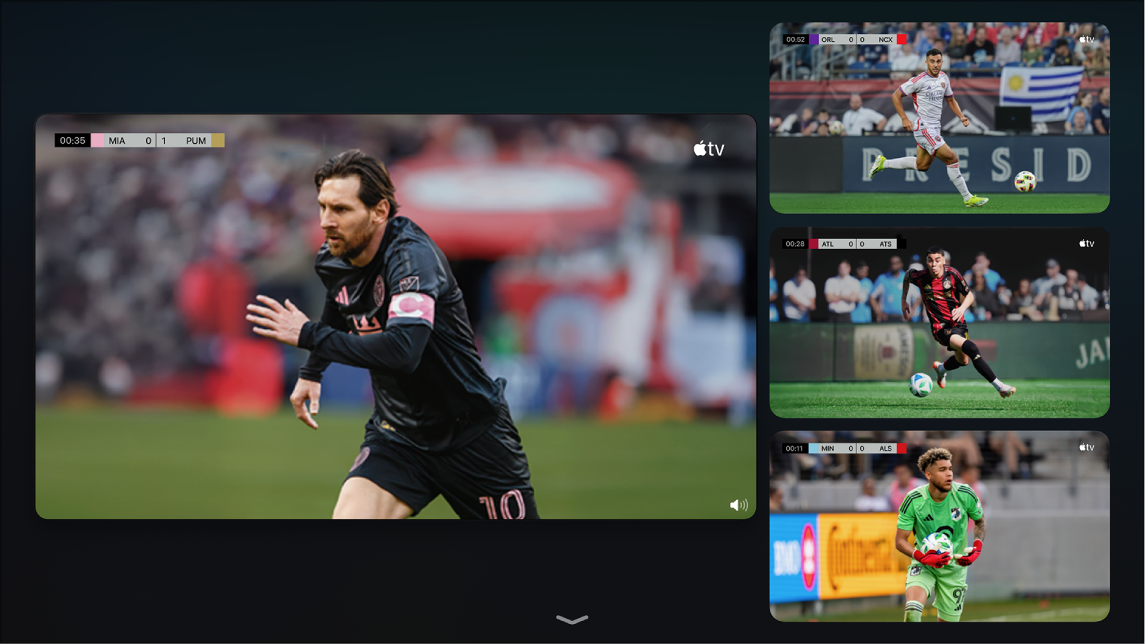
Tandis que vous regardez un évènement sportif disponible avec un abonnement à Apple TV (une rencontre de la MLS, un évènement de Formule 1 ou Friday Night Baseball), affichez les commandes de lecture, puis effectuez une ou plusieurs des opérations suivantes :
Tandis que vous regardez la MLS ou Friday Night Baseball, sélectionnez « Sports en direct » dans le coin inférieur gauche de l’écran, puis choisissez « Regarder en Multiview ».
Lorsque vous regardez la Formule 1, sélectionnez Multiview dans l’angle inférieur gauche de l’écran, puis sélectionnez une option Multiview prédéfinie.
Le mode Multiview de la Formule 1 comprend des diffusions prédéfinies que vous pouvez modifier en fonction de vos préférences. Pour tous les autres, la diffusion en cours s’affiche dans une présentation en grille à côté d’un cadre vide pour la diffusion qui sera ajoutée.
La diffusion en cours s’affiche dans une présentation en grille à côté d’un cadre vide dans lequel la diffusion sera ajoutée.
Pour ajouter une autre diffusion, accédez à un élément en bas de l’écran, puis sélectionnez-le.
Vous pouvez sélectionner un maximum de quatre diffusions depuis le bas de l’écran.
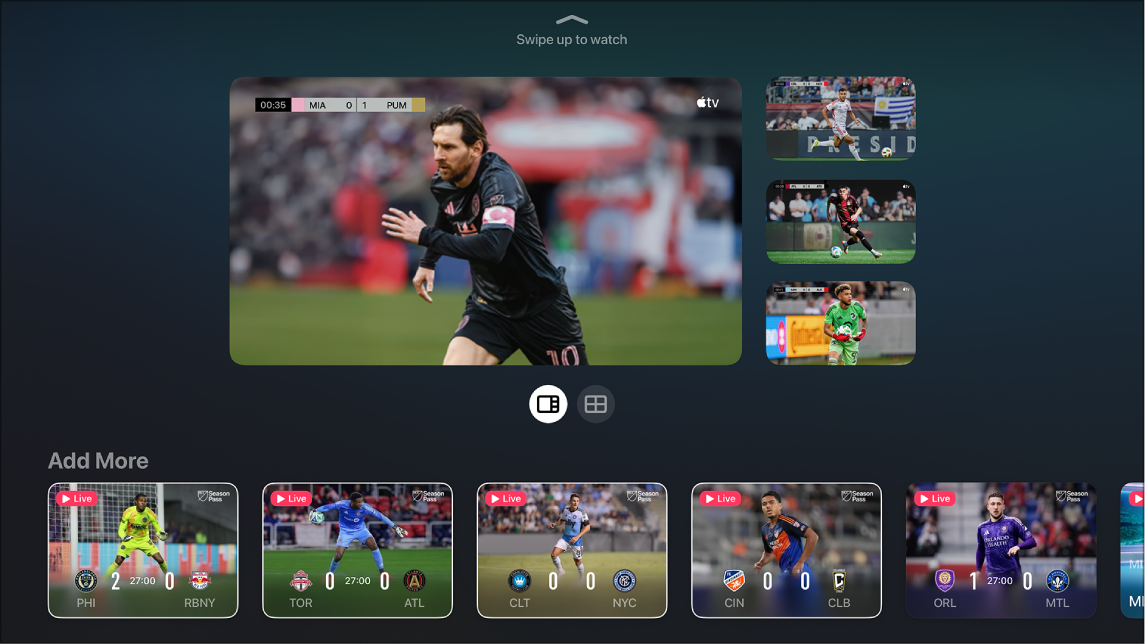
Pour modifier la disposition des diffusions dans la grille, effectuez l’une des opérations suivantes :
Quand deux diffusions sont sélectionnées : Sélectionnez
 pour afficher les diffusions dans un ratio de 70/30. Sélectionnez
  pour afficher les diffusions dans la même taille.
Quand quatre diffusions sont sélectionnées : Sélectionnez
 pour afficher les diffusions dans un ratio de 70/30 (une diffusion à 70 %, trois diffusions à 30 %). Sélectionnez
  pour afficher l’ensemble des diffusions dans la même taille.
Remarque : par défaut, trois diffusions sont présentées dans un ration de 70/30, sans option permettant de toutes les afficher dans la même taille.
Une fois que vous avez fini d’ajouter des diffusions et des options de visionnage, balayez l’écran vers le haut pour regarder le contenu.
Par défaut, la diffusion audio correspond à la diffusion qui est mise en évidence.
Pendant le visionnage, effectuez l’une des opérations suivantes :
Sélectionner l’audio d’une autre diffusion : Accédez à une autre diffusion dans la grille.
Déplacer des diffusions : Naviguez jusqu’à une diffusion, appuyez sur
sur votre télécommande, puis sélectionnez  à l’écran et déplacez la diffusion vers un nouvel emplacement. Une fois la diffusion déplacée, appuyez sur ou sur votre télécommande pour revenir à la lecture.
Supprimer une diffusion : Naviguez jusqu’à une diffusion, appuyez sur
sur votre télécommande, puis sélectionnez à l’écran.
Pour quitter le mode Multiview, appuyez sur
ou sur sur votre télécommande.
Remarque : le mode Multiview requiert une Apple TV 4K exécutant tvOS 16.5 ou ultérieur, ainsi qu’un abonnement à Apple TV. Les options relatives au visionnage de plusieurs rencontres dépendent de la programmation.