
Envoyer un message sur Mac
Vous pouvez envoyer des messages texte, des images, et bien plus encore. Vous pouvez répondre directement au sein d’une conversation ou à des commentaires spécifiques d’un fil de discussion. Vous pouvez même utiliser Siri pour envoyer des messages, les écouter et y répondre.
Siri : Demandez à Siri quelque chose comme “Envoie un message à maman pour lui dire que je serai en retard”. Découvrir comment utiliser Siri.
Pour utiliser toutes les fonctionnalités de l’app Messages, pensez à vous connecter à votre compte Apple, à activer iMessage et à configurer iCloud pour Messages.
Envoyer un message
Vous pouvez envoyer un message texte à une ou plusieurs personnes.
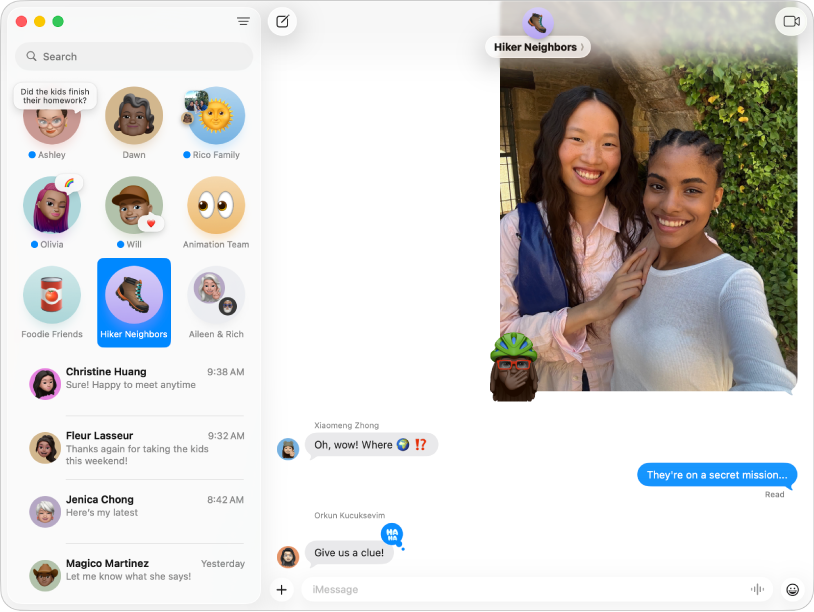
Accédez à l’app Messages
sur votre Mac.Sélectionnez une conversation dans la barre latérale, ou cliquez sur
 , puis saisissez dans le champ « À » le numéro de téléphone, le nom du contact ou le compte Apple de la personne à laquelle vous souhaitez envoyer un message. Vous pouvez également cliquer sur
  dans le champ « À », cliquer sur un contact dans la liste, puis cliquer sur l’adresse e-mail ou le numéro de téléphone à utiliser.
Remarque : si vous voyez

Effectuez l’une des actions suivantes :
Saisissez votre message dans le champ situé en bas de la fenêtre. Vous pouvez dicter du texte ou utiliser des suggestions de saisie, le cas échéant. Sélectionnez du texte pour le mettre en forme ou l’animer.
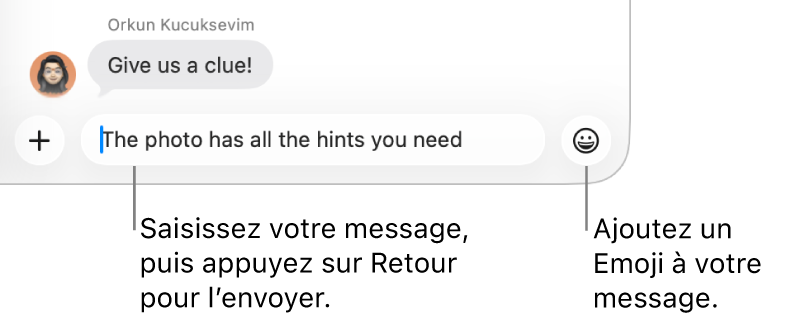
Cliquez sur
pour envoyer des photos, des vidéos, des autocollants, des Memoji, des sondages, votre position, un effet de bulle et des effets en plein écran, et plus encore.Si Apple Intelligence* est activé, vous pouvez créer des images originales avec Image Playground dans Messages.
Cliquez sur
 pour ajouter des Emoji. Si Apple Intelligence* est activé, vous pouvez créer des Emoji personnalisés, appelés Genmoji.
Cliquez sur
 pour lancer l’enregistrement d’un message audio, puis sur
  pour le terminer.
Remarque : Votre message audio disparaît de votre conversation Messages deux minutes après votre envoi, mais le destinataire pour toujours l’écouter. Pour enregistrer le message audio dans votre conversation Messages, cliquez sur Conserver.
Appuyez sur la touche Retour de votre clavier pour envoyer le message.


Si vous souhaitez envoyer votre message à un autre moment, consultez la rubrique Différer l’envoi d’un message. Si vous vous rendez compte que vous avez fait une erreur dans votre message, consultez la rubrique Annuler l’envoi d’un message ou le modifier.
Répondre à des messages d’une autre façon
Si vous souhaitez faire plus que simplement envoyer des messages, vous pouvez choisir d’autres moyens de répondre.
Remarque : certaines options, telles que les réponses ciblées et les mentions, sont disponibles uniquement lors de l’utilisation d’iMessage. Pour envoyer une réponse ciblée, il faut qu’au moins un autre utilisateur d’iMessage soit présent dans la conversation.

Accédez à l’app Messages
sur votre Mac.Sélectionnez une conversation, puis effectuez l’une des opérations suivantes :
Réagir avec des Emoji : Cliquez sur un message tout en maintenant la touche Contrôle enfoncée pour réagir avec un Tapback, comme un pouce pointant vers le haut ou un cœur.
Utiliser une suggestion de réponse : Si Apple Intelligence* est activé, vous pouvez l’utiliser pour obtenir une suggestion de réponse à un message reçu. Consultez la rubrique Utiliser Apple Intelligence dans Messages.
Répondre à un message spécifique en le citant dans une conversation chargée : Cliquez sur un message en maintenant la touche Contrôle enfoncée, puis choisissez Répondre. Sinon, si vous disposez d’un trackpad ou d’une Magic Mouse, vous pouvez balayer le message vers la droite avec deux doigts afin d’envoyer une réponse ciblée.
Pour revenir à la conversation principale après avoir envoyé une réponse ciblée, cliquez sur l’arrière-plan flou.
Remarque : tous les membres d’une conversation de groupe peuvent voir votre réponse ciblée.
Répondre en privé à une personne dans un groupe : Cliquez sur le nom de votre groupe en haut de la conversation, cliquez sur l’icône de la personne à qui vous souhaitez envoyer un message individuel en maintenant la touche Contrôle enfoncée, puis choisissez Message.
Attirer l’attention de quelqu’un sur un message spécifique : Une fois que vous avez saisi le nom de la personne dans le champ du message, il s’obscurcit. Cliquez dessus, puis sélectionnez le nom du contact lorsqu’il s’affiche. Vous pouvez également mentionner un contact en saisissant @ suivi par le nom du contact.
Transférer un message ou une pièce jointe : Cliquez sur le message ou sur la pièce jointe en maintenant la touche Contrôle enfoncée, puis choisissez Transférer.
Envoyer ou demander un Apple Cash : Si une personne vous envoie de l’argent via une transaction Apple Cash, vous pouvez la consulter uniquement sur votre Mac. Pour en savoir plus, consultez la rubrique Utiliser Apple Cash du guide d’utilisation de l’iPhone ou de l’iPad.
Traduire : Vous pouvez traduire du texte ou écrire dans une autre langue. Si Apple Intelligence* est activé, vous pouvez l’utiliser pour traduire automatiquement les messages dans l’app Messages.
Remarque : il se peut que la traduction ne soit pas disponible dans toutes les langues ni dans tous les pays ou régions. Consultez la page web Disponibilité des fonctionnalités de macOS.
Les messages que vous envoyez à un groupe peuvent contenir les mêmes pièces jointes et les mêmes effets que vous pouvez envoyer à une personne individuelle si le groupe répond à ces exigences.
Vos messages sont chiffrés de bout en bout afin que nulle autre personne que vous et la personne à laquelle vous envoyez des messages ne puisse les lire, pas même Apple. Pour garantir encore davantage que vous échangez des messages uniquement avec les personnes que vous voulez, utilisez la validation des clés de contact.
Messages peut lire le texte d’une transcription, d’une fenêtre Messages ou d’une fenêtre de profil. Consultez la rubrique Configurer votre Mac pour qu’il énonce le texte à l’écran.
Siri : Vous pouvez également demander à Siri quelque chose comme “Lis mes messages”. Découvrir comment utiliser Siri.