Enregistrer de la vidéo dans une séance Live Multicam dans Final Cut Camera
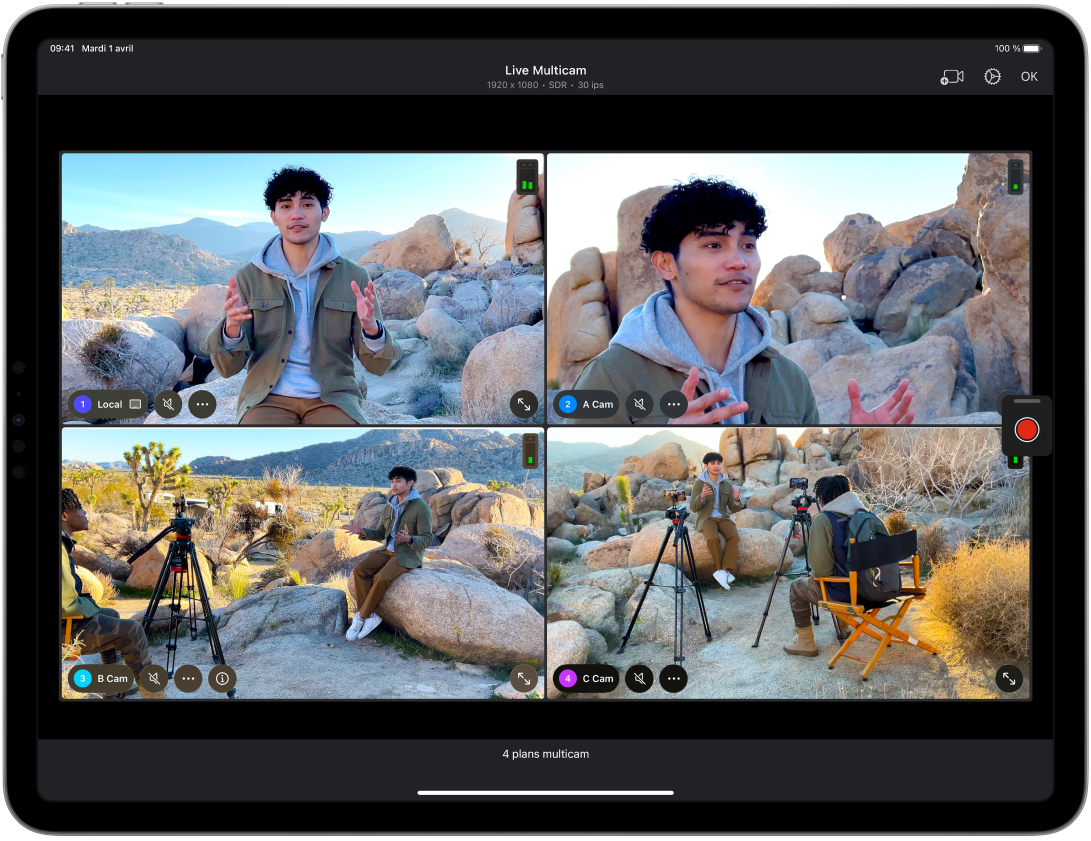
Vous pouvez utiliser Final Cut Camera comme caméra distante dans une session Live Multicam dans Final Cut Pro pour iPad. Vous pouvez connecter jusqu’à quatre appareils exécutant Final Cut Camera pour afficher un aperçu, enregistrer et synchroniser vos angles de caméra dans Final Cut Pro pour iPad.
Remarque : Final Cut Pro pour iPad fait partie d’Apple Creator Studio. Pour en savoir plus, consultez la page web Apple Creator Studio et l’article d’assistance Apple intitulé À propos d’Apple Creator Studio.
Avant de commencer
Avant de commencer, ouvrez Live Multicam dans Final Cut Pro pour iPad.
Accédez à l’app Final Cut Pro sur votre iPad.
Configurez un projet Live Multicam ou ouvrez un projet existant, touchez
 dans la barre d'outils, puis touchez « Live Multicam ».
Enregistrement de la vidéo dans une séance Live Multicam
Accédez à l’app Final Cut Camera
 sur votre iPhone ou iPad.
Touchez
 dans l’écran de la caméra.
Un message vous demande d’autoriser l’accès au Wi-Fi et au Bluetooth.
Dans l’écran « Se connecter à Live Multicam », touchez le nom de l’iPad auquel vous voulez vous connecter (sous « Appareils connus »).
Consultez Connecter des angles de caméra Live Multicam dans Final Cut Pro.
Dans l’écran Live Multicam dans Final Cut Pro pour iPad ou dans Final Cut Camera sur un appareil connecté, touchez
 pour démarrer l’enregistrement sur tous les appareils.
Pour terminer l’enregistrement, touchez
 .
.