
Ajouter et modifier une figure dans Keynote sur iPad
La bibliothèque de figures contient des centaines de figures réparties dans différentes catégories. Vous pouvez également générer une figure personnalisée à partir d’une description textuelle. Après avoir ajouté une figure à une diapositive, vous pouvez la personnaliser de différentes manières. Vous pouvez par exemple transformer l’étoile à cinq branches en une étoile à 20 branches et modifier l’arrondi des coins d’un carré. Vous pouvez également ajouter du texte dans une figure et remplir une figure avec de la couleur ou une image.
Astuce : vous pouvez ajouter une image SVG à votre diaporama, puis la décomposer en figures et les modifier comme les autres figures. Pour en savoir plus sur l’ajout d’images SVG, consultez la rubrique Ajouter une image.
 | Disponible avec un abonnement : certaines fonctionnalités nécessitent un abonnement à Apple Creator Studio. Pour en savoir plus, consultez la page web Apple Creator Studio et l’article À propos d’Apple Creator Studio de l’assistance Apple. | ||||||||||
Ajouter une figure
Accédez à l’app Keynote
 sur votre iPad.
Ouvrez une présentation, touchez
 dans la barre d’outils, puis touchez
  .
.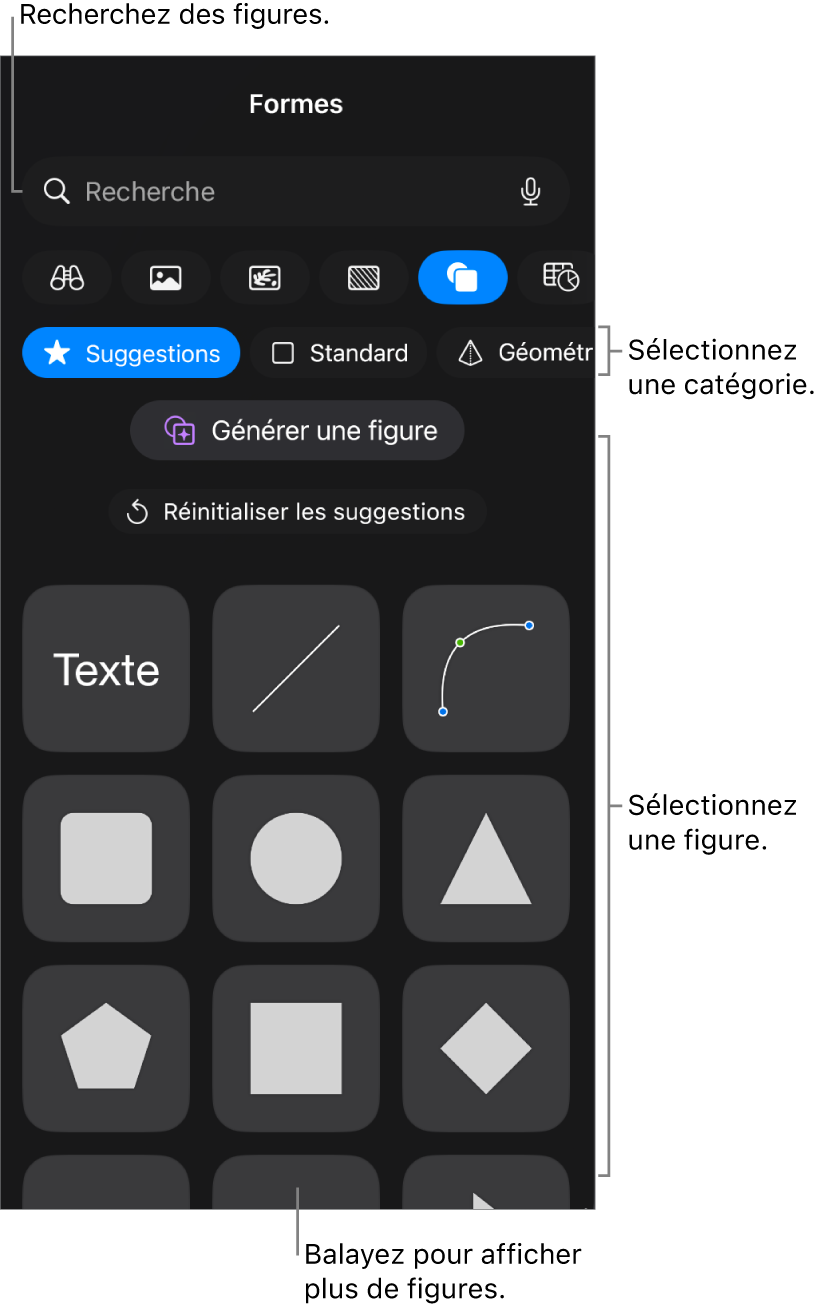
Sélectionnez une catégorie en haut de la bibliothèque de figures, puis touchez une figure pour l’ajouter à votre diapositive.
Pour rechercher une figure, touchez
 en bas de la bibliothèque de figures, puis saisissez le nom de la figure.
Faites glisser la figure pour la repositionner sur la diapositive.
Vous pouvez également copier une figure depuis une autre présentation ou depuis Pages ou Numbers.
Astuce : pour afficher les figures que vous avez récemment utilisées, touchez dans la barre d’outils.
Modifier les caractéristiques d’une figure
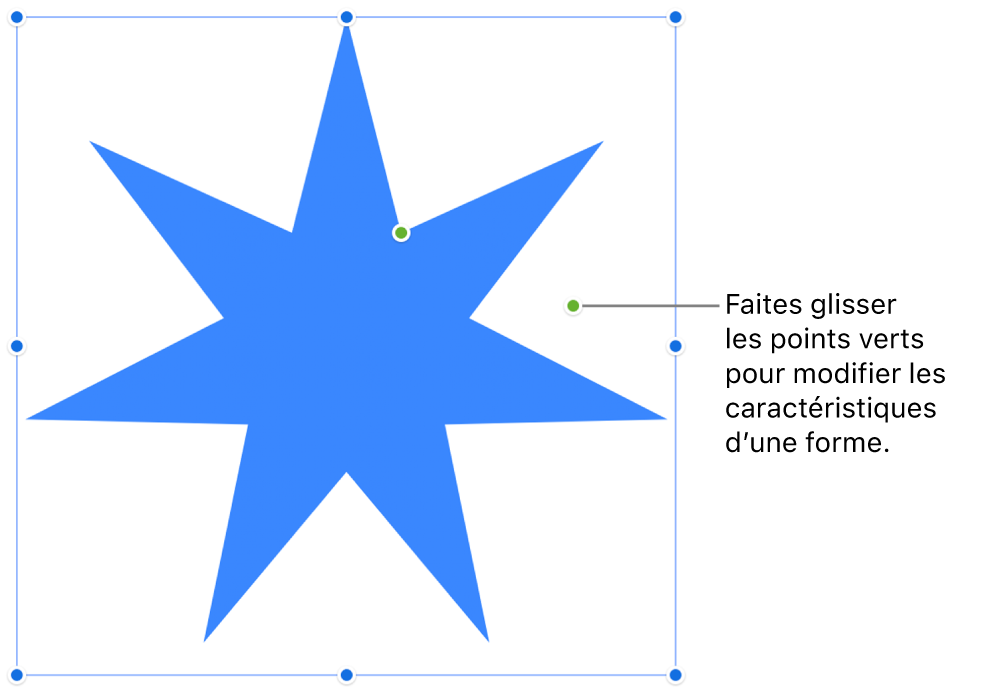
Si une figure de base (dans la catégorie Standard de la bibliothèque de figures) comporte un point vert lorsqu’elle est sélectionnée, vous pouvez modifier ses caractéristiques. Par exemple, vous pouvez ajouter des branches supplémentaires à une étoile à cinq branches.
Accédez à l’app Keynote
sur votre iPad.Ouvrez une présentation avec une figure basique, puis cliquez sur la figure pour la sélectionner.
Effectuez l’une des opérations suivantes :
Modifier les coins d’un rectangle arrondi : Faites glisser le point vert vers un coin pour le rendre plus net, ou éloignez-le du coin pour l’arrondir davantage.
Modifier le nombre de branches d’une étoile : Faites glisser le point vert extérieur dans le sens des aiguilles d’une montre ou dans le sens inverse pour ajouter ou supprimer des branches. Une étoile peut avoir entre trois et vingt branches.
Modifier la forme des branches d’une étoile : Faites glisser le point vert interne vers le centre de l’étoile pour que les branches soient plus longues et plus étroites, ou éloignez-le du centre pour que les branches soient plus courtes et plus larges.
Modifier la forme d’une bulle de légende ou de texte : Faites glisser le point vert situé sur le corps de la bulle pour modifier sa forme. Faites glisser le point vert situé à l’extrémité de la pointe pour modifier sa longueur et sa position. Faites glisser le point vert situé à la base de la pointe pour modifier sa largeur.
Modifier le nombre de côtés d’un polygone : Faites glisser le point vert dans le sens des aiguilles d’une montre ou dans le sens inverse pour modifier le nombre de côtés.
Modifier les proportions des flèches : Faites glisser le point vert vers la pointe de la flèche pour amincir sa tête ou vers le côté de la flèche pour épaissir son corps.
Vous pouvez également modifier les fonctionnalités d’une figure en modifiant ses valeurs spécifiques, telles que le nombre de branches d’une étoile, le rayon des coins d’un rectangle arrondi, la largeur de la pointe d’une bulle de parole, etc. Touchez
 , touchez Disposition, puis utilisez les commandes ou touchez les valeurs correspondant aux éléments que vous voulez modifier.
Générer une figure
Si vous vous abonnez à Apple Creator Studio, vous pouvez utiliser la fonctionnalité de génération de figures pour créer une figure personnalisée à partir d’une description textuelle.
Cette fonctionnalité n'est pas disponible dans tous les pays ni toutes les régions. Pour en savoir plus, consultez l’article À propos d’Apple Creator Studio.
Accédez à l’app Keynote
sur votre iPad.Ouvrez une présentation, touchez
dans la barre d’outils, puis touchez .Remarque : si c’est la première fois que vous utilisez la fonctionnalité de génération de figure dans Keynote, suivez les instructions à l’écran pour partager votre tranche d’âge avec l’app. La fonctionnalité de génération de figures n’étant pas disponible pour tous les âges, elle doit être activée par un parent ou tuteur pour les enfants ou adolescents d’un groupe familial. Pour en savoir plus, consultez l’article Configurer le partage familial sur votre iPhone, iPad ou Mac de l’assistance Apple.
Touchez « Générer une figure », puis saisissez une description de la figure que vous souhaitez créer dans le champ de texte.
Un maximum de quatre options de figures sont générées en fonction de votre description. Les formes que vous avez générées sont enregistrées automatiquement et vous pouvez les parcourir dans le centre de contenu, dans vos documents et vos apps.
Effectuez l’une des opérations suivantes :
Insérer une figure : touchez la figure de votre choix, puis touchez Insérer pour l’ajouter à votre diapositive.
Essayer de nouvelles variations : touchez le bouton de régénération pour générer quatre nouvelles options de figures, ou modifiez votre description textuelle et réessayez.
Important : la fonctionnalité de génération de figure est soumise à des limites d’utilisation. Pour vérifier l’état d’utilisation, touchez  dans la barre d’outils, touchez « Fonctionnalités d’intelligence », puis touchez « Afficher l’état d’utilisation ».
Pour travailler avec plusieurs figures simultanément, touchez une figure et maintenez votre doigt dessus, puis, avec un autre doigt, touchez les autres figures.