
Envoyer des images dans Messages sur Mac
Partagez votre expérience avec d’autres personnes en incluant des photos et des vidéos de votre photothèque, des Tapbacks, des GIF, des Memoji et des autocollants lorsque vous leur envoyez un message.
Remarque : vous pouvez faire en sorte que votre Mac et vos autres appareils Apple (ou ceux d’un membre de votre famille) reçoivent des avertissements relatifs au contenu sensible et vous avertissent avant son envoi ou sa réception. Consultez les rubriques Activer ou désactiver la sécurité des communications dans « Temps d’écran » et Éviter de voir des photos et vidéos sensibles indésirables.
Envoyer des photos, des vidéos et des GIF animés
Vous pouvez envoyer et recevoir des éléments comme des photos (y compris des Live Photos), des vidéos et des images GIF animées. Vous pouvez afficher ces éléments directement dans la conversation, ou dans la vue Infos.
Accédez à l’app Messages
sur votre Mac.Sélectionnez une conversation.
Cliquez sur
 à gauche du champ du message (dans la partie inférieure), puis effectuez l’une des opérations suivantes :
Ajouter une photo ou une vidéo à partir de votre photothèque : Cliquez sur Photos. Vous pouvez également faire glisser des photos ou des vidéos vers le champ du message, ou les copier et les coller.
Ajouter une image GIF : Cliquez sur #images, puis sélectionnez une image tendance ou effectuez une recherche par mot-clé. Pour désactiver l’animation en boucle du GIF, consultez la rubrique Arrêter ou réduire les animations à l’écran.
Remarque : les GIF provenant de #images ne s’animent que dans l’app Messages sur les appareils Apple.
Pour ajouter un message écrit à la photo ou à la vidéo, saisissez-le dans le champ, puis appuyez sur Retour.
Afficher et enregistrer les photos, vidéos et GIFs envoyés
Accédez à l’app Messages
sur votre Mac.Sélectionnez une conversation contenant des photos, des vidéos ou des GIFs envoyés.
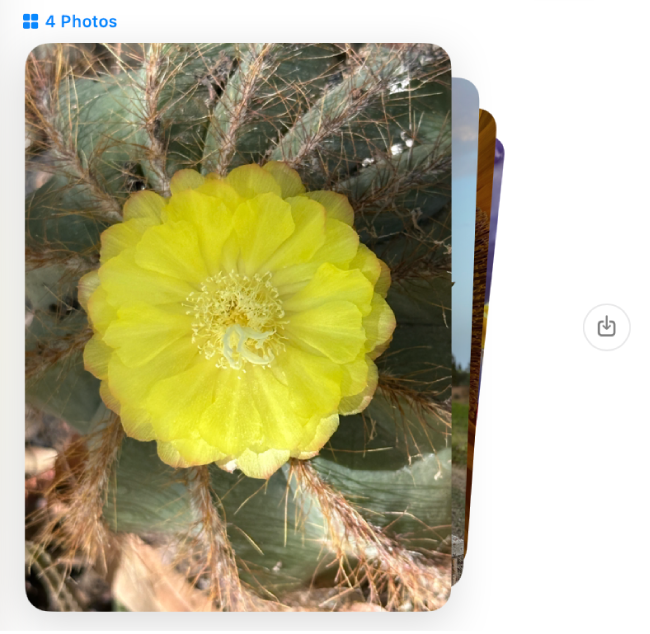
Effectuez l’une des actions suivantes :
Consulter par balayage : Si vous envoyez ou recevez au moins quatre photos, elles s’affichent sous la forme d’une pile de photos. Si vous disposez d’un trackpad ou d’une souris Magic Mouse, balayez la pile vers la gauche ou la droite avec deux doigts pour voir chaque photo sans l’ouvrir.
Voir chaque photo individuelle dans une grille : Cliquez sur la pile en maintenant la touche Contrôle enfoncée, puis choisissez « Afficher la grille ». Cliquez sur
 pour revenir à la conversation.
Enregistrer des photos ou des vidéos : Cliquez sur
 en regard de la photo, de la pile de photos ou de la vidéo pour l’enregistrer dans votre photothèque. Sinon, faites simplement glisser l’élément vers votre bureau depuis la vue des détails de la conversation. Consultez la rubrique Importer des photos à partir de Mail, Safari et d’autres apps dans Photos.
Si vous activez Messages sur iCloud, toutes les photos et vidéos que vous envoyez et recevez sont stockées sur iCloud.
Enregistrer un GIF reçu dans un message et le réutiliser plus tard : Cliquez sur le GIF en maintenant la touche Contrôle enfoncée, puis choisissez Enregistrer. Le GIF est enregistré dans l’app Photos.
Réagir avec un symbole de Tapback
Les symboles de Tapback offrent un moyen facile et rapide d'envoyer une réponse à un message à l’aide d’icônes expressives, comme un cœur, un pouce pointant vers le haut ou vers le bas, une expression de rire, des points d’exclamation, un point d’interrogation ou un Emoji. Vous pouvez même utiliser un autocollant ou un Memoji personnalisé comme symbole de Tapback.
Vous ne pouvez réagir qu’avec un seul Tapback par message. Si vous souhaitez ajouter d’autres images, vous pouvez joindre des autocollants supplémentaires au message.

Accédez à l’app Messages
sur votre Mac.Sélectionnez une conversation.
Cliquez sur un message en maintenant le bouton de la souris ou la touche Contrôle enfoncé(e), puis choisissez un Tapback suggéré ou l’une des options suivantes :
Autres Emoji : Cliquez sur
 .
.Si Apple Intelligence* est activé, vous pouvez créer des Emoji personnalisés, appelés Genmoji.
Un autocollant : Cliquez sur
, puis sur  .
.
Effectuez l’une des actions suivantes :
Utiliser un autre Tapback : Cliquez sur votre Tapback, puis choisissez un autre Emoji, Memoji ou autocollant.
Supprimer le Tapback : Cliquez sur votre Tapback, puis cliquez à nouveau dessus pour supprimer le surlignage bleu.
Identifier l’expéditeur d’un symbole de Tapback : Si plusieurs symboles de Tapback sont ajoutés à un message, ils apparaissent dans une pile. Vous pouvez voir qui a envoyé chaque symbole de Tapback. Cliquez sur un Tapback. Les Tapback s’affichent en haut de la conversation avec les photos de contact des personnes qui les ont envoyés.
Le Tapback est joint à un message spécifique dans une conversation, et tous les participants à cette conversation peuvent le voir. Vous ne pouvez modifier ou supprimer que les symboles de Tapback que vous avez ajoutés.
Astuce : pour réagir avec un Tapback classique au dernier message reçu, appuyez sur Commande + T, puis sur une touche numérotée (1 à 6).
Créer son Memoji
Vous pouvez créer un Memoji à votre image, puis l’envoyer en tant qu’autocollant pour exprimer votre humeur dans vos messages.

Accédez à l’app Messages
sur votre Mac.Sélectionnez une conversation.
Cliquez sur
à gauche du champ du message (dans la partie inférieure), choisissez Autocollants, puis sélectionnez  .
.Effectuez l’une des opérations suivantes :
Créer votre premier Memoji : Cliquez sur
 , puis suivez les instructions à l’écran pour créer et personnaliser votre Memoji.
Créer d’autres Memoji : Cliquez sur
 , puis choisissez « Nouveau Memoji ».
Créez votre Memoji en cliquant sur les différentes catégories situées à gauche, en commençant par Peau et en terminant par Corps, puis en choisissant des options à droite.
Cliquez sur Terminé, puis faites défiler l’écran afin de choisir une pose pour votre Memoji.
Vous pouvez également utiliser votre Memoji sur la fenêtre de connexion et créer vos propres Emoji avec Genmoji.
Envoyer un autocollant
Vous pouvez partager des autocollants animés que vous créez à partir de vos propres photos sur votre iPhone ou iPad avec iOS 17, iPadOS 17 ou ultérieur. Vous pouvez également créer vos propres Memoji directement sur votre Mac, puis envoyer vos autocollants Memoji personnalisés dans n’importe quel message.
Remarque : l’envoi d’autocollants n’est pas disponible partout.
Accédez à l’app Messages
sur votre Mac.Sélectionnez une conversation.
Cliquez sur
à gauche du champ du message (dans la partie inférieure), puis sur Autocollants, et sélectionnez l’une des options suivantes :Utilisés récemment : Cliquez sur
 .
.Autocollants animés : Cliquez sur
, puis choisissez un autocollant animé que vous avez créé sur votre iPhone ou votre iPad doté d’iOS 17, d’iPadOS 17 ou d’une version ultérieure.Memoji : Cliquez sur
, puis faites votre choix parmi un grand nombre d’autocollants Memoji ou créez votre propre Memoji pour faire des autocollants personnalisés.
Pour ajouter un message écrit à l’autocollant, saisissez-le dans le champ, puis appuyez sur Retour.
Vous pouvez également faire glisser des autocollants sur un message dans la conversation ou cliquer sur un message spécifique en maintenant la touche Contrôle enfoncée, puis choisir « Ajouter un autocollant ». Après avoir ajouté un autocollant sur un message, vous pouvez le déplacer. Vous et vos destinataires devez utiliser iOS 17.2, iPadOS 17.2, macOS 14.2, visionOS 1 ou ultérieur pour voir les mises à jour appliquées aux autocollants.
Lorsqu’une personne vous envoie un autocollant qu’elle a créé et qui vous plaît, vous pouvez l’enregistrer pour le réutiliser ultérieurement. Cliquez sur la bulle ou l’autocollant tout en maintenant la touche Contrôle enfoncée, puis choisissez « Enregistrer dans les autocollants » ou « Détails des autocollants ». « Détails des autocollants » vous permet également de voir qui a envoyé l’autocollant et à quel moment.
Pour en savoir plus sur les autocollants, consultez le guide d’utilisation de l’iPhone ou de l’iPad.
Remarque : vous pouvez faire en sorte que votre Mac et vos autres appareils Apple (ou ceux d’un membre de votre famille) reçoivent des avertissements relatifs au contenu sensible et vous avertissent avant son envoi ou sa réception. Consultez les rubriques Activer ou désactiver la sécurité des communications dans « Temps d’écran » et Éviter de voir des photos et vidéos sensibles indésirables.
Si vous activez Messages sur iCloud, toutes les photos et vidéos que vous envoyez et recevez sont stockées sur iCloud.