Si vous ne parvenez pas à effectuer une mise à jour ou une restauration de votre iPhone ou iPod touch
Vous pouvez mettre votre appareil iOS en mode de récupération, puis le restaurer à l’aide de votre ordinateur.
Dans les cas de figure suivants, l’utilisation du mode de récupération peut être nécessaire pour restaurer votre appareil :
Votre écran affiche le logo Apple pendant plusieurs minutes sans qu’aucune barre de progression ne s’affiche.
Votre ordinateur ne reconnaît pas votre appareil ou indique qu’il se trouve en mode de récupération.
L’écran « Se connecter à l’ordinateur » s’affiche.
Votre appareil démarre à plusieurs reprises sur l’Assistant de récupération, qui ne parvient pas à récupérer votre appareil.
Placer votre appareil en mode de récupération
Si vous avez essayé de mettre votre appareil à jour à l’aide d’un ordinateur et qu’il ne démarre toujours pas :
Vérifiez que votre Mac est à jour. Sur un PC, obtenez la dernière version de l’app Appareils Apple.
Connectez votre appareil à votre ordinateur à l’aide d’un câble USB.
Ouvrez le Finder sur votre Mac ou l’app Appareils Apple sur votre PC.
Laissez votre appareil connecté et attendez que l’écran « Se connecter à l’ordinateur » s’affiche.
Sélectionnez votre type d’appareil :
iPhone 8 ou modèle ultérieur, y compris l’iPhone SE (2e génération et modèles ultérieurs) :
Appuyez brièvement sur le bouton d’augmentation du volume.
Appuyez brièvement sur le bouton de réduction du volume.
Appuyez sur le bouton latéral jusqu’à ce que l’écran « Se connecter à l’ordinateur » s’affiche.
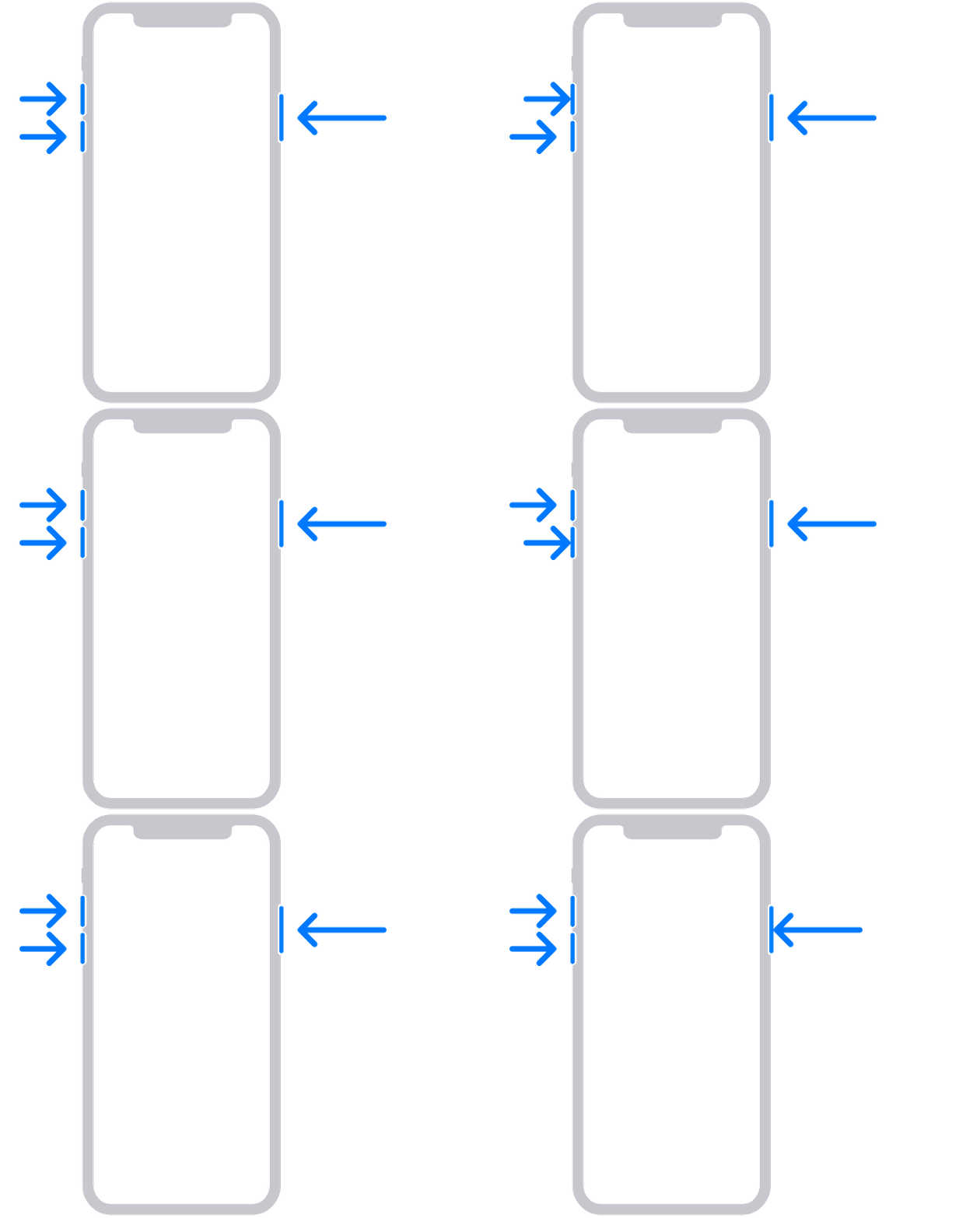
iPhone 7, iPhone 7 Plus et iPod touch (7e génération) :
Appuyez simultanément sur le bouton supérieur (ou latéral) et sur le bouton de diminution du volume.
Maintenez les boutons enfoncés jusqu’à ce que l’écran « Se connecter à l’ordinateur » s’affiche.
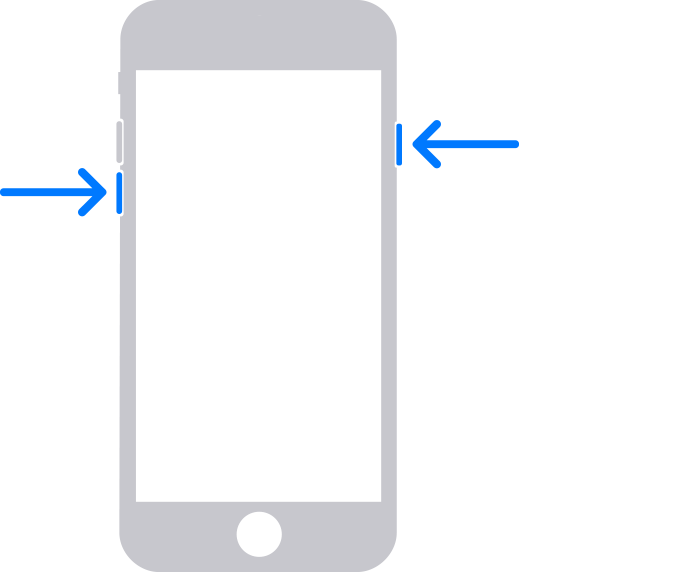
iPhone 6s ou modèles antérieurs, y compris l’iPhone SE (1re génération), et l’iPod touch (6e génération) ou modèles antérieurs :
Appuyez simultanément sur le bouton principal et sur le bouton du haut (ou latéral).
Maintenez les boutons enfoncés jusqu’à ce que l’écran « Se connecter à l’ordinateur » s’affiche.
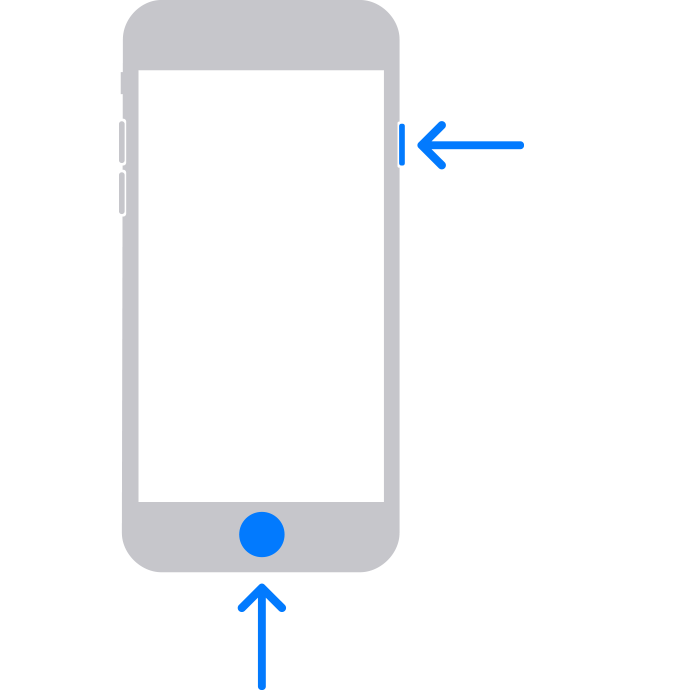
Restaurer votre appareil
Sélectionnez Restaurer lorsque les options Mettre à jour ou Restaurer apparaissent. Cette option réinstalle iOS et efface toutes vos données. Si ce n’est pas déjà fait, essayez de mettre à jour l’appareil.
Patientez le temps que votre ordinateur télécharge le logiciel de votre appareil. Si le téléchargement dure plus de 15 minutes, l’écran « Se connecter à l’ordinateur » peut se fermer. Attendez la fin du téléchargement, puis répétez les étapes 3 et 4.
Une fois la restauration terminée, configurez votre appareil. Un code d’erreur ou un message d’alerte est apparu lorsque vous avez essayé d’effectuer cette opération ?
Obtenir de l’aide
Il est possible qu’une réparation soit nécessaire dans les cas de figure suivants :
Vous ne parvenez pas à mettre à jour ou à restaurer votre appareil à partir du mode de récupération.
Vous ne pouvez pas activer le mode de récupération, car un bouton ne fonctionne pas ou est coincé.