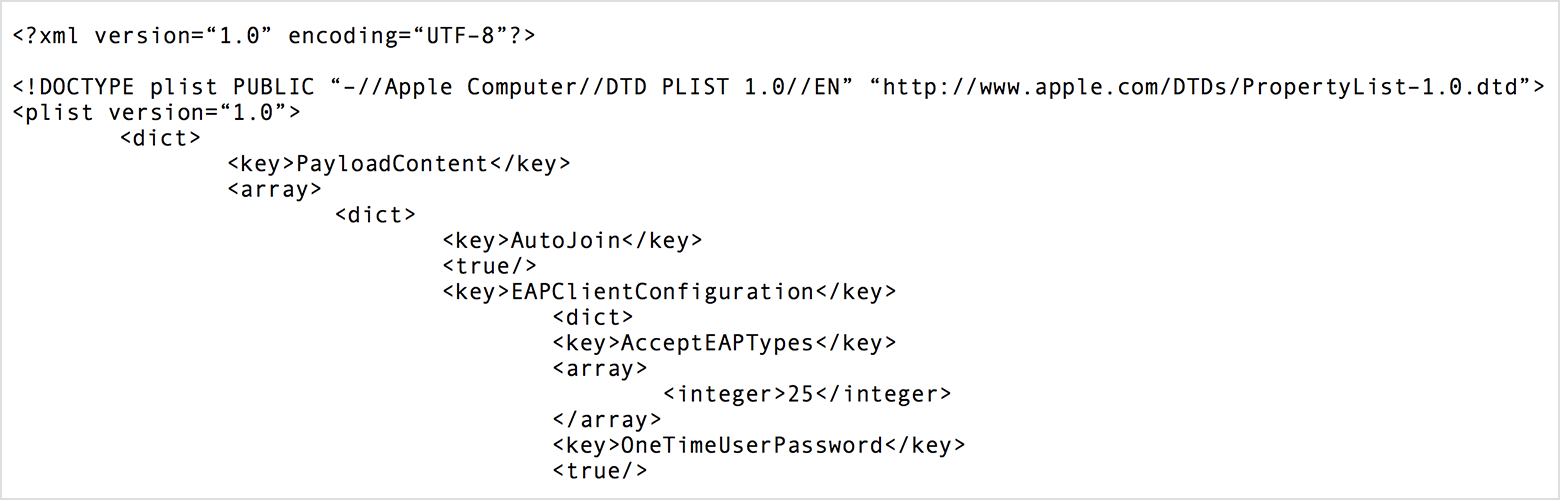
À propos des réglages de profil Wi-Fi Connexion automatique et Mot de passe par connexion
Vous pouvez configurer un appareil iOS afin qu’il se connecte à un réseau sans fil à l’aide d’Apple Configurator ou du Gestionnaire de profils. Vous pouvez configurer l’appareil pour qu’il utilise l’option Connexion automatique ou Mot de passe par connexion. Découvrez comment fonctionnent ces réglages.
Dans Apple Configurator et le Gestionnaire de profils, vous pouvez configurer un iPhone, un iPad ou un iPod touch pour qu’il se connecte à un réseau sans fil. Pour ce faire, choisissez Connexion automatique ou Mot de passe par connexion dans les réglages des appareils iOS. Évitez toutefois d’utiliser ces deux réglages sur le même réseau.
Apple Configurator
Apple Configurator vous permet de sélectionner à la fois Connexion automatique et Utiliser un mot de passe par connexion. Évitez de les configurer de manière à ce qu’ils utilisent tous deux le même réseau. Si vous sélectionnez les deux réglages, il est possible que l’appareil iOS ne puisse pas se connecter à un réseau.
Par exemple, votre organisation peut souhaiter que les appareils iOS se connectent automatiquement au réseau « Company-WLAN ». Si vous sélectionnez les deux méthodes de connexion, l’appareil iOS utilise uniquement le réglage Mot de passe par connexion.
Utiliser l’option Connexion automatique pour rejoindre automatiquement un réseau sans fil
Avec Apple Configurator, vous pouvez configurer un appareil iOS afin qu’il se connecte automatiquement à un réseau sans fil spécifique à l’aide d’un profil.
Utiliser un mot de passe par connexion pour rejoindre un réseau sans fil
Pour certains environnements d’authentification sans fil, vous pouvez configurer un appareil iOS de sorte qu’il utilise un mot de passe par connexion. Il s’agit d’un mot de passe à usage unique, et iOS ne stocke pas les informations d’identification après l’authentification. Lorsque l’appareil rejoint le même réseau, la personne est invitée à s’authentifier à nouveau pour le rejoindre.
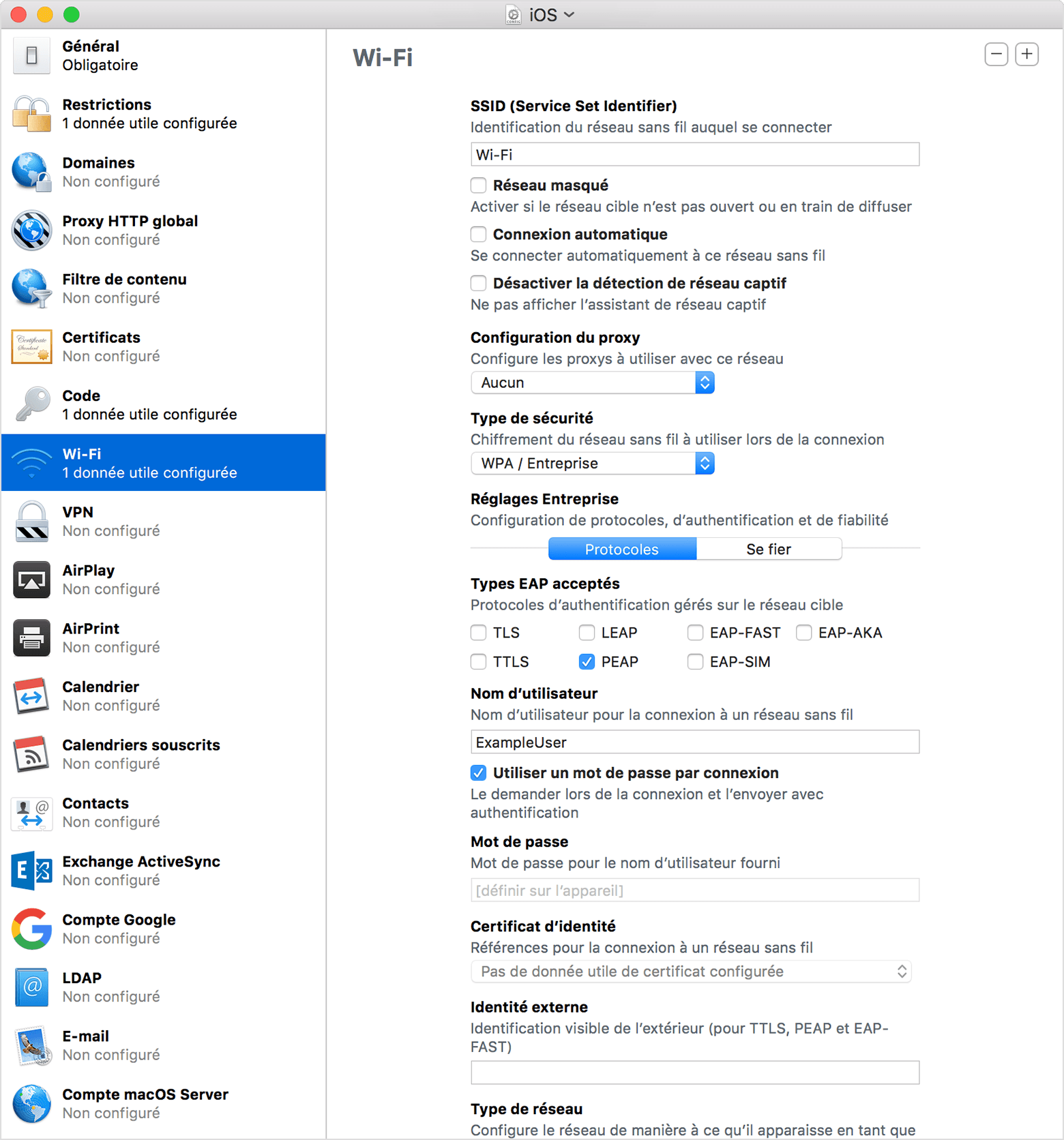
Gestionnaire de profils
Le Gestionnaire de profils vous permet de sélectionner les options Connexion automatique et Utiliser un mot de passe par connexion. Évitez de les configurer de manière à ce qu’ils utilisent tous deux le même réseau. Si vous sélectionnez les deux réglages, il est possible que l’appareil iOS ne puisse pas se connecter à un réseau.
Par exemple, votre organisation peut souhaiter que les appareils iOS se connectent automatiquement au réseau « Company-WLAN ». Si vous sélectionnez les deux méthodes de connexion, l’appareil iOS utilise uniquement le réglage Mot de passe par connexion.
Utiliser l’option Connexion automatique pour rejoindre automatiquement un réseau sans fil
Le Gestionnaire de profils vous permet de configurer un appareil iOS afin qu’il se connecte automatiquement à un réseau sans fil spécifique.
Utiliser un mot de passe par connexion pour rejoindre un réseau sans fil
Pour certains environnements d’authentification sans fil, vous pouvez configurer un appareil iOS de sorte qu’il utilise un mot de passe par connexion. Il s’agit d’un mot de passe à usage unique, et iOS ne stocke pas les informations d’identification après l’authentification. Lorsque l’appareil rejoint le même réseau, la personne est invitée à s’authentifier à nouveau pour le rejoindre.
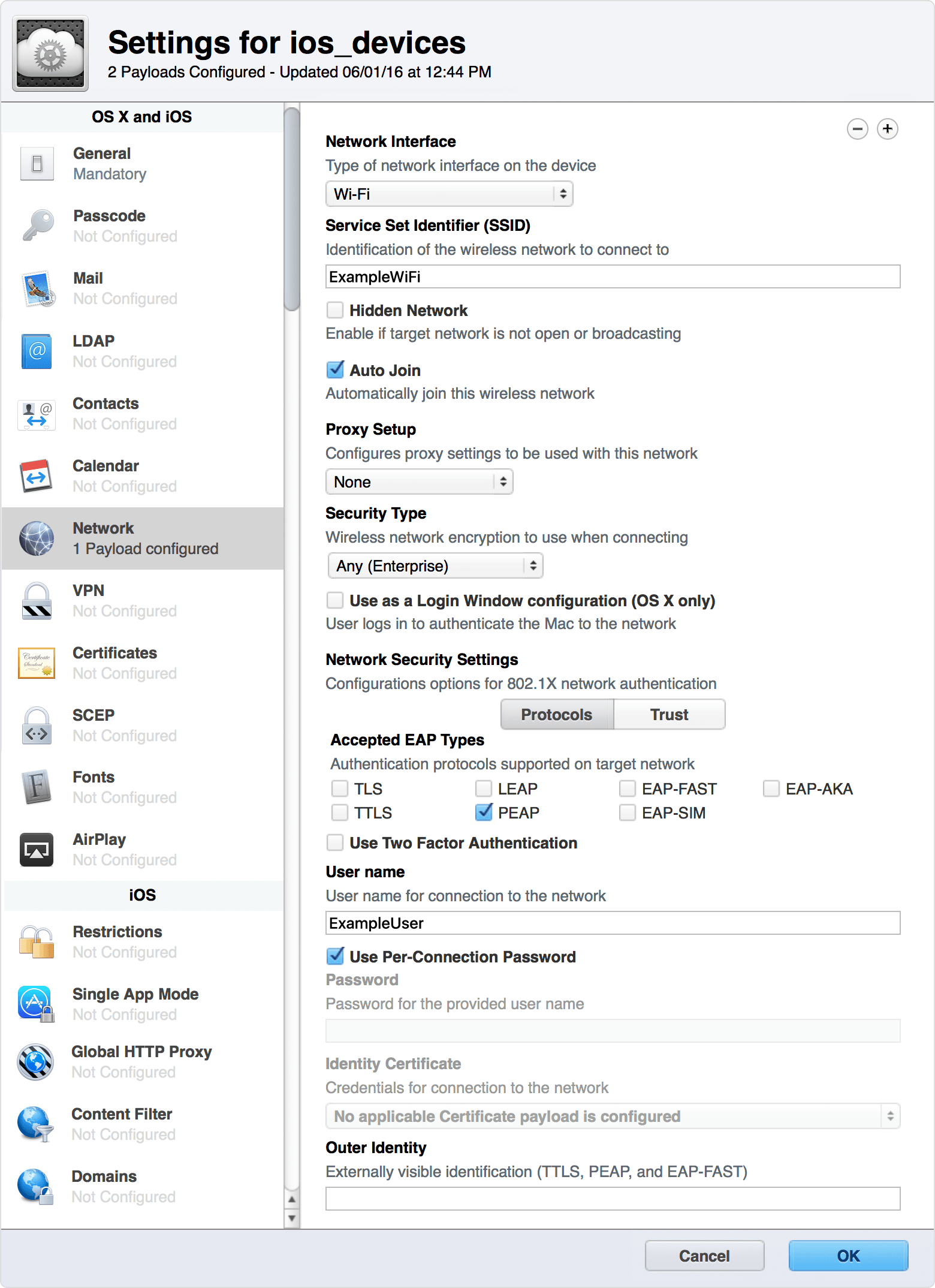
Les options de configuration Connexion automatique et Mot de passe par connexion ne sont pas disponibles par défaut dans le Gestionnaire de profils. Vous pouvez exporter un fichier .mobileconfig, puis les ajouter. Voici un exemple :