Touches d’ordinateurs portables Mac
Avant de commencer
Important
Nettoyez soigneusement le clavier avec de l’air comprimé avant de remplacer une touche manquante ou une touche qui ne répond pas. Si le nettoyage ne permet pas de résoudre le problème, continuez à lire cet article de façon à :
Identifier les pièces d’une touche sur la vue éclatée ci-dessous
Rassembler les outils nécessaires
Identifier le modèle du clavier
Identifier le type de touche que vous remplacez
Déterminer, pendant la procédure de retrait de la touche, si vous devez également remplacer son mécanisme de micro-ciseaux
Vue éclatée d’une touche
Touche (1)
Fermoirs (2)
Charnières (3)
Broches de micro-ciseaux (4)
Mécanisme de micro-ciseaux (5)
Broches de micro-ciseaux (6)
Crochets en métal (supérieurs) (7)
Crochets en métal (inférieurs) (8)
Dôme (9)

Outils
Air comprimé
Brucelles antistatiques
Leviers de touche (le retrait de la barre de liaison de certaines touches nécessite deux leviers de touche)
Chiffon en microfibre
Pince à bec fin
Outil de vérification en nylon (poussoir)
Bandes adhésives prédécoupées (1 x 0,5)
Bandes adhésives prédécoupées (1 x 1)
 Attention
Les bandes adhésives prédécoupées que vous utiliserez pour retirer les touches sont très collantes. Si vous placez par erreur le levier de touche sur la mauvaise touche, vous devez retirer et remplacer cette touche.
Une bande adhésive ne peut être utilisée qu’une seule fois. La bande adhésive doit être remplacée à chaque touche retirée.
Remplacez toujours une touche par une pièce neuve. Ne réutilisez pas les touches.
Exercez une légère pression sur la touche pour activer l’adhésif. Ne déformez pas le boîtier supérieur lorsque vous appuyez le levier de touche contre la touche.
Si le remplacement d’une touche ne résout pas le problème, remplacez le boîtier supérieur.
Important
Avant de remplacer une touche, inspectez le mécanisme de micro-ciseaux, le dôme et les crochets en métal situés à l’intérieur du logement de la touche.
Assurez-vous que le mécanisme de micro-ciseaux est installé dans le logement de la touche. Si ce n’est pas le cas, remplacez le mécanisme de micro-ciseaux.
Utilisez le poussoir pour bouger délicatement le mécanisme de micro-ciseaux de haut en bas (1). Vérifiez que le mécanisme de micro-ciseaux bouge aisément et est bien à plat lorsqu’il est retiré. Si ce n’est pas le cas, remplacez le mécanisme de micro-ciseaux.
Appuyez sur le dôme (2) et relâchez-le pour vérifier qu’il revient à sa position initiale. Si le dôme est endommagé ou n’est pas centré, remplacez le boîtier supérieur.
Si un crochet inférieur est plié (3), essayez de le déplier en formant un angle de 90 degrés.
Si un crochet supérieur est plié (4), utilisez une pince à bec fin pour le redresser.
Si un crochet inférieur ou supérieur est cassé, ou s’il est trop déformé pour être réparé, remplacez le boîtier supérieur.


Identification du clavier
Identifiez le modèle de votre clavier en comparant la touche Retour de votre ordinateur portable avec les images suivantes :
ANSI  | ISO 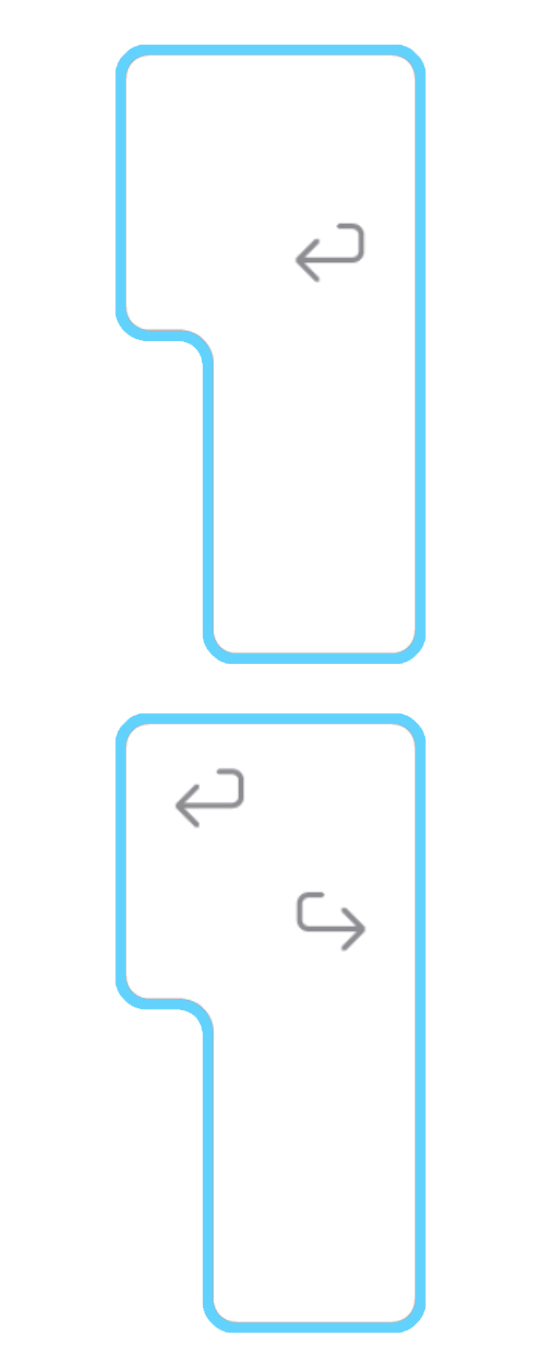 | JIS  |
Identification des touches
Identifiez le type de touche que vous remplacez, accédez à l’article approprié et assurez-vous de consulter les informations correspondant à votre modèle d’ordinateur portable.


