
Utiliser VoiceOver pour parcourir des apps et des fenêtres sur Mac
Lorsque vous avez plusieurs apps ouvertes ou plusieurs fenêtres ouvertes pour une même app, vous pouvez passer rapidement de l’une à l’autre avec le sélecteur d’application ou le sélecteur de fenêtre. Le sélecteur de fenêtre permet également d’accéder facilement aux dialogues système. Vous pouvez également utiliser des emplacements de fenêtre, Mission Control et Stage Manager pour accéder facilement à vos apps.
Remarque : le terme « VO » représente la touche de modification VoiceOver sur laquelle vous appuyez, en plus d’appuyer sur d’autres touches, pour saisir des commandes VoiceOver. Par défaut, vous pouvez appuyer simultanément sur les touches Contrôle et Option, ou simplement sur la touche Verrouillage majuscule.
Identifier les apps et les fenêtres ouvertes
Identifier l’app active et le nombre d’apps ouvertes : Appuyez sur VO + Fn + F1.
Identifier l’app active et le nombre de fenêtres ouvertes au sein de cette app : Appuyez sur VO + Fn + F2.
Passer d’une app à une autre
Pour ouvrir le sélecteur d’application, appuyez deux fois sur VO + Fn + F1 ou touchez deux fois le trackpad près de son bord gauche.
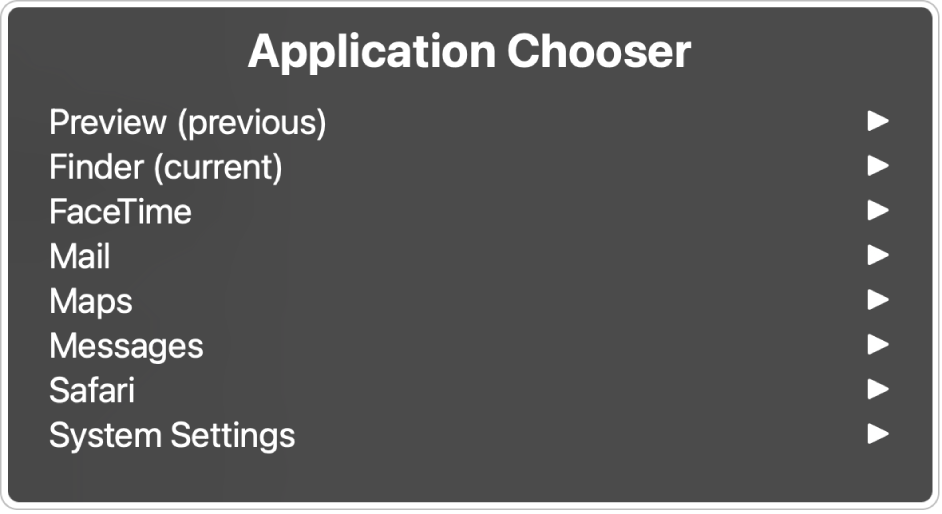
Pour parcourir la liste des apps ouvertes, appuyez sur la touche Flèche vers le bas ou Flèche vers le haut, ou faites un geste rapide vers le bas ou vers le haut sur le trackpad.
Lorsque vous entendez l’app souhaitée, appuyez sur la barre d’espace ou touchez deux fois le trackpad.
Si vous avez utilisé la commande VoiceOver pour ouvrir le sélecteur, la barre d’espace permet d’ouvrir un sous-menu contenant une liste de toutes les fenêtres, zones de dialogue ou avertissements ouverts pour l’app. Vous pouvez parcourir un sous-menu de la même manière que pour la liste des apps.
Pour quitter le sélecteur d’application sans effectuer de sélection, appuyez sur la touche Esc. ou Fn + Tab ou effectuez un mouvement de va-et-vient avec deux doigts sur le trackpad.
Passer d’une fenêtre à une autre
Pour ouvrir le sélecteur de fenêtre, appuyez sur VO + Fn + F2 + F2 ou touchez deux fois le trackpad près de son bord droit.

Pour parcourir la liste des fenêtres et dialogues système ouverts, appuyez sur la touche Flèche vers le bas ou Flèche vers le haut, ou faites un geste rapide vers le bas ou vers le haut sur le trackpad.
Pour sélectionner une fenêtre ou un dialogue système, appuyez sur la barre d’espace ou touchez deux fois le trackpad.
Pour quitter le sélecteur de fenêtre sans effectuer de sélection, appuyez sur la touche Esc. ou Fn + Tab, ou effectuez un mouvement de va-et-vient avec deux doigts sur le trackpad.
Utiliser des emplacements de fenêtre pour parcourir les fenêtres et les pages Web
Vous pouvez parcourir rapidement les fenêtres des apps et les pages web à l’aide des emplacements de fenêtre. Dans les fenêtres d’apps, VoiceOver crée automatiquement un ensemble d’emplacements de fenêtres en fonction du design de l’app, avec des zones clés comme des champs de recherche, des barres latérales et des barres d’outils. Vous pouvez également créer vos propres emplacements de fenêtre, pour les fenêtres d’app (pour marquer les boutons ou les zones avec lesquelles vous interagissez le plus souvent) et pour les pages web (pour marquer votre contenu favori).
Les emplacements de fenêtre sont répertoriés dans le rotor VoiceOver.
Pour consulter une liste des emplacements de fenêtre pour la fenêtre active : Appuyez sur VO + U pour ouvrir le rotor VoiceOver, puis appuyez sur la touche Flèche gauche ou Flèche droite jusqu’à ce que vous entendiez « Emplacements de fenêtre ».
Créer un emplacement de fenêtre pour l’élément actif : Appuyez sur VO + Commande + Majuscule + Crochet fermant. Vous pouvez créer un nombre illimité d’emplacements de fenêtre pour une fenêtre. L’emplacement de fenêtre utilisé en dernier apparaît en premier dans la liste des emplacements de fenêtre dans le rotor VoiceOver.
Supprimer un emplacement de fenêtre que vous avez créé : Appuyez sur VO + Commande + Majuscule + Crochet ouvrant.
Accéder à l’emplacement de fenêtre suivant (parmi les emplacements créés automatiquement et ceux créés par vous) : Appuyez sur VO + Crochet fermant.
Accéder à l’emplacement de fenêtre précédent (parmi les emplacements créés automatiquement et ceux créés par vous) : Appuyez sur VO + Crochet ouvrant.
Accéder à l’emplacement de fenêtre suivant (parmi les emplacements créés par vous uniquement) : Appuyez sur VO + Commande + Crochet fermant.
Accéder à l’emplacement de fenêtre précédent (parmi les emplacements créés par vous uniquement) : Appuyez sur VO + Commande + Crochet ouvrant.
Si la conception d’une fenêtre change considérablement et que VoiceOver ne parvient pas à localiser un emplacement de fenêtre qui figurait sur la page, VoiceOver essaie de créer un nouvel emplacement de fenêtre très proche de l’original.
Utiliser Mission Control
Mission Control affiche toutes les fenêtres ouvertes sur le bureau de façon ordonnée pour vous aider à trouver facilement celle qu’il vous faut. Les apps ouvertes en plein écran ou en Split View et les espaces bureautiques que vous créez s’affichent dans la barre Spaces sur le bord supérieur de l’écran.
Ouvrez Mission Control en appuyant sur Contrôle + Flèche vers le haut.
Pour quitter Mission Control sans avoir rien fait, appuyez à nouveau sur les touches.
Dans Mission Control, effectuez l’une des opérations suivantes :
Pour ouvrir un élément : Appuyez sur VO + Flèche gauche ou VO + Flèche droite pour accéder à l’élément, puis appuyez sur VO + Barre d’espace.
Pour ouvrir un élément dans la barre Spaces : Appuyez sur VO + Flèche gauche pour accéder à la barre Spaces, appuyez sur VO + Maj + Flèche vers le bas pour interagir avec, appuyez sur VO + Flèche droite pour accéder à la liste des espaces, interagissez avec celle-ci, accédez à l’élément, puis appuyez sur VO + Barre d’espace.
Pour créer un espace de bureau : Appuyez sur VO + Flèche gauche pour accéder à la barre Spaces, appuyez sur VO + Maj + Flèche vers le bas pour interagir avec, puis appuyez sur VO + Barre d’espace pour interagir avec le bouton « Ajouter un bureau ».
Pour supprimer un espace de bureau : Appuyez sur VO + Flèche gauche pour accéder à la barre Spaces, appuyez sur VO + Maj + Flèche vers le bas pour interagir avec, appuyez sur VO + Flèche droite pour accéder à la liste des espaces, interagissez avec celle-ci, accédez à l’espace que vous souhaitez supprimer, puis appuyez sur VO + Commande + Esc. Appuyez sur Retour pour confirmer.
Remarque : Vous pouvez facilement passer d’un bureau à l’autre lorsque vous travaillez : appuyez simplement sur Contrôle + Flèche droite ou Contrôle + Flèche gauche.
Utiliser « Stage Manager »
Vous pouvez utiliser Stage Manager pour organiser les apps que vous utilisez et y accéder facilement. La fenêtre au sein de laquelle vous travaillez est affichée au centre de l’écran (ce que l’on appelle la scène dans VoiceOver) et les apps utilisées récemment sont répertoriées dans une liste située à gauche de l’écran (chaque élément de la liste est qualifié de pile dans VoiceOver).
Vous pouvez ajouter plusieurs fenêtres d’apps à une pile et travailler avec celles-ci sous forme de groupe dans la scène. Lorsque vous basculez vers une pile qui comporte plusieurs fenêtres, toutes les fenêtres s’ouvrent simultanément.
Lorsque VoiceOver est activé, appuyez sur VO + Maj + O pour ouvrir le centre de contrôle, appuyez sur VO + Flèche droite pour accéder à Stage Manager, puis appuyez sur VO + Barre d’espace pour activer Stage Manager.
L’app active s’affiche dans la scène et les autres apps que vous avez utilisées récemment sont disposées sous forme de piles sur la gauche.
Appuyez deux fois sur VO + Fn + F1 pour ouvrir le sélecteur d’application.
Appuyez sur VO + Flèche vers le bas ou VO + Flèche vers le haut pour parcourir le menu, puis appuyez sur Retour pour sélectionner Stage Manager.
Effectuez l’une des opérations suivantes :
Pour déplacer le curseur VoiceOver sur la première pile en partant du haut : Appuyez sur Retour pour choisir « Aller à Stage Manager ».
Pour déplacer le curseur VoiceOver vers une autre pile : Appuyez sur VO + Flèche vers le bas ou VO + Flèche vers le haut pour parcourir la liste des piles dans le menu, puis appuyez sur Retour pour déplacer le curseur VoiceOver vers la pile de votre choix.
Une fois que le curseur VoiceOver cible une pile, effectuez l’une des opérations suivantes :
Pour ouvrir les fenêtres de la pile dans la scène : Appuyez sur VO + Barre d’espace.
Pour parcourir la liste des piles : Appuyez sur VO + Flèche vers le bas ou sur VO + Flèche vers le haut.
Pour déplacer la première fenêtre de la pile vers la scène : Appuyez sur VO + Commande + Barre d’espace pour ouvrir le menu Actions, appuyez sur VO + Flèche vers le bas ou VO + Flèche vers le haut pour accéder à « Ajouter une fenêtre à la scène », puis appuyez sur Retour. La première fenêtre de la pile se déplacera vers la scène et formera un groupe avec les autres fenêtres au sein de la scène.
Si vous utilisez les gestes de VoiceOver, les touches du pavé numérique, les touches Option ou la navigation rapide, vous pouvez assigner une commande de navigation pour accéder à Stage Manager. Consultez la rubrique Personnaliser les commandes de touches et les gestes du trackpad pour VoiceOver.
Télécharger ce guide au format Braille Ready Format : BRF (Anglais)