Ajouter des sous-titres automatiquement dans Final Cut Pro pour iPad
Vous pouvez utiliser la commande « Générer des sous-titres » dans Final Cut Pro pour iPad pour détecter et transcrire automatiquement les paroles de votre vidéo, et créer des sous-titres que vous pouvez personnaliser pour produire un contenu prêt à partager et accessible sur les réseaux sociaux et les plateformes vidéo.

La fonctionnalité « Générer des sous-titres » utilise un titre de sous-titre par défaut nommé « Sous-titre », fourni avec des réglages spécialement conçus pour créer des sous-titres.
Remarque : la fonctionnalité « Générer des sous-titres » nécessite iPadOS 26 ou une version ultérieure et est uniquement disponible en anglais des États-Unis.
Ajouter des sous-titres automatiquement
Accédez à l’app Final Cut Pro sur votre iPad.
Ouvrez un projet, puis sélectionnez un ou plusieurs plans de la timeline contenant de la parole.
Procédez de l’une des manières suivantes :
Touchez et maintenez la sélection, puis touchez « Générer des sous-titres ».
Touchez Édition dans la barre des menus, puis choisissez « Générer des sous-titres » (ou appuyez sur les touches Majuscule + Commande + S sur un clavier connecté ou jumelé).
Final Cut Pro pour iPad transcrit chaque plan de la sélection et connecte automatiquement les plans de sous-titres qui en résultent avec les plans dont ils sont transcrits. Chaque plan de titre démarre et se termine en synchronisation avec les mots prononcés.
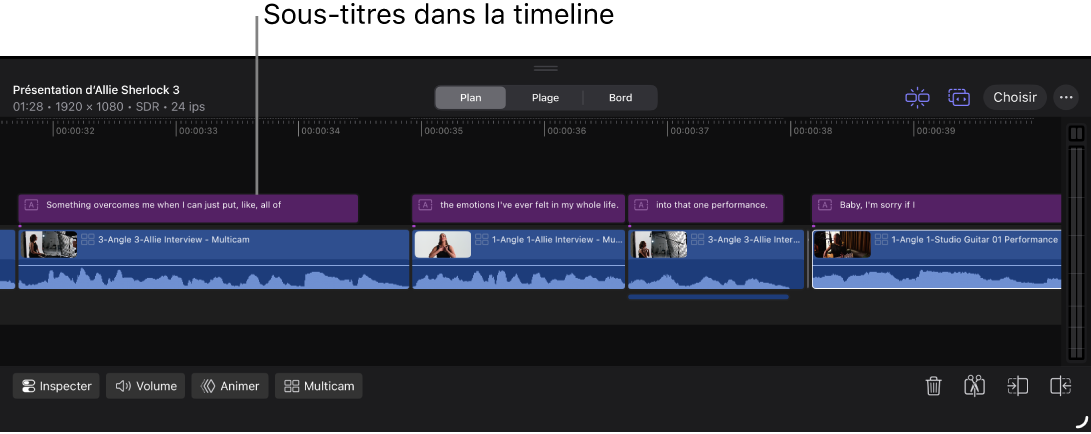

Le rôle « Sous-titre » est automatiquement attribué à tous les sous-titres créés avec la fonction « Générer des sous-titres ». Consultez Utiliser des rôles pour organiser des plans.
Ajuster les sous-titres
Lorsque vous utilisez la fonction « Générer des sous-titres », des sous-titres sont créés à l’aide d’un titre par défaut nommé « Sous-titre », qui possède des réglages uniques conçus pour les sous-titres, notamment des options d’animation et de vidéo verticale pour les réseaux sociaux. Vous trouverez ce titre dans la catégorie Titres du navigateur de contenu.

Accédez à l’app Final Cut Pro sur votre iPad.
Ouvrez un projet.
Ajoutez des sous-titres à votre timeline à l’aide de l’option « Générer des sous-titres ».
Sélectionnez un ou plusieurs sous-titres dans la timeline.
Astuce : pour sélectionner rapidement tous les sous-titres, touchez Sélectionner dans le coin supérieur droit de la timeline, puis touchez « Sélectionner tous les sous-titres ». Vous pouvez également sélectionner un sous-titre, puis appuyer sur les touches Commande + A sur un clavier connecté ou jumelé.
Touchez Analyser dans le coin inférieur gauche de l’écran, puis ajustez l’un des réglages suivants spécifiques aux sous-titres dans l’inspecteur :
Style d’animation : Sélectionnez la manière dont le texte du sous-titre est affiché :
Aucune : aucune animation n’est appliquée.
Fondu : les mots apparaissent en fondu, un par un.
Échelle : les mots apparaissent en grand, puis leur taille diminue, un par un.
Surbrillance : les mots sont surlignés en couleur, un à un.
Remplir : les mots sont colorés un par un jusqu’à ce que tous les mots du sous-titre soient de cette couleur.
Animer par : Choisissez la manière d’appliquer l’animation :
Caractère : anime une lettre à la fois.
Mot : anime un mot à la fois.
Ligne : anime une ligne à la fois.
Tous : dans les sous-titres de plusieurs lignes, anime toutes les lignes en même temps.
Sécurisé pour les réseaux sociaux verticaux : pour les vidéos au format vertical (9:16), activez cette option pour vous assurer que les sous-titres sont positionnés dans la zone visible de la vidéo sur la plupart des plateformes de réseaux sociaux.
Pour modifier les réglages standards des titres, tels que la police, la taille, la couleur, etc., consultez Ajuster l’apparence d’un titre, Ajuster la mise en page d’un titre et Ajuster l’animation d’un titre.
Définir le sous-titre par défaut
La fonctionnalité « Générer des sous-titres » utilise un titre de sous-titre par défaut nommé « Sous-titre », fourni avec des réglages spécialement conçus pour créer des sous-titres. Vous pouvez remplacer le sous-titre par défaut par n’importe quel titre dans le navigateur Titres. La prochaine fois que vous utiliserez « Générer des sous-titres », le titre que vous avez choisi sera choisi.
Accédez à l’app Final Cut Pro sur votre iPad.
Ouvrez un projet, puis touchez
 dans la barre d’outils.
Touchez Titres dans le navigateur, puis faites défiler vers le haut ou vers le bas pour trouver le titre que vous souhaitez utiliser comme titre par défaut pour « Générer des sous-titres ».
Maintenez le pouce sur la vignette du titre, puis touchez « Définir comme sous-titre par défaut ».