Commencer à regarder du contenu sur l’écran Accueil dans l’app Apple TV
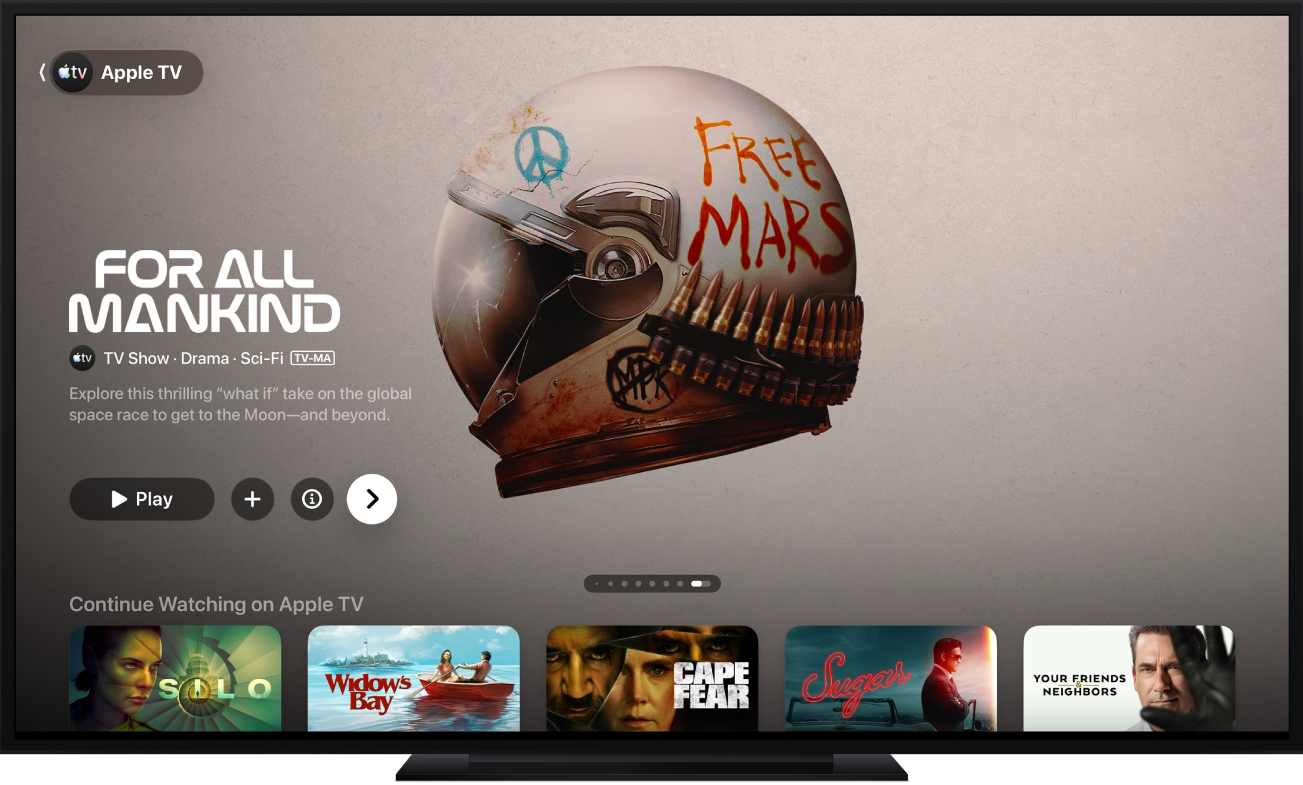
L’écran d’accueil de l’app Apple TV est le meilleur endroit pour commencer à regarder vos films, séries TV et évènements sportifs préférés. Poursuivez la lecture là où vous vous étiez arrêté, parcourez des recommandations et des collections, ou commencez simplement à regarder du contenu.

Lire une série TV, un film ou un évènement sportif
Accédez à l’app Apple TV
sur l’Apple TV 4K.Ouvrez la barre latérale, puis sélectionnez Accueil.
Effectuez une ou plusieurs des opérations suivantes :
Parcourez les suggestions d’éléments en haut de l’écran, puis appuyez sur le bouton de lecture (si celui-ci est disponible).
Sélectionnez un élément dans la rangée « Continuer à regarder » pour reprendre immédiatement la lecture.
Remarque : la rangée « Continuer à regarder » sur l’écran d’accueil affiche les films, séries TV et évènements sportifs en direct de toutes les apps et chaînes que vous avez connectées à l’app Apple TV. Pour en savoir plus sur la connexion d’apps et de chaînes, consultez la rubrique Ajuster les réglages de l’app Apple TV sur l’Apple TV 4K.
Naviguez vers le bas pour voir d’autres rangées, puis sélectionnez un élément que vous voulez regarder. Lorsque la page de cet élément s’ouvre, sélectionnez le bouton de lecture (s’il est disponible), ou sélectionnez un épisode particulier, une bande-annonce ou un évènement sportif que vous voulez regarder.
Astuce : lorsque vous parcourez une rangée, vous pouvez faire défiler vers le haut pour mettre en surbrillance le titre de la rangée, puis le sélectionner pour voir tous les éléments de cette catégorie ou afficher des informations supplémentaires sur la collection.
Pour commencer à regarder un évènement sportif en direct, sélectionnez-le, puis sélectionnez « Regarder en direct » pour regarder l’évènement en direct ou Recommencer pour lancer la lecture depuis le début de l’évènement.
Pour en savoir plus sur la lecture de plusieurs matchs à la fois, consultez la rubrique Utiliser le mode Multiview pour regarder plusieurs flux sportifs en direct.
Remarque : les évènements sportifs ajoutés à votre liste s’affichent dans la rangée « Continuer à regarder » lorsqu’ils sont en direct.
pour désactiver les résultats en direct, consultez la rubrique Ajuster les réglages de l’app Apple TV sur l’Apple TV 4K.
Si vous ne voyez pas de bouton de lecture, il est possible que vous deviez vous abonner à un service particulier ou acheter l’élément pour le regarder. Si cet élément n’a pas encore été publié, vous pouvez l’ajouter à votre liste pour le regarder ultérieurement.
Parcourir des suggestions d’éléments, de chaînes, d’apps et de sports, des recommandations personnalisées, et plus encore
Accédez à l’app Apple TV
sur l’Apple TV 4K.Ouvrez la barre latérale, puis sélectionnez Accueil.
Effectuez une ou plusieurs des opérations suivantes :
Parcourez les suggestions d’éléments en haut de l’écran d’accueil en appuyant sur
pour avancer dans les éléments. Balayez le clickpad ou la surface tactile vers la gauche pour revenir en arrière.Naviguez vers le bas jusqu’à la rangée des chaînes et apps pour voir les chaînes pour lesquelles vous disposez d’un abonnement ou les apps que vous avez connectées à l’app Apple TV, ou pour voir de nouvelles chaînes ou apps à connecter.
Pour obtenir une liste d’apps vidéo disponibles avec l’app Apple TV, consultez l’article Disponibilité des apps prises en charge dans l’app Apple TV de l’assistance Apple.
Continuez à faire défiler vers le bas pour voir les classements, les nouvelles sorties, des évènements sportifs, des collections sur mesure et des recommandations personnalisées. Vous pouvez ajuster les réglages des recommandations afin d’afficher des recommandations basées sur votre historique ou sur celui de plusieurs membres de votre domicile.
Astuce : lorsqu’une personne partage avec vous un film ou une série TV dans l’app Messages, vous pouvez y accéder depuis l’écran Accueil de l’app Apple TV dans la rangée Partagé avec vous. Le nom et l’icône de l’expéditeur apparaissent en regard du film ou de la série. Les recommandations « Partagé avec vous » s’affichent uniquement pour le profil par défaut sur l’Apple TV 4K. Pour consulter des éléments partagés sur l’Apple TV 4K, vous devez d’abord activer l’option « Partagé avec vous » sur votre iPhone ou iPad, puis confirmer l’opération sur l’Apple TV 4K.
Afficher des informations supplémentaires sur une série TV, un film, un évènement sportif ou une collection
Accédez à l’app Apple TV
sur l’Apple TV 4K.Ouvrez la barre latérale, puis sélectionnez Accueil.
Effectuez une ou plusieurs des opérations suivantes :
Parcourez les suggestions d’éléments en haut de l’écran, puis sélectionnez
pour afficher des informations supplémentaires.Naviguez vers le bas pour voir d’autres rangées, puis sélectionnez une série TV, un film ou un évènement sportif.
Lorsque la page d’une série TV, d’un film ou d’un évènement sportif s’ouvre, vous pouvez lire l’élément (si celui-ci est disponible), acheter ou louer l’élément, l’ajouter à votre liste, ou faire défiler vers le bas pour voir des épisodes particuliers, des bandes-annonces, des éléments associés et des détails supplémentaires.
Mettez en surbrillance et sélectionnez le titre d’une rangée pour voir tous les éléments de cette catégorie ou afficher des informations supplémentaires sur une collection.
Ajouter ou retirer un élément dans « Votre liste »
Lorsque vous ajoutez des films et des séries TV à votre liste pour les visionner plus tard, vous pouvez les voir dans les rangées « Continuer à regarder » et « Votre liste ».
Remarque : lorsque vous ajoutez des évènements sportifs, ils apparaissent dans les rangées « Continuer à regarder » et « Votre liste » lorsqu’ils sont en direct.
Accédez à l’app Apple TV
sur l’Apple TV 4K.Effectuez l’une des opérations suivantes :
Ajouter un élément à votre liste : Naviguez jusqu’à un élément dans l’app Apple TV, maintenez le doigt enfoncé sur le clickpad ou la surface tactile pour afficher plus d’options, puis sélectionnez « Ajouter à la liste ».
Supprimer un élément de votre liste : Naviguez jusqu’à un élément dans votre rangée « Continuer à regarder » ou « Votre liste », maintenez le doigt enfoncé sur le clickpad ou la surface tactile pour afficher plus d’options, puis sélectionnez « Supprimer de la liste ».
Astuce : vous pouvez également ajouter un élément à votre liste en sélectionnant
ou « Ajouter à la liste » lorsque vous voyez ces options dans les suggestions d’éléments en haut de l’écran d’accueil.
Écouter la radio locale en direct (le cas échéant) pendant les matchs de Friday Night Baseball ou Sunday Night Soccer
Lorsque vous regardez un match, affichez les commandes de lecture.
Balayez le clickpad ou la surface tactile vers le haut, puis sélectionnez
.Choisissez une option de piste audio depuis le menu déroulant :
TV : Écoutez le commentaire audio de l’émission de télévision.
Radio locale [équipe jouant à l’extérieur, langue] : Écoutez l’émission de radio de l’équipe jouant à l’extérieur pendant que vous regardez le match.
Radio locale [équipe jouant à domicile, langue] : Écoutez l’émission de radio de l’équipe locale pendant que vous regardez le match.
Pour fermer le menu local, appuyez sur
ou sur
sur votre télécommande.
Suivre ses équipes préférées avec « Mes sports »
Activez « Mes sports » pour suivre vos équipes favorites sur l’Apple TV 4K, voir leurs matchs dans la rangée « Continuer à regarder » et recevoir des notifications lorsqu’elles sont sur le point de jouer.
Si vous avez déjà configuré « Mes sports » dans l’app News ou Apple Sports sur un iPhone ou iPad, vos équipes apparaissent automatiquement dans l’app Apple TV sur l’Apple TV 4K. Pour en savoir plus, consultez la rubrique Suivre ses équipes préférées avec « My Sports » du guide d’utilisation de l’iPhone ou la rubrique Configurer ses équipes et ligues préférées du guide d’utilisation de l’app Apple Sports.
Accédez à l’app Apple TV
sur l’Apple TV 4K.Ouvrez la barre latérale, sélectionnez Accueil, puis naviguez vers le bas et sélectionnez Sports.
Naviguez vers le bas jusqu’à la dernière rangée, puis sélectionnez « Suivez vos équipes ».
Si vous suivez déjà des équipes, cette rangée s’intitule « Gérer mes sports ».
Sélectionnez Activer (s’il s’agit de la première fois que vous configurez « Mes sports »).
Faites défiler la liste jusqu’à une catégorie de sport (MLS, Formule 1, MLB ou NBA, par exemple), naviguez jusqu’à votre équipe à droite, puis sélectionnez-la.
Votre équipe affiche désormais une étoile. Vous pouvez ajouter autant d’équipes que vous voulez à « Mes sports ».
Pour supprimer une équipe, sélectionnez-la dans « Mes sports », puis sélectionnez Supprimer.
Lorsque vous êtes connecté avec le même compte Apple sur votre iPhone, iPad et Mac, les équipes que vous suivez sont affichées dans l’app News et l’app Apple TV sur l’ensemble de vos appareils. Vous ne raterez pas la moindre action, même si vous n’êtes pas devant votre Apple TV 4K.
Remarque : vous ne pouvez pas choisir des équipes à suivre sur un Mac. Pour choisir vos équipes, suivez-les dans l’app News ou l’app Apple TV sur votre iPhone, votre iPad ou votre Apple TV 4K.