Vous débutez sur Mac ?
S’il s’agit de votre premier ordinateur Mac, voici quelques informations utiles pour vous aider à trouver vos repères et à faire vos premiers pas avec macOS.
La barre des menus est située en haut de l’écran de votre Mac, et contient des menus, des icônes dʼétat et des commandes pour vous permettre dʼaccomplir des tâches rapidement. Le Dock est situé en bas de lʼécran et contient les apps que vous utilisez le plus. Le bureau est la zone située entre la barre des menus et le Dock. C’est là que vous effectuerez la plupart de vos tâches. L’image situe à l’arrière-plan de votre bureau est appelée le fond d’écran.
Utiliser le Dock et la barre des menus
Utilisez les menus et les icônes de la barre des menus pour ouvrir le menu Pomme ou le centre de contrôle, effectuer des recherches avec Spotlight, activer Siri, consulter l’état de votre caméra et de votre micro, etc. Vous pouvez ouvrir des apps d’un simple clic directement depuis le Dock.

 Ouvrir le menu Pomme Cliquez sur le menu Pomme |  Accéder rapidement aux réglages dans le centre de contrôle Cliquez sur |
 Rechercher avec Spotlight Spotlight est une manière facile de trouver n’importe quoi sur votre Mac, y compris des apps, des fichiers, des actions et même des éléments du presse-papiers. Cliquez sur |  Demander à Siri Siri est l’assistant intelligent qui est intégré à votre Mac et qui vous permet de gagner en efficacité. Cliquez sur |
 Afficher l’état de la caméra et du micro Lorsqu’un voyant vert ou orange s’allume à côté du centre de contrôle dans la barre des menus, cela signifie que votre caméra |  Utiliser le Dock pour ouvrir des apps Cliquez sur une app dans le Dock pour l’ouvrir, ou cliquez sur |


 (ou sur


 dans le Dock, puis cliquez sur l’app que vous voulez ouvrir dans la liste des apps qui apparaît. Les apps ouvertes présentent un point noir sous leur icône dans le Dock.
Afficher et gérer des fenêtres
Vous pouvez avoir plusieurs fenêtres ouvertes simultanément pour une même app. Utilisez les boutons situés dans l’angle supérieur gauche d’une fenêtre pour la redimensionner et la fermer.
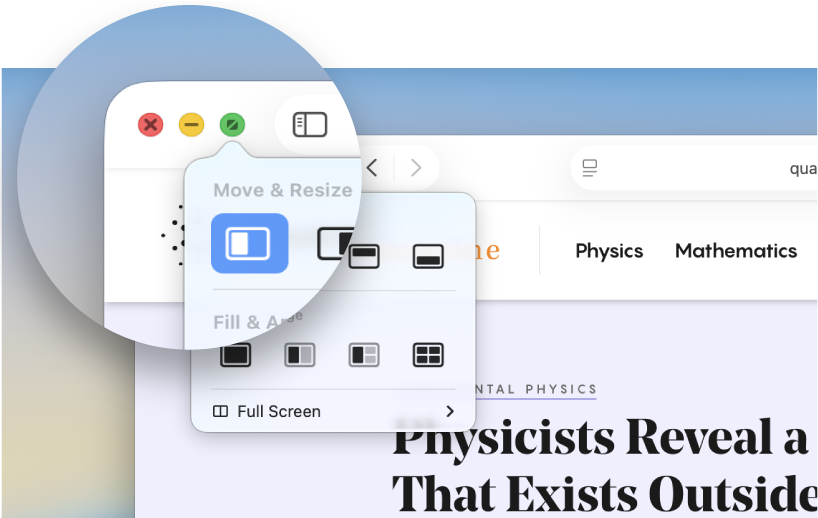
 Fermer une fenêtre Cliquez sur |  Placer dans le Dock Cliquez sur |
 Modifier la taille d’une fenêtre Cliquez sur |  Organiser des fenêtres Placez le pointeur sur |
 Afficher toutes les fenêtres ouvertes Appuyez sur |  Quitter une app Lorsque vous fermez la fenêtre d’une app, l’app elle-même continue de s’exécuter en arrière-plan. Pour fermer toutes les fenêtres de l’app et arrêter l’exécution de l’app en arrière-plan, cliquez sur l’icône de l’app dans le Dock tout en maintenant la touche Contrôle enfoncée, puis choisissez Quitter. |


Rechercher et organiser des fichiers
Utilisez le Finder pour rechercher et organiser presque tous les éléments présents sur votre Mac, y compris les documents, images, films et tout autre fichier dont vous disposez.
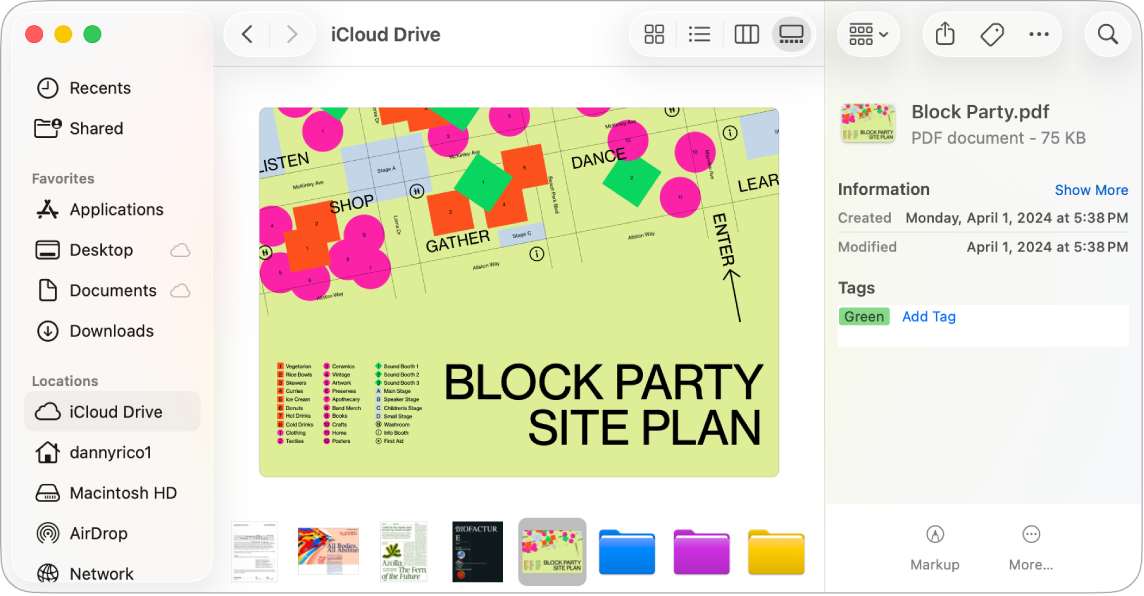
 Ouvrir le Finder Cliquez sur |  Modifier l’affichage des éléments Cliquez sur l’un des boutons d’affichage situés en haut de la fenêtre du Finder pour afficher les éléments sous forme d’icônes |
 Jeter un coup d’œil sur un élément Sélectionnez un fichier dans le Finder, puis appuyez sur la barre d’espace pour afficher l’élément sans ouvrir le fichier. |  Faire pivoter, annoter et recadrer un fichier rapidement Dans la présentation par colonnes |


 à droite pour afficher des actions rapides comme « Faire pivoter », « Annoter » ou « Créer un PDF », en fonction du type de vignette sélectionné.
Vous voulez en savoir plus ?
Pour en savoir plus sur le clavier et le trackpad, y compris des informations sur les touches Commande et Fonction, les raccourcis clavier populaires et les gestes fréquents, consultez les rubriques Magic Keyboard pour le MacBook Pro et Trackpad du MacBook Pro.
Pour en savoir plus sur le déplacement et l’organisation des fenêtres d’app sur votre bureau, consultez les rubriques Déplacer et organiser des fenêtres d’app sur Mac, Utiliser des apps en Split View et Disposer des fenêtres en mosaïque.
Pour en savoir plus sur les différentes manières de gérer toutes vos fenêtres ouvertes, consultez les rubriques Voir les fenêtres et espaces ouverts dans Mission Control, Utiliser plusieurs espaces et Organiser le bureau Mac avec « Stage Manager ».
Pour en savoir plus sur le centre de contrôle et le centre de notifications, consultez les rubriques Utiliser le centre de contrôle sur Mac et Utiliser le Centre de notifications sur Mac.
Si vous passez de Windows à Mac, consultez la rubrique Vous passez de Windows à Mac ?.
Si vous disposez d’un iPhone, consultez la rubrique Utiliser Continuité afin de poursuivre vos tâches d’un appareil Apple à l’autre pour savoir comment utiliser votre iPhone avec votre nouveau Mac.