Recherche de plans et de projets dans Final Cut Pro pour Mac
Dans Final Cut Pro, il vous est possible de rechercher des données dans le navigateur de plusieurs manières :
Filtrer rapidement les plans : utilisez le menu local Filtre pour retrouver les plans par classement (par exemple, les plans que vous avez classés comme favoris). Vous pouvez également retrouver les plans inutilisés et ceux sans aucun classement et mot-clé associé.
Rechercher dans des notes, les noms ou des marqueurs : utilisez le champ de recherche du navigateur pour trouver rapidement des plans et des projets à l’aide de texte inclus dans leurs notes, leur nom ou des marqueurs.
Rechercher dans les dialogues : la recherche dans les transcriptions vous permet de trouver rapidement des mots ou des expressions dans les dialogues en anglais en saisissant une description en langage naturel.
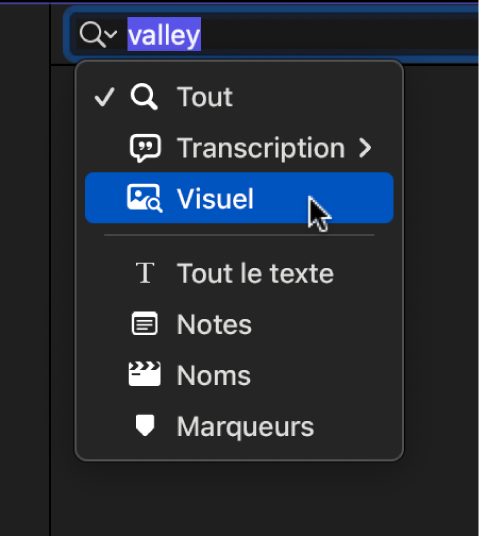
Rechercher des visuels : utilisez la recherche visuelle pour localiser facilement des moments visuels dans vos vidéos, y compris des objets et des actions, en saisissant une description en langage naturel.
Rechercher selon une combinaison de critères : utilisez la fenêtre Filtre pour effectuer des recherches complexes de plans et de projets, aussi appelées recherches pondérées. Vous pouvez effectuer des recherches en fonction d’un large éventail de critères tels que le nom du plan ou du projet, le classement, le type de données, les données utilisées, le tremblement excessif, les mots-clés, la présence de personnes, les informations de format, la date, les rôles et le type d’élément (audition, plan synchronisé, plan composé, plan multicam, graphisme sur plusieurs calques ou projet).
vous pouvez également utiliser l’index de la timeline pour rechercher et filtrer des éléments dans la timeline. Consultez Recherche d’éléments dans l’index de la timeline.
Remarque : la recherche dans les éléments visuels ou les transcriptions repose sur l’analyse des plans effectuée en arrière-plan. Les plans multicam et les plans synchronisés ne sont pas analysés, mais leurs plans ou leurs angles actifs peuvent apparaître dans les résultats de recherche d’éléments visuels ou de transcription si les plans source des plans multicam ou synchronisés ont été analysés. Les plans composés ne sont pas analysés et n’apparaissent pas dans les résultats de recherche d’éléments visuels ou de transcription.
Filtrage rapide des plans par classement
Dans la barre latérale Bibliothèques de Final Cut Pro, sélectionnez une bibliothèque ou des évènements ou dossiers à filtrer par classement.
Cliquez sur le menu local Filtre en haut du navigateur, puis choisissez une option.

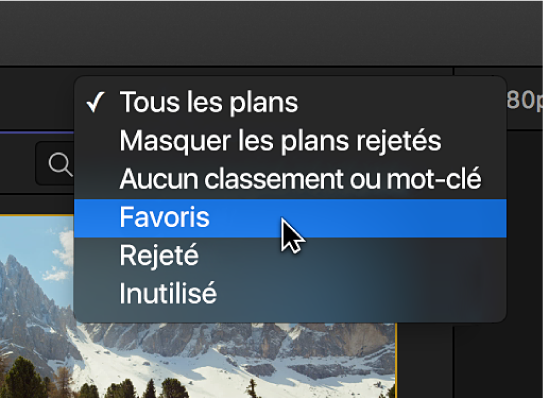
Tous les plans : affiche tous les plans de l’évènement.
Masquer les plans rejetés : affiche tous les plans ou toutes les plages, hormis les éléments marqués comme rejetés.
Aucun classement ou mot-clé : affiche uniquement les plans ou les plages sans classement ou mot-clé.
Favoris : affiche uniquement les plans ou les plages classés comme favoris.
Rejetés : affiche uniquement les plans ou les plages classés comme rejetés.
Inutilisés : affiche uniquement les plans ou les plages de sélections qui ne sont pas utilisés dans un projet, un plan composé, un plan multicam ou un plan synchronisé.
Rechercher des plans ou des projets
Dans la barre latérale Bibliothèques de Final Cut Pro, sélectionnez une bibliothèque, des évènements ou des dossiers à rechercher.
Cliquez sur le bouton Rechercher
 situé dans le coin supérieur droit du navigateur.
Saisissez, dans le champ de recherche, le texte, les mots prononcés, les actions ou les objets visuels que vous souhaitez rechercher.
Vous pouvez soit saisir une description en langage naturel, soit saisir exactement le texte ou les mots prononcés à rechercher.

Les résultats de la recherche apparaissent dans le navigateur au fur et à mesure de la saisie. Par défaut, Final Cut Pro recherche dans toutes les catégories.
Pour faire une recherche dans une catégorie spécifique, cliquez sur le menu local du champ de recherche et choisissez une option.
Rechercher des dialogues
Par défaut, lorsque vous importez des données contenant de l’audio, Final Cut Pro analyse automatiquement les données pour détecter les dialogues en anglais. Cela vous permet de rechercher des mots prononcés, qu’il s’agisse de correspondances exactes ou de mots ou expressions apparentés.
Remarque : lorsque vous travaillez avec de l’audio multicanal, seul le dialogue du premier canal audio est analysé et présenté dans les résultats de recherche.
Dans la barre latérale Bibliothèques de Final Cut Pro, sélectionnez une bibliothèque, des évènements ou des dossiers à rechercher.
Cliquez sur le bouton Rechercher
situé dans le coin supérieur droit du navigateur.Dans le champ de recherche, saisissez les mots prononcés à rechercher.
Cliquez sur le menu local du champ de recherche, choisissez Transcription, puis choisissez une option dans le sous-menu :
Inclut : recherche les mots prononcés exacts dans les données analysées.
Par exemple, si vous saisissez « Parc national de Joshua Tree » comme texte à rechercher, toutes les occurrences de cette phrase exacte apparaissent dans les résultats.
Est associée à : recherche les mots ou expressions prononcés liés au texte de recherche.
Par exemple, la saisie de « Parc national de Joshua Tree » peut renvoyer des références à des arbres ou à des parcs.
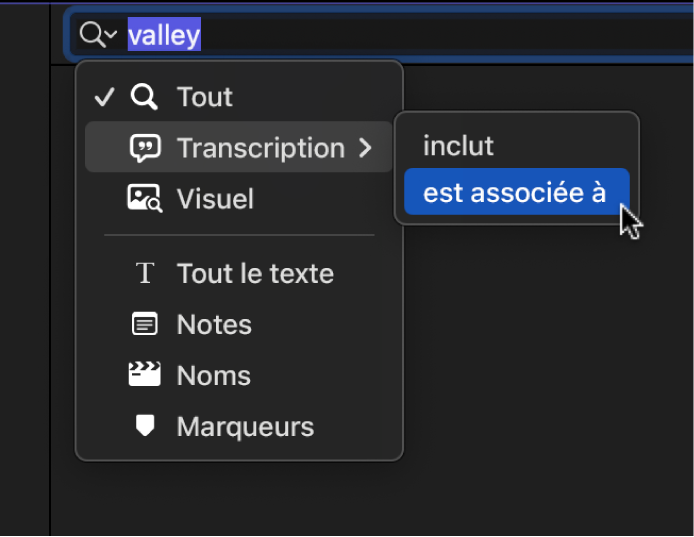
Les éléments satisfaisant les critères de recherche s’affichent dans le navigateur. Pour fournir du contexte, les résultats correspondants incluent quelques secondes avant et après le mot ou la phrase prononcés.
Pour désactiver l’analyse automatique des dialogues, choisissez Final Cut Pro > Réglages (ou appuyez sur Commande + virgule), cliquez sur Importer, puis désélectionnez « Transcrire en anglais ».
Recherche de plans et de projets selon une combinaison de critères
Il est possible de rechercher des plans et des projets selon plusieurs critères de recherche. Vous pouvez, par exemple, rechercher des plans vidéo contenant des dialogues relatifs à « des arbres dans des parcs », des images de coucher de soleil, un classement comme favori et le texte « plan élargi » dans leurs métadonnées.
Dans la barre latérale Bibliothèques de Final Cut Pro, sélectionnez une bibliothèque, un évènement ou un dossier à rechercher.
Cliquez sur le bouton Rechercher
situé dans le coin supérieur droit du navigateur.Cliquez sur le bouton Filtrer situé à droite du champ de recherche.
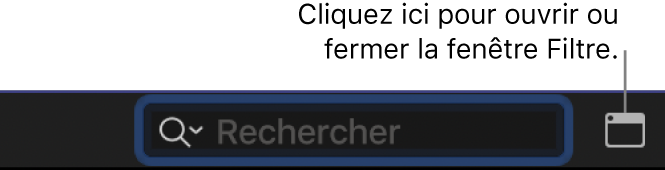
Dans la fenêtre Filtrer, cliquez sur le menu local Ajouter filtre, puis choisissez des critères de recherche.
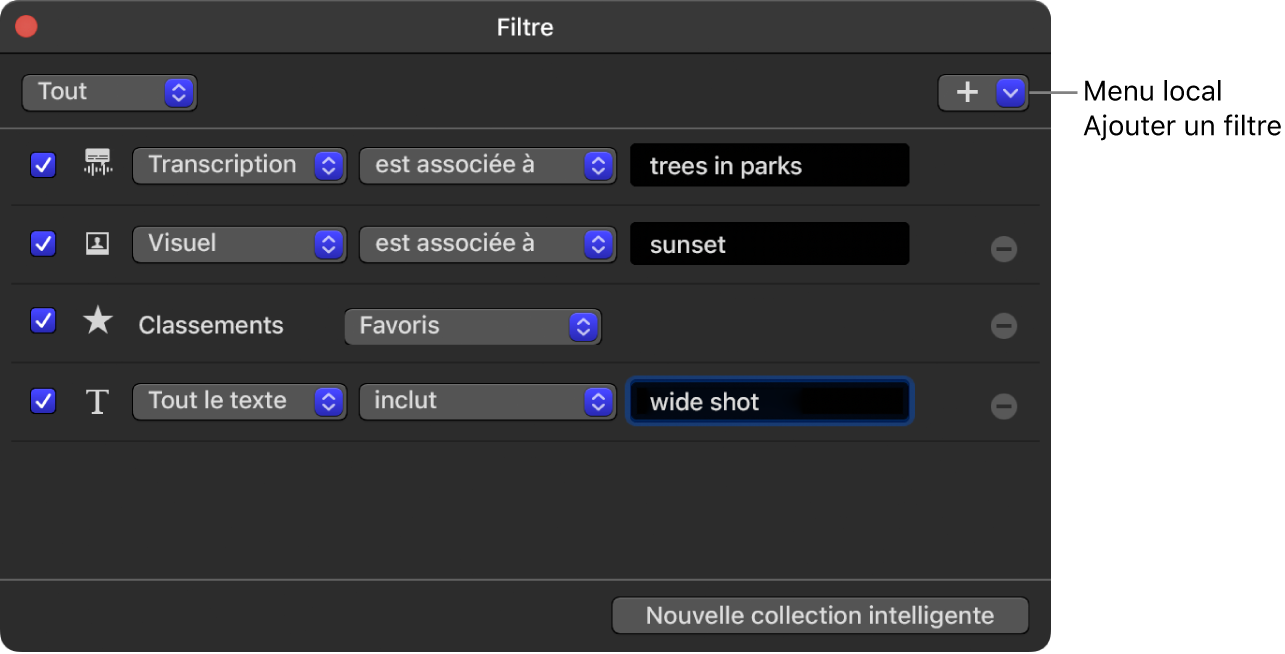
Texte : recherchez des plans ou des projets d’après leur nom ou du texte inclus dans les notes et les marqueurs. Vous pouvez ajouter plusieurs filtres textuels pour rechercher plus d’un mot ou d’une expression ou pour éliminer des mots ou des expressions spécifiques de la recherche.
Remarque : pour rechercher des mots prononcés en anglais, choisissez Texte dans le menu local « Ajouter un filtre », puis choisissez Transcription dans le sous-menu. Pour rechercher des actions ou des objets visuels, choisissez Texte dans le menu local « Ajouter un filtre », puis choisissez Visuel.
Classements : recherchez des plans en fonction du classement (favori ou rejeté) qui leur est attribué. Consultez Classer les plans.
Marqueurs : recherchez des plans d’après leurs marqueurs, y compris leur description et si des marqueurs de tâche indiquent l’état d’exécution ou d’inachèvement. Consultez Modifier et déplacer les marqueurs.
Type de données : recherchez des plans d’après le type de fichier de données source, tel que vidéo, audio ou image fixe.
Type : recherchez des éléments d’après leur type, tels que les auditions, les plans synchronisés, les plans composés, les plans multicam, les graphismes sur plusieurs calques ou les projets.
Données utilisées : recherchez des plans en vous basant sur le fait qu’ils sont utilisés dans un projet, un plan composé, un plan multicam ou un plan synchronisé.
Mots-clés : recherchez des plans en fonction des mots-clés leur étant assignés. Vous pouvez sélectionner un ou plusieurs mots-clés à rechercher. Consultez Ajouter des mots-clés aux plans.
Personnes : recherchez des plans identifiés par Final Cut Pro comme contenant des personnes. Les options comprennent « Une personne », « Deux personnes », Groupe, « Gros plan », « Plan moyen » ou « Plan élargi ». Consultez Options d’analyse vidéo.
Infos sur le format recherchez des plans ou des projets en fonction des informations sur leur format, telles que la fréquence d’image vidéo ou le nombre de scènes.
Analyse des données : recherchez des plans en fonction de l’analyse disponible. Choisissez « Visuel » afin de rechercher des plans analysés pour la détection d’objets visuels, ou « Transcription » afin de rechercher des plans analysés pour la détection de dialogues en anglais.
Représentation de données : recherchez des plans en fonction de la représentation des données, à savoir Originales, Optimisées ou Proxy.
Date : recherchez des plans ou des projets d’après la date de création de l’élément ou celle d’importation des données dans Final Cut Pro.
Rôles : recherchez des plans en fonction des rôles qui leur ont été attribués. Consultez Introduction aux rôles.
Pour supprimer un filtre, cliquez sur le bouton Supprimer
 situé à droite du filtre. Pour exclure un filtre de votre recherche sans le supprimer, décochez sa case.
Effectuez une recherche plus précise en choisissant des options des menus locaux pour les filtres ajoutées.
Par exemple, quand vous recherchez du texte, vous pouvez choisir l’un des critères suivants : Inclut, N’inclut pas, Commence par, Finit par, Est ou N’est pas.
Procédez de l’une des manières suivantes :
Spécifier qu’un élément doit correspondre à au moins un des critères de recherche ou des mots-clés : cliquez sur le menu local en haut à gauche de la fenêtre Filtre, puis choisissez « N’importe quel(le) ».
Spécifier qu’un élément doit correspondre à tous les critères de recherche et mots-clés : cliquez sur le menu local dans le coin supérieur gauche, puis choisissez Tous.


Les éléments satisfaisant les critères de recherche s’affichent dans le navigateur.
Si vous le souhaitez, vous pouvez enregistrer les résultats de votre recherche sous forme de collection intelligente qui regroupe automatiquement les éléments en fonction de vos critères de recherche.
Pour effacer les critères de recherche, cliquez sur le bouton Réinitialiser dans le champ de recherche du navigateur.

Recherche de plans par la fonction de recherche et par le filtrage
Dans Final Cut Pro, l’exécution d’une recherche suivie d’un filtrage des résultats dans le navigateur en fonction du classement est un moyen efficace de trouver rapidement des plans. Il s’agit aussi de la meilleure méthode pour trouver des plans spécifiques n’ayant pas été évalués et les comparer à ceux l’ayant été.
Dans la barre latérale Bibliothèques de Final Cut Pro, sélectionnez une bibliothèque, des évènements ou des dossiers à rechercher.
Recherchez des plans à l’aide d’une combinaison de critères de recherche, comme décrit ci-dessus.
Toutefois, veillez à ne pas appliquer de filtre de classement dans la fenêtre Filtre.
Filtrez les plans par classement, comme décrit ci-dessus.
Répétez l’étape 3 jusqu’à trouver tous les plans que vous recherchez.