
Utiliser des effets vidéo dans FaceTime sur Mac
Pendant un appel vidéo, vous pouvez utiliser les commandes pour modifier votre apparence à l’écran, ajouter des effets animés, choisir un arrière-plan virtuel et accéder à d’autres fonctionnalités vidéo. Ces fonctionnalités sont disponibles dans FaceTime et dans de nombreuses autres apps de visioconférence.
Remarque : les options disponibles dépendent de votre caméra, du modèle de votre Mac et de la version de macOS installée.
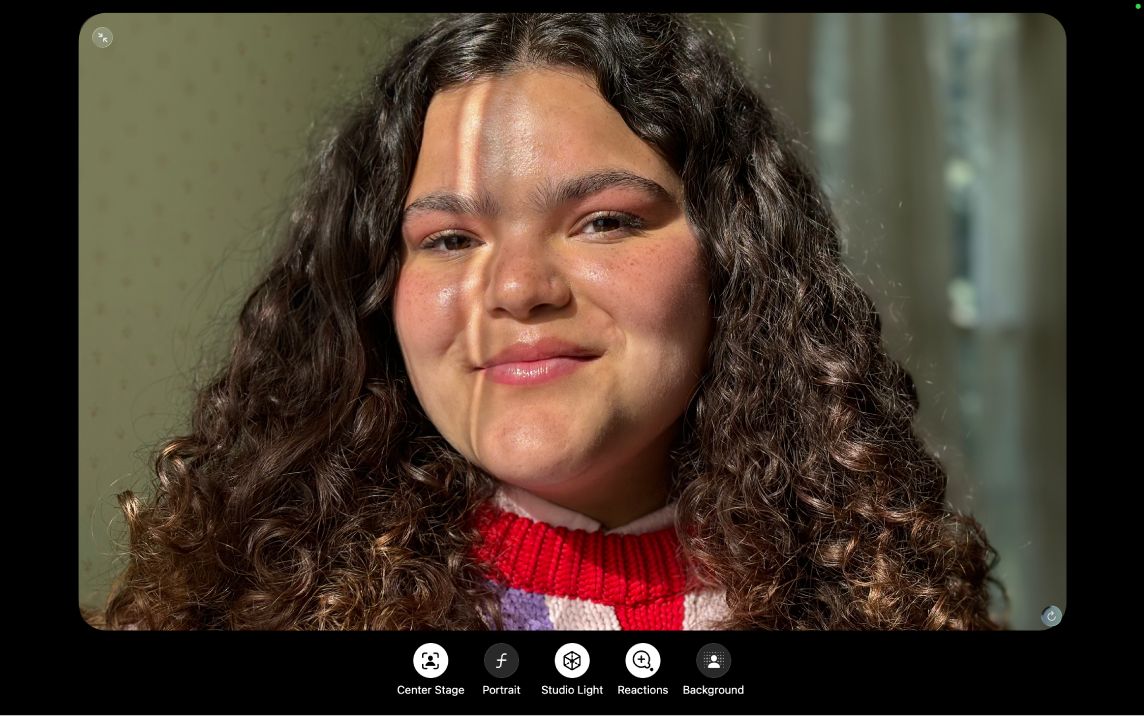
Pendant un appel vidéo dans l’app FaceTime
sur votre Mac, effectuez l’une ou plusieurs des opérations suivantes :Rester dans le cadre lorsque vous vous déplacez : Cliquez sur votre vignette FaceTime (ou cliquez sur
 dans la barre des menus), puis choisissez « Cadre centré ».
Flouter l’arrière-plan : Cliquez sur votre vignette FaceTime (ou cliquez sur
dans la barre des menus), puis choisissez Portrait.Assombrir l’arrière-plan et éclairer votre visage : Cliquez sur votre vignette FaceTime (ou cliquez sur
dans la barre des menus), puis choisissez « Éclairage de studio ».Éclairer votre visage dans des conditions de faible luminosité : Sur un Mac doté d’une puce Apple et exécutant macOS 26.2 ou ultérieur, cliquez sur
dans la barre des menus, puis cliquez sur « Cadre lumineux ». Consultez la rubrique Utiliser la caméra.Ajouter des réactions animées : Cliquez sur votre vignette FaceTime et maintenez le bouton de la souris enfoncé, puis cliquez sur l’une des icônes qui s’affichent. Vous pouvez également cliquer sur
dans la barre des menus, cliquer sur la flèche en regard de Réactions, puis sélectionner une réaction. Pour en savoir plus sur l’ajout de réactions à l’aide de gestes de la main, consultez la rubrique Utiliser les fonctionnalités de visioconférence.Utiliser un arrière-plan virtuel : Cliquez sur votre vignette FaceTime, puis sur Arrière-plan. Vous pouvez également cliquer sur
dans la barre des menus, cliquer sur Arrière-plan, puis choisir une option.Apparaître à l’écran tout en affichant une vue du dessus de votre bureau : Cliquez sur
dans la barre des menus, puis cliquez sur « Desk View ». Consultez la rubrique Utiliser Desk View.Apparaître à l’écran lorsque vous présentez du contenu : Cliquez sur
dans la barre des menus, puis cliquez sur « Incrustation de l’intervenant ». Consultez la rubrique Utiliser les fonctionnalités de visioconférence.
Pour ajuster les réglages des effets vidéo, cliquez sur dans la barre des menus pendant un appel vidéo dans FaceTime ou dans les apps de visioconférence compatibles.