
Préparer iPad partagé
Une fois que vous avez configuré l’iPad partagé avec le nombre d’utilisateurs et que vous avez configuré la mise en cache de contenu, vous pouvez apprendre à utiliser l’iPad partagé.
Mettre à jour iPadOS et des apps
Les mises à jour d’iOS, d’iPadOS et des apps sur les iPad partagés peuvent être initiées par la solution MDM uniquement. Ainsi, il est recommandé d’effectuer les mises à jour pendant les heures d’inactivité, de façon à affecter le moins possible vos utilisateurs et le réseau.
Mise en cache de contenu
La mise en cache de contenu est d’une importance capitale pour la fonctionnalité iPad partagé. Si vous configurez la mise en cache de contenu pour les données iCloud (notamment Photos iCloud et les apps compatibles CloudKit), iPad partagé enregistre les données sur iCloud à l’aide du service de mise en cache. Lorsque les données d’un utilisateur sont mises en cache par macOS 10.13 ou ultérieur, la fonctionnalité iPad partagé peut télécharger les données localement au lieu de le faire à partir d’iCloud.
Lorsqu’un utilisateur se déconnecte d’un iPad, ces données sont conservées localement et s’affichent automatiquement dans iCloud. Lorsque cet utilisateur se connecte à un autre iPad, ses données sont téléchargées depuis iCloud ou par d’autres apps de l’App Store utilisant le stockage dans le cloud.
Il est recommandé de faire en sorte que les utilisateurs utilisent toujours le même appareil. Avec l’utilisation de la mise en cache intelligente par l’iPad partagé et l’app En classe, un utilisateur peut se déconnecter un jour et se reconnecter le lendemain au même iPad. Ceci leur permet de reprendre rapidement là où ils s’étaient arrêtés, car leurs données sont toujours conservées sur le même iPad.
Remarques relatives à l’espace d’exécution de l’app
Avant de réfléchir au nombre d’utilisateurs pouvant se connecter à l’iPad partagé, commencez par vous assurer que l’iPad est configuré avec l’ensemble des apps et des documents. Vous verrez ainsi l’espace de stockage restant pour les utilisateurs. Par exemple, si vous possédez un iPad avec 128 Go de stockage, chargez les apps et les documents requis, puis vérifiez l’espace de stockage restant. Si certaines apps serviront pour effectuer des tâches à haut volume, comme le montage vidéo, veillez à ne pas définir un trop grand nombre d’utilisateurs.
Remarques relatives à l’espace de stockage des apps
Sous iPadOS 13.4 ou ultérieur, vous pouvez configurer iPad partagé à l’aide de la solution MDM pour indiquer la limite de stockage allouée à chaque utilisateur ou définir une limite du nombre d’utilisateurs pouvant être stockés simultanément sur un appareil. Si rien n’est défini, iPad partagé définit automatiquement cette limite à 10 utilisateurs.
Une fois iPadOS installé, iPad partagé attribue l’espace de stockage en fonction de la capacité de l’appareil :
Appareils dotés d’une capacité de stockage de 32 Go : 10 Go pour le système, 8 Go pour les apps et le contenu multimédia. Le stockage restant est réparti entre les différents utilisateurs définis, avec 1 Go d’espace minimum par utilisateur.
Appareils dotés d’une capacité de stockage de 64 Go ou plus : 10 Go pour le système, 16 Go pour les apps et le contenu multimédia. Le stockage restant est réparti entre les différents utilisateurs définis, avec 2 Go d’espace minimum par utilisateur.
L’utilisation des valeurs minimales susmentionnées permet de garantir une bonne expérience de l’utilisateur, bien qu’elles ne doivent en rien représenter un facteur restrictif pour la plupart des déploiements. Par exemple, si vous indiquez cinq utilisateurs sur un iPad 128 Go, chaque utilisateur disposera de 20,4 Go de stockage local.
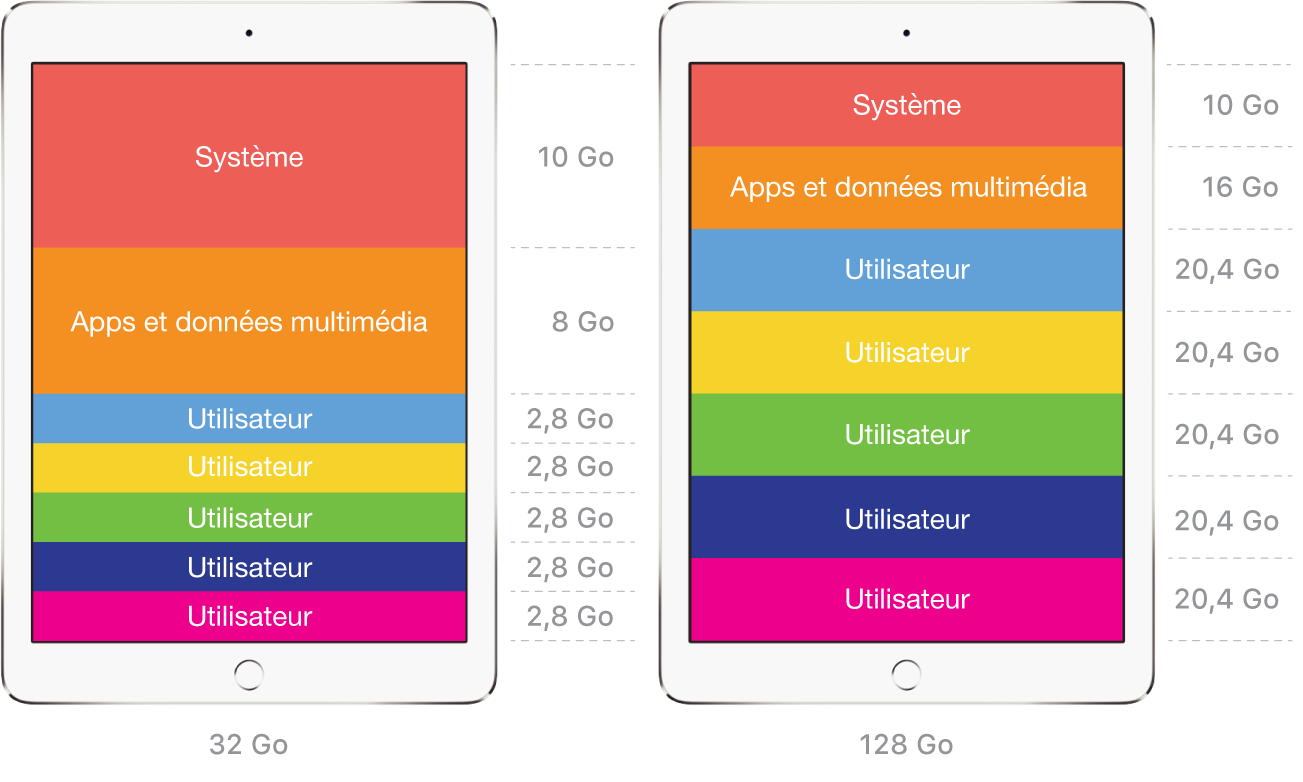
Si vous ne connaissez pas le nombre d’utilisateurs, ni le nombre et la taille exacts des apps et des données stockées par chaque app, configurez iPad partagé avec le réglage par défaut. Une fois que vous avez compris la quantité de stockage utilisée par chaque utilisateur, votre solution MDM est en mesure de :
Configurer une demande de réserve
Indiquer le nombre d’utilisateurs, ce qui divise l’espace de stockage local de façon égale entre le nombre d’utilisateurs requis
Réinitialiser les demandes de réserve ou le nombre d’utilisateurs indiqué (les utilisateurs doivent avoir été effacés de l’appareil au préalable)
Consultez le Site web Apple Developer : Réglages SharedDeviceConfiguration.
Remarque : il est recommandé d’indiquer une valeur maximale pour le stockage des utilisateurs qui soit aussi faible que possible, pour optimiser le nombre d’utilisateurs mis en cache et réduire au maximum les communications avec iCloud, et ainsi permettre une connexion plus rapide.
Choisir des apps
Il est important de choisir des apps de création de contenu optimisées pour la fonctionnalité iPad partagé. Ces apps sont indiquées dans la section Apps et livres du guide de l’utilisateur d’Apple School Manager. Cherchez simplement la pastille « Optimisé pour les iPad partagés » sous la description de l’app.
Les apps indiquées de la sorte enregistreront le contenu généré par les utilisateurs sur iCloud, qui est accessible depuis d’autres iPad partagés et à l’adresse iCloud.com.
Les apps qui ne sont pas indiquées de la sorte peuvent fonctionner sur iPad partagé tant qu’elles ne stockent pas des données importantes exclusivement au niveau local. Le stockage des données et la gestion des fichiers de l’app doivent être testés dans votre environnement afin d’éviter tout problème.
Déployer des apps
Il est recommandé de déployer les apps pouvant être utilisées par des utilisateurs de la fonctionnalité iPad partagé sur tous les iPad partagés. Cela réduira au maximum le trafic causé par l’installation d’apps pendant les heures de cours. Étant donné que les utilisateurs ne peuvent pas supprimer d’apps sur l’iPad partagé, vous pouvez utiliser une solution de gestion des appareils mobiles (MDM) pour afficher ou masquer certaines apps. Ainsi, vous pouvez personnaliser l’environnement éducatif pour certains groupes d’élèves.
Fuseau horaire
Pour configurer le fuseau horaire initial sur un iPad partagé, vous devez connecter l’appareil à un Mac.
Enregistrer des mots de passe
Les utilisateurs ne peuvent pas enregistrer de mots de passe à l’aide du Remplissage automatique de Safari, sauf si un profil de configuration d’utilisateur indiquant le domaine autorisé pour la fonctionnalité de remplissage automatique est installé sur l’iPad. Consultez le Site web Apple Developer : Domaines.
Profils de configuration
Vous pouvez installer les données utiles Clips web et les données utiles suivantes dans les profils utilisateurs sur un iPad partagé pour autant que des informations d’utilisateur confidentielles pour les données utiles répertoriées (telles que les certificats et les mots de passe) ne sont pas incluses :
Calendrier
Contacts
Domaines
Exchange ActiveSync
Compte Google
LDAP
Mail
Notifications
Abonnements calendriers
Commandes MDM
Les commandes MDM suivantes peuvent être envoyées à un iPad partagé :
Fermer la session utilisateur
Supprimer l’utilisateur
Activer la génération de rapport de diagnostic et d’utilisation
Désactiver la génération de rapport de diagnostic et d’utilisation
Nombre d’utilisateurs utilisant l’iPad partagé (iPadOS 13.4 ou ultérieur)
Taille de quota de stockage (iPadOS 13.4 ou ultérieur)
App En classe
Les enseignants peuvent également utiliser l’app En classe pour iPad ou l’app En classe pour Mac avec la fonctionnalité iPad partagé. Grâce à En classe, les enseignants peuvent exploiter tout le potentiel de l’iPad et contribuer à ce que les élèves se concentrent sur la tâche en cours en faisant appel aux outils d’En classe pour gérer les processus de classe courants. Pour connaître la configuration minimale requise pour En classe avec iPad partagé, consultez le Guide de l’utilisateur d’En classe pour iPad ou le Guide de l’utilisateur d’En classe pour Mac.