Rechercher ou filtrer des plans dans Final Cut Pro pour iPad
Le navigateur de données affiche vos données importées et enregistrées. En saisissant une description en langage naturel, vous pouvez rechercher des mots ou des expressions prononcés dans vos données, ou encore des moments visuels spécifiques dans vos vidéos, y compris des objets et des actions. Vous pouvez aussi filtrer les plans dans le navigateur pour afficher ceux qui présentent des caractéristiques spécifiques.
Pour modifier l’ordre des vignettes de plan dans le navigateur, consultez Tri des plans dans le navigateur.
Rechercher des plans dans le navigateur
Vous pouvez saisir une description en langage naturel pour rechercher des objets et des actions visuels dans vos données, ainsi que des mots et des expressions prononcés en anglais. Vous pouvez aussi rechercher des plans en fonction du classement, du type de données, des mots-clés, du nom et de la date d’enregistrement ou d’importation.
Accédez à l’app Final Cut Pro sur votre iPad.
Ouvrez un projet, puis touchez
 dans la barre d’outils.
Touchez
 en haut du navigateur, puis saisissez du texte dans le champ de recherche.
Le navigateur est actualisé pour afficher les plans qui correspondent au texte que vous avez saisi.
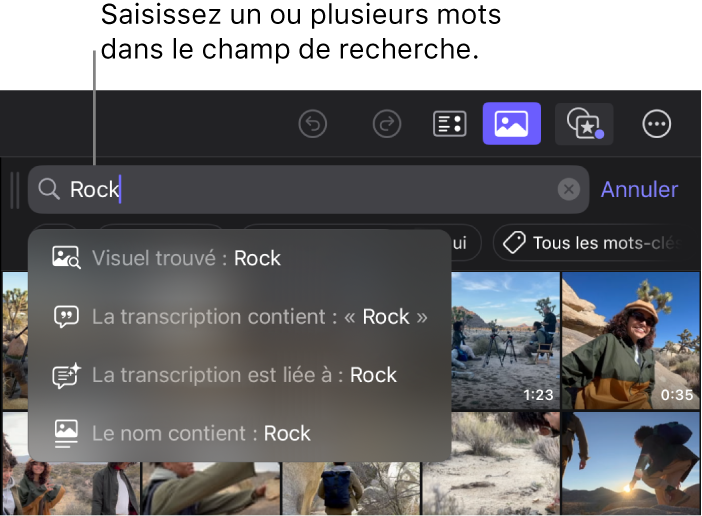
Une liste apparaît avec des suggestions pour affiner votre recherche :
Visuel trouvé : recherchez les plans qui contiennent une action ou un objet visuel correspondant au texte que vous avez saisi ou apparenté à celui-ci.
La transcription contient : recherchez les plans qui contiennent des mots prononcés correspondant exactement au texte que vous avez saisi.
Par exemple, si vous saisissez « Parc national de Joshua Tree » comme texte à rechercher, toutes les occurrences prononcées de cette expression apparaissent dans les résultats.
Remarque : lorsque vous travaillez avec de l’audio multicanal, seul le dialogue du premier canal audio est analysé et présenté dans les résultats de recherche.
La transcription est liée à : recherchez les plans contenant des mots ou des expressions prononcés apparentés au texte que vous avez saisi.
Par exemple, si vous saisissez « Parc national de Joshua Tree », cela peut renvoyer des références à des arbres ou à des parcs.
Le nom contient : recherchez les plans dont les noms comprennent le texte que vous avez saisi.
Date d’importation : recherchez les plans dont les dates d’importation correspondent au texte que vous avez saisi.
Date de capture : recherchez les plans dont les dates d’enregistrement correspondent au texte que vous avez saisi.
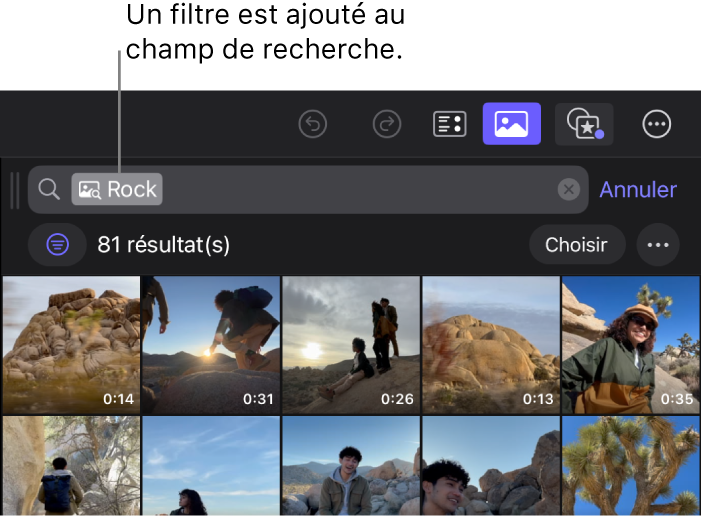
Pour affiner votre recherche, touchez une suggestion dans la liste.
Final Cut Pro crée un filtre dans le champ de recherche et le navigateur est actualisé pour afficher les plans correspondant aux filtres actifs.
Pour fournir du contexte lors des recherches dans les transcriptions (dialogues), les plans comprennent quelques secondes avant et après le mot ou l’expression prononcés.
Remarque : la recherche dans les transcriptions n’est disponible qu’en anglais. Pour utiliser la recherche dans les transcriptions, assurez-vous que l’option « Transcrire le contenu audio » est activée pour votre projet. Dans l’écran Projets, touchez
 , touchez Réglages, touchez « Réglages Projet », puis activez l’option « Transcrire le contenu audio ».


Pour découvrir d’autres manières de rechercher des plans, consultez Filtrer les plans dans le navigateur selon une combinaison de critères ci-dessous.
Filtrer rapidement les plans affichés dans le navigateur
Accédez aux filtres les plus fréquemment utilisés d’un simple toucher.
Accédez à l’app Final Cut Pro sur votre iPad.
Ouvrez un projet, puis touchez
dans la barre d’outils.Touchez
en haut du navigateur, puis touchez une option :Favoris : affichez toutes les plages et tous les plans classés comme favoris.
Importé aujourd’hui : affichez les plans importés avec la date d’aujourd’hui.
Tous les mots-clés : affichez les plans auxquels des mots-clés sont appliqués.
Audio seulement : affichez les plans exclusivement audio.
Pour ajouter des filtres ou modifier ceux qui sont appliqués, touchez
 en haut du navigateur. Consultez Filtrer les plans dans le navigateur selon une combinaison de critères ci-dessous.
Filtrer les plans dans le navigateur selon une combinaison de critères
Vous pouvez utiliser une variété de filtres pour trouver des plans présentant des caractéristiques spécifiques, et combiner des filtres avec des termes de recherche pour n’afficher que les plans avec lesquels vous souhaitez travailler.
Accédez à l’app Final Cut Pro sur votre iPad.
Ouvrez un projet, puis touchez
dans la barre d’outils.Touchez
en haut du navigateur, puis touchez .Pour choisir d’afficher les plans correspondant à tous les filtres actifs ou uniquement les plans correspondant à au moins un filtre actif, touchez
 en haut de la liste des filtres, puis choisissez une option :
Satisfaire n’importe quel critère : affichez les données correspondant à au moins un des filtres actifs.
Satisfaire tous les critères : affichez les données correspondant à tous les filtres actifs.
Touchez un filtre pour l’ajouter aux critères de recherche, puis touchez
à côté du filtre pour l’ajuster :Classements : filtrez les plans en fonction du classement, tel que Favoris ou Rejetés. Vous pouvez choisir d’afficher les plans et les plages favoris, de masquer les plans et les plages favoris ou de masquer les plans et les plages rejetés.
Type de données : filtrez les plans par type de données, tel que « Vidéo avec audio », « Audio uniquement » ou Photos. Touchez les types de données à inclure, puis choisissez d’afficher les plans correspondant à au moins un des types de données sélectionnés ou à tous les types de données sélectionnés.
Mots-clés : filtrez les plans en fonction des mots-clés appliqués. Touchez les mots-clés à inclure (ou touchez « Tout sélectionner »), puis choisissez d’afficher les plans auxquels au moins un des mots-clés sélectionnés a été appliqué ou ceux auxquels tous les mots-clés sélectionnés ont été appliqués.
Visuel : filtrez les plans en fonction des moments visuels de vos vidéos. Saisissez un mot ou une description pour rechercher un objet visuel ou une action visuelle.
Transcription : filtrez les plans en fonction des dialogues. Saisissez du texte, touchez
à côté de Transcription, puis choisissez une option :Inclut : incluez les plans contenant des mots prononcés correspondant exactement au texte que vous avez saisi.
N’inclut pas : excluez les plans qui contiennent des mots prononcés correspondant exactement au texte que vous avez saisi.
Est associé à : incluez les plans qui contiennent des mots ou des expressions prononcés apparentés au texte que vous avez saisi.
Remarque : lorsque vous travaillez avec de l’audio multicanal, seul le dialogue du premier canal audio est analysé et présenté dans les résultats de recherche.
Noms des plans : filtrez les plans en fonction du nom. Saisissez du texte, puis choisissez d’inclure ou d’exclure les plans dont les noms correspondent au texte que vous avez saisi.
Contenu créé : filtrez les plans en fonction de la date de création des données. Choisissez une date ou une période.
Date d’importation : filtrez les plans en fonction de la date à laquelle ils ont été importés. Choisissez une date ou une période.
État de l’analyse : filtrez les plans selon que les données ont été analysées ou non.
Le navigateur est actualisé pour afficher les plans correspondant aux filtres actifs. Dans le cas de recherches visuelles et de transcriptions, les plans incluent quelques secondes avant et après l’élément correspondant pour fournir du contexte.
Supprimer des filtres de recherche
Accédez à l’app Final Cut Pro sur votre iPad.
Ouvrez un projet, puis touchez
dans la barre d’outils.Touchez
en haut du navigateur.Effectuez l’une des opérations suivantes :
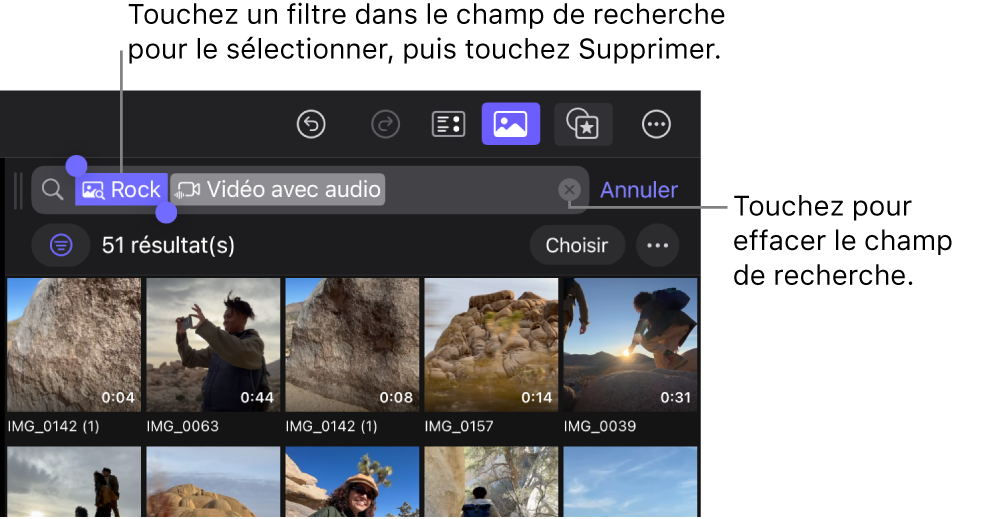
Vider le champ de recherche : Touchez
 à droite du champ de recherche pour supprimer tous les critères de recherche.
Supprimer un filtre individuel : touchez le filtre dans le champ de recherche pour le sélectionner, puis touchez Supprimer sur le clavier à l’écran.
Réinitialiser tous les filtres : touchez
, puis touchez Réinitialiser en haut de la liste des filtres.