Si l’écran de restauration apparaît sur votre iPhone, iPad ou iPod touch
Connectez votre appareil à un ordinateur et redémarrez-le. Vous devrez peut-être également réinstaller vos logiciels.
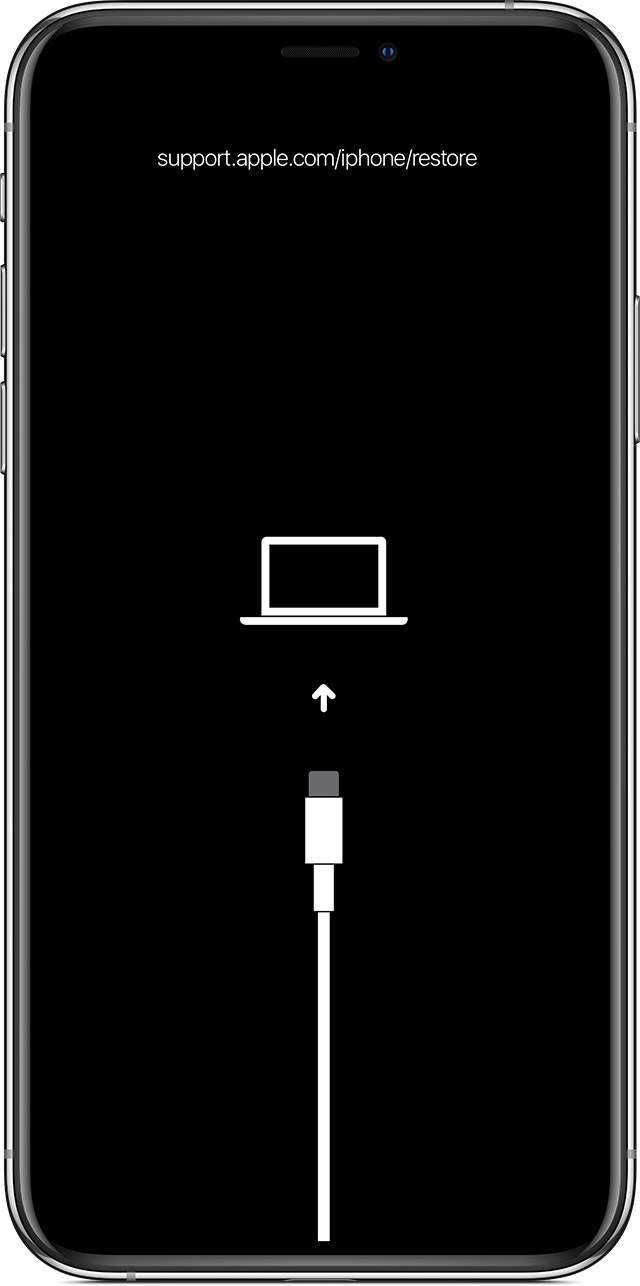
Connexion à votre ordinateur
Connectez votre appareil à votre ordinateur à l’aide de son câble d’origine. Ne le déconnectez pas de votre ordinateur.
Redémarrer votre appareil
iPhone 8 ou modèle ultérieur :
Appuyez brièvement sur le bouton d’augmentation du volume.
Appuyez brièvement sur le bouton de réduction du volume.
Maintenez le bouton latéral enfoncé jusqu’à ce que le logo Apple apparaisse.
Modèles d’iPad sans bouton principal :
Appuyez brièvement sur le bouton de volume le plus proche du bouton supérieur.
Appuyez brièvement sur le bouton de volume le plus éloigné du bouton du haut.
Maintenez le bouton supérieur enfoncé jusqu’à ce que le logo Apple apparaisse. En cas de doute, découvrez sur quels boutons vous devez appuyer pour redémarrer votre iPad.
iPhone 7, iPhone 7 Plus et iPod touch (7e génération) : maintenez le bouton latéral (ou supérieur) et le bouton de réduction du volume enfoncés jusqu’à ce que le logo Apple apparaisse.
Anciens modèles spécifiques, par exemple iPad avec bouton principal, iPhone 6s ou modèle antérieur et iPod touch (6e génération) ou modèle ultérieur : maintenez le bouton latéral (ou supérieur) et le bouton principal enfoncés jusqu’à ce que le logo Apple apparaisse.
Si l’écran de restauration apparaît toujours après le redémarrage
Si l’écran de restauration apparaît toujours après le redémarrage, vous devez réinstaller iOS ou iPadOS.
Ouvrez le Finder sur votre Mac ou l’app Appareils Apple sur votre PC. Identifier la version de macOS installée sur votre Mac.
Laissez votre appareil connecté. Lorsque votre ordinateur le détecte, un message doit s’afficher indiquant que votre appareil doit être mis à jour ou restauré.
Cliquez sur Mettre à jour (et non sur Restaurer) pour réinstaller iOS ou iPadOS et conserver vos données personnelles.
Ne déconnectez pas l’appareil de votre ordinateur tant que la mise à jour n’est pas terminée.
Obtenir de l’aide
Résoudre les erreurs lors de la mise à jour ou de la restauration de votre appareil.
Si l’écran de restauration s’affiche toujours après ces étapes, ou si vous ne pouvez pas redémarrer votre appareil parce qu’un bouton est cassé, une réparation de votre appareil peut être nécessaire. Obtenez une assistance.