Connecter des moniteurs externes au MacBook Pro
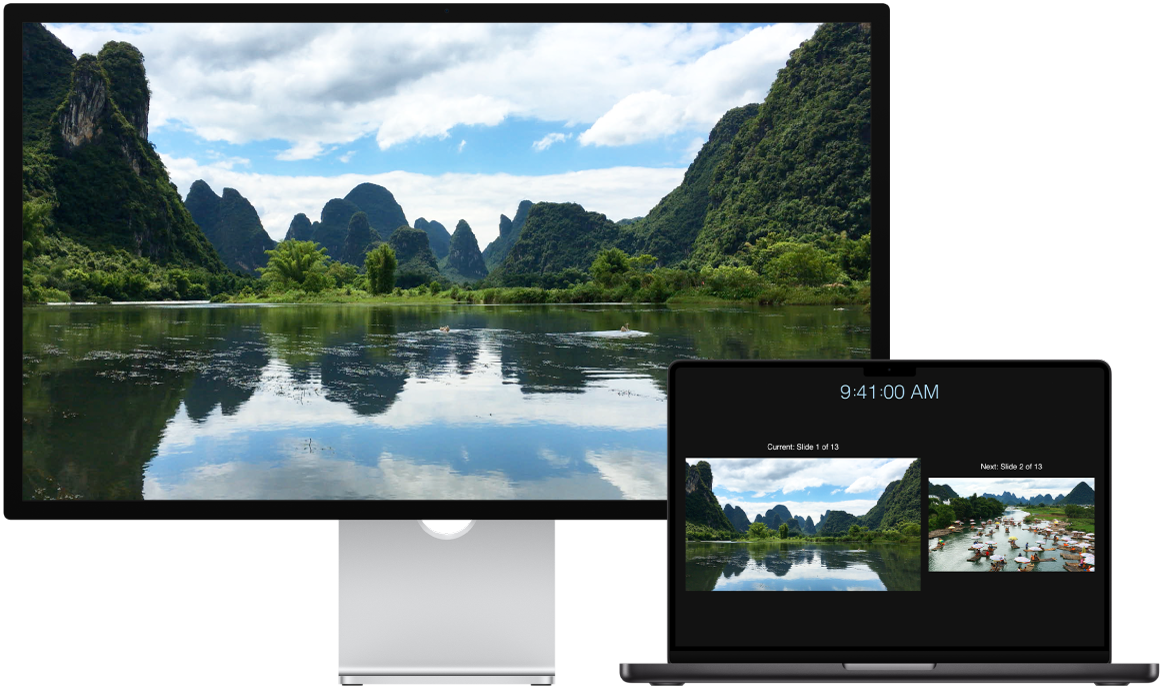
Les ports HDMI et Thunderbolt de votre MacBook Pro prennent en charge la sortie vidéo. Vous pouvez donc connecter des moniteurs externes, un projecteur ou un téléviseur haute résolution.
Avant de commencer
Branchez votre écran sur secteur avant de le connecter au MacBook Pro.
Étape 1 : Identifiez les ports vidéo présents sur votre Mac
Les ports Thunderbolt  et HDMI
  de votre MacBook Pro prennent en charge la vidéo.
Pour en savoir plus sur les différents ports disponibles sur votre MacBook Pro, consultez la rubrique Découvrir le MacBook Pro.
Étape 2 : Identifiez le nombre de moniteurs pris en charge par votre Mac
Le nombre de moniteurs pris en charge par votre MacBook Pro dépend de la puce qu’il contient.
 MacBook Pro doté de la puce M5 En utilisant les ports Thunderbolt ou HDMI, branchez jusqu’à deux moniteurs externes selon les configurations suivantes :
Prend en charge jusqu’à deux moniteurs externes sur un seul port Thunderbolt. |
 MacBook Pro doté de la puce M5 Pro En utilisant les ports Thunderbolt ou HDMI, branchez jusqu’à trois moniteurs externes selon les configurations suivantes :
Prend en charge jusqu’à trois moniteurs sur un seul port Thunderbolt. |
 MacBook Pro doté de la puce M5 Max En utilisant les ports Thunderbolt ou HDMI, branchez jusqu’à quatre moniteurs externes selon les configurations suivantes :
Prend en charge jusqu’à quatre moniteurs sur un seul port Thunderbolt. |
Pour en savoir plus sur l’utilisation d’un moniteur 8K avec votre MacBook Pro, consultez l’article Utiliser un écran 8K avec le Mac de l’assistance Apple.
Remarque : l’activation de résolutions à l’échelle supérieures à la résolution native de l’écran externe peut avoir un impact sur la disponibilité de certains modes de fréquence de rafraîchissement ou de modes HDR dans les préférences d’affichage.
Étape 3 : Vérifiez que vous disposez des bons câbles et adaptateurs
Si vous disposez de câbles d’affichage compatibles avec les ports que vous souhaitez utiliser sur votre MacBook Pro, passez à l’étape suivante.
Si vous possédez des câbles d’affichage dont les connecteurs ne correspondent pas aux ports que vous souhaitez utiliser sur votre MacBook Pro, vous devriez pouvoir utiliser un adaptateur (vendu séparément). Consultez la rubrique Adaptateurs et câbles pour le MacBook Pro, le site apple.com/fr, l’Apple Store le plus proche ou d’autres revendeurs pour en savoir plus et pour connaître la disponibilité des produits.
Reportez-vous à la documentation du moniteur ou vérifiez avec le fournisseur de celui-ci pour vous assurer de choisir le bon produit.
Consultez l’article Adaptateurs compatibles avec le port Thunderbolt ou USB-C de votre Mac de l’assistance Apple pour identifier le type d’adaptateur dont vous avez besoin, connaître son utilité et apprendre à le reconnaître.
Procurez-vous les câbles nécessaires si vous n’en possédez pas. Si vous possédez un moniteur tiers, consultez la documentation fournie avec celui-ci pour obtenir plus d’informations sur les ports vidéo ainsi que les câbles du moniteur.
Étape 4 : Connectez vos écrans
Connectez vos moniteurs à votre MacBook Pro à l’aide des ports vidéo, câbles et adaptateurs (au besoin) adéquats. Si vous branchez plusieurs moniteurs, connectez d’abord celui avec la résolution la plus élevée.
Étape 5 : Ajustez les réglages des moniteurs
Une fois que vous avez connecté vos moniteurs, vous pouvez modifier leurs réglages. Ouvrez Réglages Système, puis cliquez sur Moniteurs dans la barre latérale pour afficher les réglages de vos moniteurs, notamment la résolution, la luminosité et le profil de couleur. Vous pouvez régler votre moniteur afin d’étendre ou de recopier le bureau de votre Mac sur vos moniteurs externes.
Après avoir connecté un moniteur externe à votre MacBook Pro, vous pouvez vous servir du moniteur et des accessoires pour utiliser votre MacBook Pro, même lorsque l’écran est rabattu.
Vous avez encore besoin d’aide ?
Pour en savoir plus sur le dépannage, consultez « Si le moniteur externe ne fonctionne pas » dans la rubrique Connecter un ou plusieurs moniteurs externes avec le Mac.
Si l’écran du moniteur est vide ou noir, ou si vous ne pouvez pas utiliser ses résolutions ou taux de rafraîchissement les plus élevés, consultez l’article Si votre écran externe n’affiche aucune image ou ne fonctionne qu’en basse résolution de l’assistance Apple.
Si vous disposez d’un modèle plus ancien et souhaitez obtenir des informations sur le nombre de moniteurs qu’il prend en charge, consultez l’article Combien d’écrans peuvent être connectés au MacBook Pro ? de l’assistance Apple.
Pour en savoir plus sur les ports de votre Mac, consultez la rubrique Découvrir le MacBook Pro ou l’article Identifier les ports de votre Mac de l’assistance Apple.
Le MacBook Pro prend en charge le Pro Display XDR d’Apple, le Studio Display XDR d’Apple et le Studio Display d’Apple. Pour les configurer, consultez le guide Premiers pas pour votre moniteur Apple ou les articles Installation et utilisation du Pro Display XDR d’Apple et Installation et utilisation du Studio Display d’Apple de l’assistance Apple.