
Configurer Messages sur Mac
Si vous disposez d’un compte Apple, vous pouvez utiliser iMessage, un service de messagerie sécurisé, pour envoyer un nombre illimité de messages à toute personne utilisant iMessage sur son appareil Apple. Les messages envoyés à l’aide d’iMessage s’affichent dans des bulles de texte bleues.
Si vous disposez d’un iPhone, vous pouvez également envoyer des SMS, MMS ou RCS à n’importe quel téléphone portable depuis votre Mac. La disponibilité de cette fonctionnalité peut varier en fonction de votre opérateur, de votre pays ou de votre région. Les messages envoyés via SMS, MMS et RCS s’affichent dans des bulles de texte vertes.
Recevoir des messages sur un Mac avec iMessage
Accédez à l’app Messages
sur votre Mac.Saisissez l’adresse e-mail ou le numéro de téléphone de votre compte Apple, puis cliquez sur « Se connecter ». Assurez-vous de vous connecter au même compte Apple sur chaque appareil.
Saisissez le mot de passe de votre compte Apple, puis cliquez sur « Se connecter ».
Choisissez Messages > Réglages, cliquez sur iMessage, puis effectuez une ou plusieurs des opérations suivantes :
Stocker vos messages sur iCloud : Sélectionnez « Activer Messages sur iCloud ». Consultez la rubrique Configurer iCloud pour Messages sur tous vos appareils du guide d’utilisation d’iCloud.
Remarque : vous pouvez également activer ou désactiver Messages sur iCloud dans les réglages iCloud. Consultez la rubrique Modifier les réglages iCloud.
Choisir vos adresses e-mail ou vos numéros de téléphone pour l’envoi et la réception de messages : Cochez les options sous « Vous pouvez recevoir des messages aux coordonnées suivantes » pour les messages entrants, puis, si vous avez sélectionné plusieurs options, cliquez sur le menu local sous « Commencer les nouvelles conversations de » afin d’indiquer l’adresse e-mail ou le numéro de téléphone à utiliser pour les nouveaux messages sortants.
Remarque : les autres personnes voient uniquement le numéro de téléphone ou l’adresse e-mail que vous sélectionnez jusqu’à ce que vous partagiez votre nom et votre photo.
Consultez l’article Ajout ou suppression de votre numéro de téléphone dans Messages ou FaceTime de l’assistance Apple.
Prévenir les expéditeurs lorsque vous avez lu leurs messages : Sélectionnez « Envoyer des accusés de réception de lecture ». Consultez la rubrique Activer ou désactiver les confirmations de lecture.
Si vous ne souhaitez pas voir de messages sur votre Mac, vous pouvez vous déconnecter d’iMessage. Choisissez Messages > Réglages, puis cliquez sur iMessage. Cliquez sur « Fermer la session », puis confirmez que vous souhaitez vous déconnecter.
Remarque : si vous souhaitez ne plus recevoir de messages envoyés à votre numéro de téléphone, désélectionnez le numéro en question sous « Vous pouvez être contacté pour tous messages aux coordonnées suivantes ». Consultez l’article Ajout ou suppression de votre numéro de téléphone dans Messages ou FaceTime de l’assistance Apple.
Recevoir les SMS, MMS et RCS de l’iPhone
Lorsque vous synchronisez des SMS, MMS ou RCS sur votre iPhone et votre Mac, ces messages apparaissent sur les deux appareils. Vous pouvez également envoyer et recevoir ces messages depuis votre Mac. Lorsque vous envoyez un message à une personne qui n’utilise pas un iPhone, il est envoyé sous forme de SMS, MMS ou RCS.
Remarque : la disponibilité de la fonctionnalité varie en fonction de la région et de l’opération.

Important : pour recevoir et envoyer des SMS, MMS ou RCS sur votre Mac, vous devez vous connecter au même compte Apple et utiliser iMessage sur votre iPhone et votre Mac. Consultez l’article Fonctionnalités Continuité et configuration requise pour les appareils Apple de l’assistance Apple.
Accédez à l’app Messages
sur votre Mac.Choisissez Messages > Réglages, puis cliquez sur iMessage et vérifiez que vous êtes bien connecté.
Sur votre iPhone, accédez à l’app Réglages
 , touchez Apps, touchez Messages, puis activez iMessage.
Touchez « Envoi et réception », puis assurez-vous que le compte Apple sélectionné sous « Commencer les nouvelles conversations de » est identique à celui auquel vous êtes connecté sur votre Mac.
Touchez
 , puis touchez « Transfert de SMS ».
Remarque : si vous ne voyez pas l’option « Transfert de SMS », vérifiez que vous êtes bien connecté au même compte Apple sur votre iPhone et votre Mac.
Dans la liste des appareils, activez votre Mac.
Tous les messages envoyés et reçus s’affichent sur les deux appareils, et ce même si vous envoyez un message à une personne qui ne possède pas d’iPhone.
Configurer le partage du nom et de la photo
Vous pouvez utiliser une photo personnalisée ou un Memoji pour conférer de la personnalité et des émotions à vos messages. Messages partage automatiquement votre nom et votre photo* ou vous demande avant de les partager dans une nouvelle conversation. Pour ce faire, procédez comme suit :

Accédez à l’app Messages
sur votre Mac.Choisissez Messages > Réglages, puis cliquez sur Général.
Cliquez sur « Configurer le partage du nom et de la photo », puis suivez les instructions à l’écran pour personnaliser les éléments suivants :
Photo : Choisissez une option par défaut, ou choisissez Personnaliser pour sélectionner une photo, un Emoji, un monogramme ou un Memoji personnalisé.
Nom : Saisissez votre nom tel que vous voulez qu’il s’affiche.
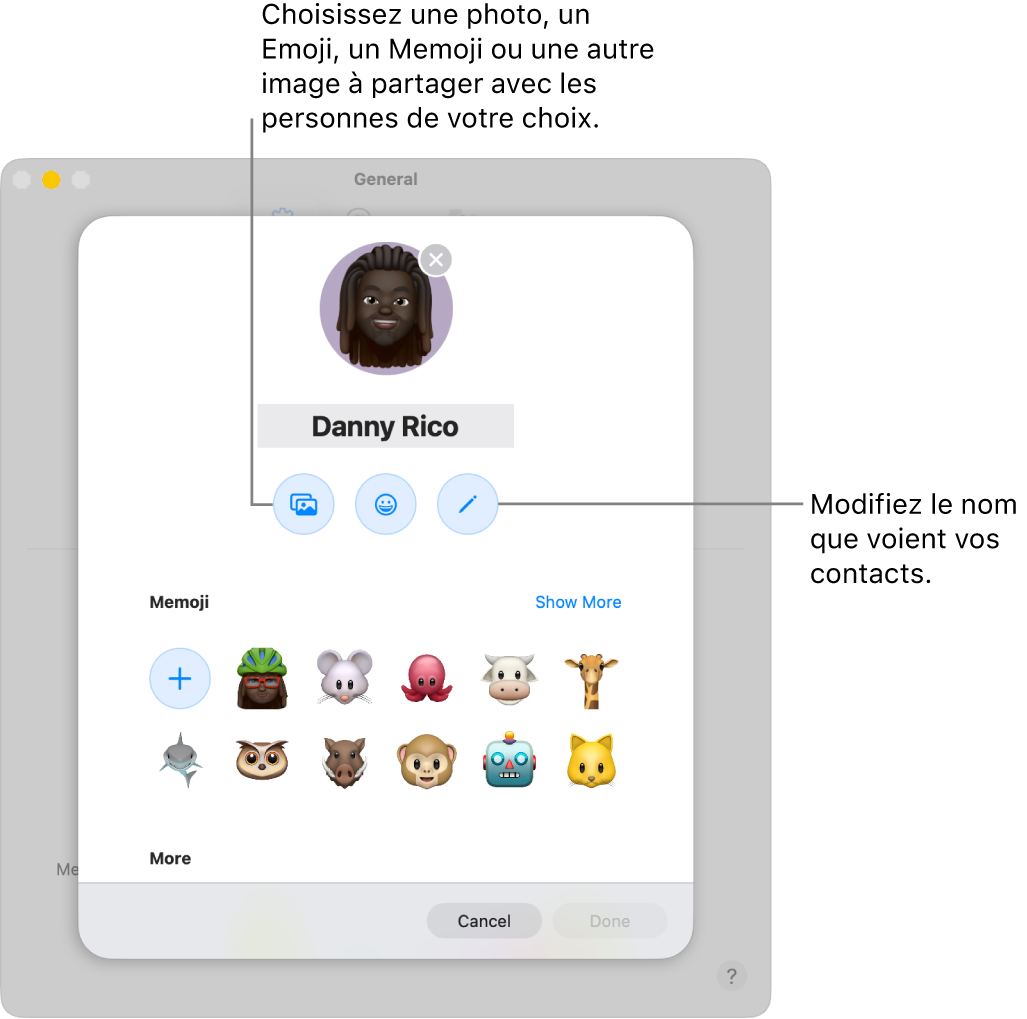
Pour modifier les personnes avec lesquelles partager votre nom et votre photo, cliquez sur le menu local « Partager automatiquement », puis choisissez l’une des options suivantes :
Contacts uniquement : Votre nom et votre photo sont automatiquement partagés dans des conversations avec vos contacts.
Toujours demander : Messages affiche une zone de dialogue pour chaque conversation, afin de vérifier que vous souhaitez bien partager votre nom et votre photo.
Cliquez sur Terminé.

Pour ne plus partager votre nom et votre photo, choisissez Messages > Réglages, cliquez sur Général, désélectionnez l’option « Partager le nom et la photo », puis cliquez sur « Ne plus partager ».
Remarque : si vous partagez votre nom et votre photo dans Messages, vos contacts seront invités à mettre à jour votre fiche de contact dans l’app Contacts. Ils ne verront pas les nouvelles informations vous concernant tant qu’ils n’auront pas effectué la mise à jour.