Transférer des données sur un nouvel iPhone ou iPad à l’aide du démarrage rapide
Configurez automatiquement votre nouvel appareil iOS à l’aide d’un iPhone ou d’un iPad.
Le démarrage rapide vous permet de configurer automatiquement votre nouvel appareil si vous possédez un autre iPhone ou iPad doté d’iOS 11, d’iPadOS 13 ou d’une version ultérieure. Le démarrage rapide occupe les deux appareils. Assurez-vous donc que vos appareils ont été mis à jour vers la dernière version d’iOS ou d’iPadOS et choisissez un moment où vous n’aurez pas besoin d’utiliser votre appareil actuel pendant plusieurs minutes.
Si vous avez récemment apporté des modifications à du contenu qui se synchronise avec iCloud, vérifiez que ces modifications ont été synchronisées avant de configurer votre nouvel appareil. Pour le vérifier, recherchez ces modifications sur iCloud.com ou sur un autre appareil.
Transférer des données sur un nouvel iPhone ou iPad à l’aide d’une connexion sans fil avec le démarrage rapide
Assurez-vous que votre appareil actuel est connecté au Wi-Fi et que le Bluetooth est activé. Déverrouillez votre appareil actuel et accédez à l’écran d’accueil. Allumez votre nouvel appareil et placez-le près de votre appareil actuel. Suivez les instructions à l’écran pour commencer. Si l’invite de configuration de votre nouvel appareil disparaît de votre appareil actuel, redémarrez les deux appareils.
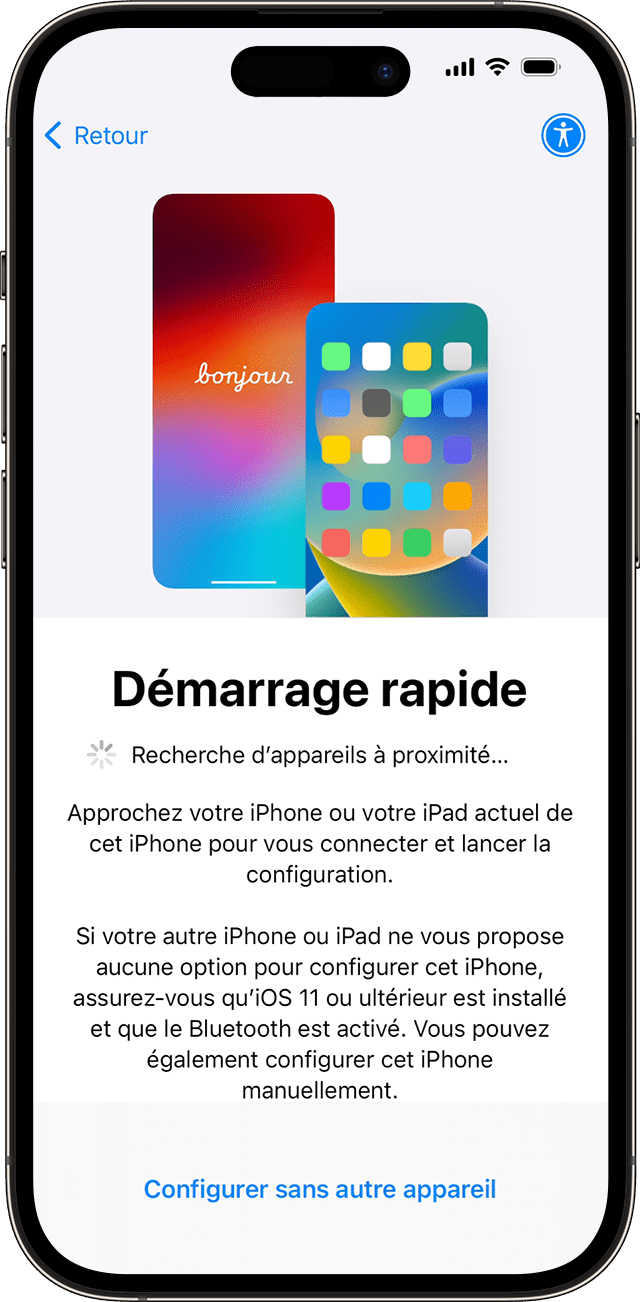
Connectez votre appareil au Wi-Fi ou au réseau mobile de votre appareil.
Un message peut vous inviter à activer le service cellulaire.
Configurez Face ID ou Touch ID.
Choisissez comment vous souhaitez transférer vos données.
Si vous choisissez le téléchargement depuis iCloud, vos apps et données se téléchargent en arrière-plan, afin que vous puissiez commencer à utiliser votre nouvel appareil immédiatement.
Si vous choisissez le transfert direct à partir de votre ancien appareil, vous devrez attendre que le transfert soit terminé sur les deux appareils avant de pouvoir les utiliser.
Laissez vos appareils à proximité l’un de l’autre et branchés sur une source d’alimentation jusqu’à la fin du processus de migration des données. La durée du transfert peut varier en fonction de facteurs tels que l’état du réseau et la quantité de données à transférer.
Si votre nouvel appareil est inscrit dans Apple School Manager ou dans Apple Business, vous ne pouvez pas transférer des données à partir de votre appareil actuel à l’aide du démarrage rapide.
Transférer des données vers un nouvel iPhone à l’aide d’une connexion filaire ou d’une sauvegarde
Vous pouvez également transférer des données vers un nouvel iPhone à l’aide d’une connexion filaire ou d’une sauvegarde iCloud ou sur ordinateur. En savoir plus sur la migration de données vers un nouvel iPhone à l’aide d’une connexion filaire et la restauration de données sur votre iPhone avec une sauvegarde iCloud ou sur ordinateur.
Besoin d’aide supplémentaire ?
Expliquez-nous ce qui se passe en détail, et nous vous proposerons les options à votre disposition.
