Si vous ne parvenez pas à télécharger ou installer iCloud pour Windows
Si vous ne parvenez pas à télécharger, installer ou mettre à jour iCloud pour Windows sur votre PC, assurez-vous de respecter la configuration système et d’avoir un compte Microsoft et un compte Apple. Vérifiez ensuite la présence éventuelle de messages supplémentaires relatifs aux fichiers multimédias ou au serveur.
Si iCloud pour Windows ne se télécharge pas ou ne s’installe pas à partir du Microsoft Store
Pour installer iCloud pour Windows 11 ou version ultérieure, prenez les mesures suivantes :
Mettez à jour votre version de Windows vers la mise à jour de mai 2019 ou ultérieure. En savoir plus sur la configuration système minimale requise pour iCloud pour Windows.
Configurez un compte Microsoft. Vous pouvez créer un compte sur le site web de Microsoft.
Assurez-vous de connaître votre compte Apple et le mot de passe associé. Découvrez la marche à suivre si vous avez oublié le mot de passe de votre compte Apple ou si vous devez retrouver l’adresse e-mail de votre compte Apple.
Pour les correctifs généraux de mise à niveau et d’installation, accédez au site d’assistance Microsoft.
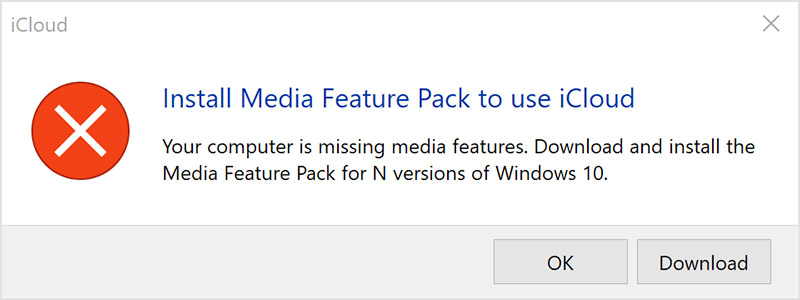
Si un message indique que votre ordinateur ne dispose pas des fonctionnalités multimédias
Windows Media Player lit les fichiers audio et vidéo de votre PC. Vous devez disposer de Windows Media Player pour installer iCloud pour Windows. Si un message vous indique que vous devez installer le Media Feature Pack afin d’utiliser iCloud lorsque vous essayez de télécharger iCloud pour Windows 11 ou versions ultérieures, choisissez Télécharger. Suivez les instructions de l’écran suivant.
Si vous avez désactivé les fonctionnalités multimédias de Windows, ou si votre PC ne dispose pas de Windows Media Player, iCloud pour Windows ne pourra pas être installé.
Activation de Windows Media Player
Accédez au Panneau de configuration.
Cliquez sur Tous les Panneaux de configuration, puis sur Programmes et fonctionnalités.
Cliquez sur « Activer ou désactiver des fonctionnalités Windows ».
Cochez la case Fonctionnalités multimédias pour les réactiver.
Cliquez sur OK.
Si un message vous invite à redémarrer votre PC, redémarrez-le, puis installez iCloud pour Windows.
Si votre PC ne dispose pas de Windows Media Player
Si vous vous trouvez en Europe ou en Corée du Sud et que votre PC ne dispose pas de Windows Media Player, vous pouvez télécharger le Media Feature Pack depuis le site web de Microsoft.
Si iCloud pour Windows 13 se relance lorsque vous cliquez sur Mots de passe iCloud
Si vous avez épinglé le raccourci Mots de passe iCloud à la barre des tâches dans les versions antérieures d’iCloud pour Windows, et que vous êtes passé ensuite à iCloud pour Windows 13, détachez le raccourci Mots de passe iCloud, puis créez-en un autre à partir du menu Démarrer.
Si le message « Impossible de se connecter au serveur » s’affiche
Vérifiez votre connexion Internet.
Consultez la page État du système pour savoir si des problèmes affectent le service.
Si celui-ci est en panne ou en cours de maintenance, réessayez ultérieurement.
Télécharger la dernière version d’iCloud pour Windows
Pour télécharger la dernière mise à jour, accédez au Microsoft Store.
Les informations se rapportant à des produits non fabriqués par Apple, ou à des sites Web indépendants qui ne sont ni contrôlés ni testés par Apple, sont fournies uniquement à titre indicatif et ne constituent aucune recommandation. Apple ne saurait être tenu responsable de problèmes liés à l’utilisation de tels sites ou produits tiers, ou à leurs performances. Apple ne garantit en aucune façon la fiabilité d’un site Web tiers ni l’exactitude des informations que ce dernier propose. Contactez le fournisseur pour plus d’informations.
