Écouter des morceaux, voir des paroles et regarder des clips vidéo
Dans l’app Shazam, vous pouvez écouter ou écouter un extrait des morceaux identifiés, voir les paroles synchronisées et regarder des aperçus dans Apple Music et des clips vidéo de YouTube.
Écouter des morceaux identifiés sur iPhone et iPad
Si vous possédez un abonnement à Apple Music, vous pouvez écouter des morceaux entiers dans l’app Shazam sur votre appareil Apple.
Accédez à l’app Shazam
 , puis touchez Bibliothèque
  en bas de l’écran.
Effectuez l’une des opérations suivantes :
Touchez
 sur un morceau.
Touchez la pochette d’album ou le nom d’un morceau, puis touchez
dans la page du morceau.
Touchez
 pour afficher l’écran « À l’écoute ».
Effectuez l’une des opérations suivantes :
Touchez
 ou
ou  pour afficher ou masquer les morceaux à venir.
Touchez
 pour masquer « À l’écoute ».
Pour écouter des morceaux entiers dans l’app Shazam, vous devez vous abonner à Apple Music.
Remarque : si l’app Shazam est connectée à Spotify, vous pouvez écouter uniquement les extraits des morceaux. Si l’app est déconnectée de Spotify et si vous n’êtes toujours pas en mesure d’écouter les morceaux dans leur intégralité sur un iPhone ou iPad, accédez à Réglages
 > Confidentialité et sécurité > Médias et Apple Music, puis activez Shazam.
Écouter des extraits des morceaux identifiés sur un appareil Android
Vous pouvez écouter des extraits de morceaux dans l’app Shazam sur votre appareil Android. Si vous disposez d’un abonnement à Apple Music, vous pouvez synchroniser automatiquement vos morceaux identifiés avec une playlist « Mes titres Shazam » et écouter des morceaux entiers dans Apple Music.
Accédez à l’app Shazam
, touchez  (ou balayez pour atteindre la bibliothèque), puis touchez Titres.
Effectuez l’une des opérations suivantes :
Touchez
sur un morceau.Touchez la pochette d’album ou le nom d’un morceau, puis touchez
dans la page du morceau.
Touchez
pour afficher les commandes de lecture et l’aperçu des morceaux à venir, ou touchez  pour masquer les commandes de lecture et les extraits à venir.
Voir les morceaux identifiés et leurs détails
Accédez à l’app Shazam
, puis effectuez l’une des opérations suivantes :Sur un iPhone ou iPad : Touchez Bibliothèque
en bas de l’écran.Sur un appareil Android : Touchez
(ou faites glisser vers Bibliothèque).
Effectuez l’une des opérations suivantes :
Sur un iPhone ou iPad : Touchez Bibliothèque
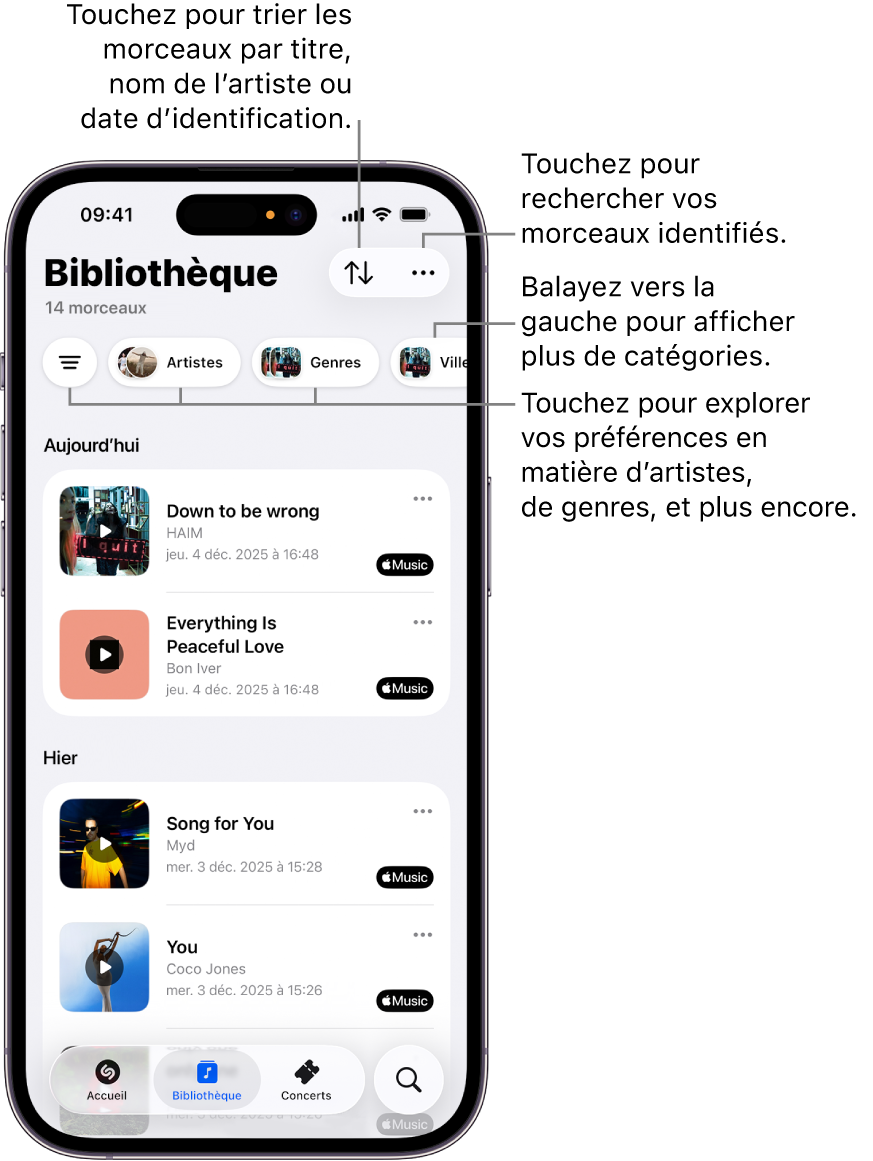
en bas de l’écran, puis faites défiler la liste des morceaux. Touchez  pour trier les morceaux par date, titre ou nom de l’artiste.
Sur un appareil Android : Touchez Titres, puis faites défiler la liste des morceaux.
Pour afficher les détails d’un morceau, touchez la pochette d’album ou le nom du morceau, puis faites défiler pour afficher le titre de l’album, le label, la date de sortie et plus encore.
Rechercher ou parcourir les morceaux identifiés sur iPhone et iPad
Accédez à l’app Shazam
, puis touchez Bibliothèque en bas de l’écran.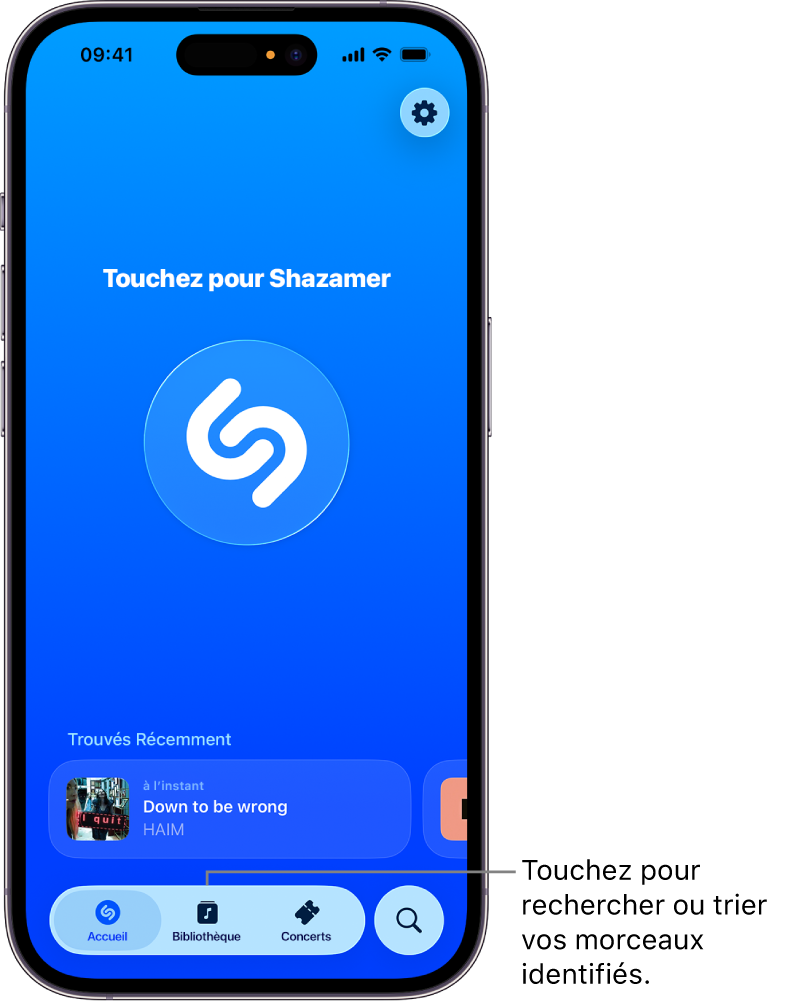
Effectuez l’une des opérations suivantes :
Touchez
, puis choisissez une option de tri.Touchez
 , touchez
  pour afficher le champ de recherche, puis saisissez le nom d’un morceau ou d’un artiste dans le champ.
Touchez
 , puis touchez un artiste, un genre, une ville, une humeur, une décennie ou une source. Vous pouvez également toucher une catégorie pour explorer vos morceaux identifiés (balayez l’écran vers la gauche pour afficher d’autres catégories).
Remarque : les catégories s’affichent lorsque vous avez identifié au moins 12 morceaux. Pour parcourir par ville, autorisez l’app Shazam à utiliser votre position.
Astuce : pour chercher rapidement des morceaux depuis l’écran d’accueil de votre iPhone ou iPad, maintenez le doigt sur l’icône de l’app Shazam, puis touchez « Rechercher des morceaux ».


Rechercher ou parcourir les morceaux identifiés sur un appareil Android
Accédez à l’app Shazam
, touchez (ou balayez pour atteindre la bibliothèque), puis touchez Titres.Effectuez l’une des opérations suivantes :
Touchez
 , puis touchez un artiste, un genre, une humeur, une décennie ou une source. Vous pouvez également toucher une catégorie pour explorer vos morceaux identifiés (balayez l’écran vers la gauche pour afficher d’autres catégories).
Remarque : les catégories s’affichent après que vous ayez identifié au moins 12 morceaux. Pour parcourir par ville, autorisez l’app Shazam à utiliser votre position.
Touchez
, puis saisissez le nom d’un morceau ou d’un artiste dans le champ de recherche.
Voir les paroles de morceaux identifiés
Vous pouvez chanter en lisant les paroles synchronisées sur un morceau récemment identifié ou afficher les paroles d’un morceau précédemment identifié.
Remarque : les paroles ne sont pas disponibles pour tous les morceaux.
Accédez à l’app Shazam
sur iPhone, iPad ou un appareil Android.Effectuez l’une des opérations suivantes :
Afficher les paroles synchronisées : Immédiatement après avoir identifié un morceau, touchez
 sur un iPhone ou iPad, ou touchez
  sur un appareil Android.
Remarque : les paroles synchronisées sont disponibles uniquement pour un nouveau morceau identifié. Les paroles synchronisées ne sont pas disponibles pour tous les morceaux.
Afficher les paroles d’un morceau précédent : Touchez un morceau, puis touchez
sur un iPhone ou iPad, ou touchez sur un appareil Android.
Astuce : vous aimez chanter et vous avez une Apple TV 4K ? Prenez le micro, ou partagez-le avec l’artiste original, grâce à Apple Music Sing. Consultez la rubrique Utiliser Apple Music Sing du guide d’utilisation de l’Apple TV 4K.
Regarder des clips vidéo depuis Apple Music et YouTube
Accédez à l’app Shazam
, puis effectuez l’une des opérations suivantes :Sur un iPhone ou iPad : Touchez Bibliothèque
en bas de l’écran.Sur un appareil Android : Touchez
(ou balayez l’écran jusqu’à Bibliothèque), puis touchez Titres.
Effectuez l’une des opérations suivantes :
Pour regarder un clip vidéo sur Apple Music : Touchez la pochette ou le nom d’un morceau, touchez la vidéo d’aperçu (si disponible) sur la page du morceau, touchez « Clip vidéo » (sur iPhone ou iPad), puis touchez « Voir sur Apple Music ».
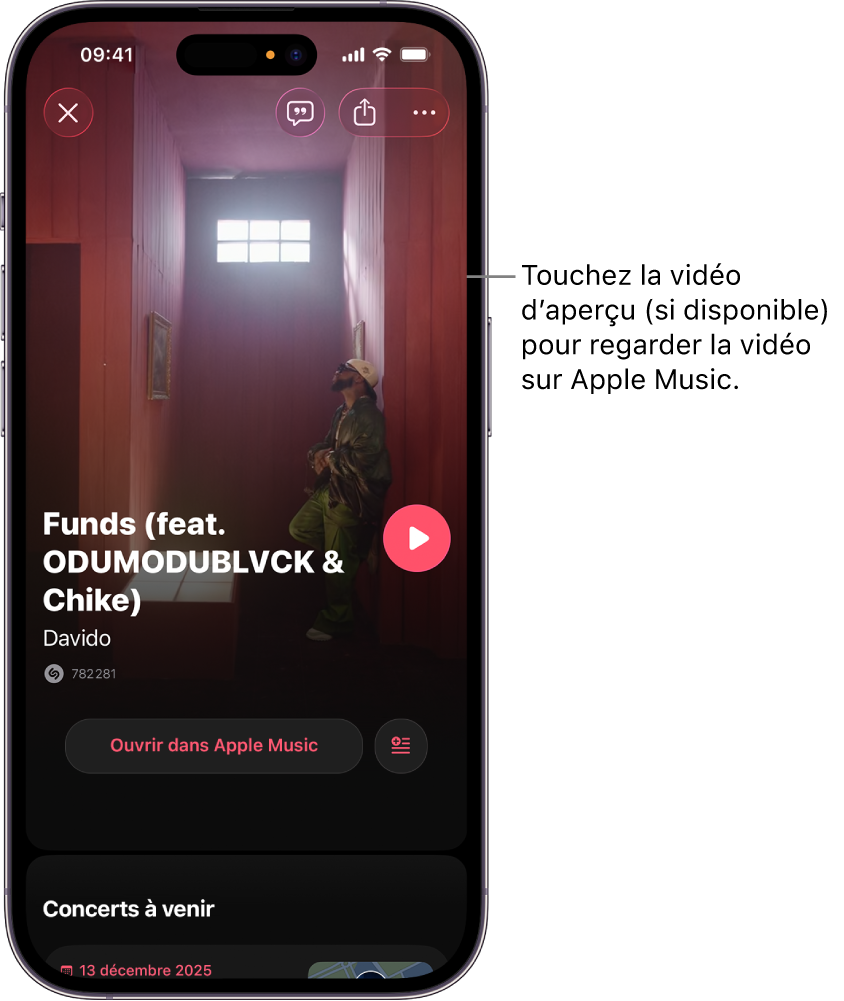
Remarque : les clips vidéo ne sont pas disponibles pour tous les morceaux. Si un extrait de vidéo ne s’affiche pas, vérifiez que l’option « Lecture automatique des vidéos » est activée dans les réglages de l’app Shazam
 .
.Regarder un clip vidéo sur YouTube : Touchez une pochette d’album ou le nom d’un morceau, faites défiler la page du morceau jusqu’à atteindre la catégorie de la vidéo, puis touchez le bouton de lecture YouTube.

Astuce : vous pouvez faire en sorte que votre iPhone ou iPad lise les morceaux de l’une des quatre playlists basées sur une ambiance (Repos, Relaxation, Productivité ou Bien-être) dans « Musique d’ambiance ».