
Modifier le texte et les signatures d’e-mail dans Mail sur Mac
Vous pouvez modifier la police et le style de votre texte, inclure des symboles spéciaux, créer des signatures d’e-mail et utiliser Apple Intelligence* pour mettre en forme vos e-mails.
Modifier les polices et les styles
Accédez à l’app Mail
sur votre Mac.Dans une nouvelle fenêtre de message, cliquez sur
 dans la barre d’outils.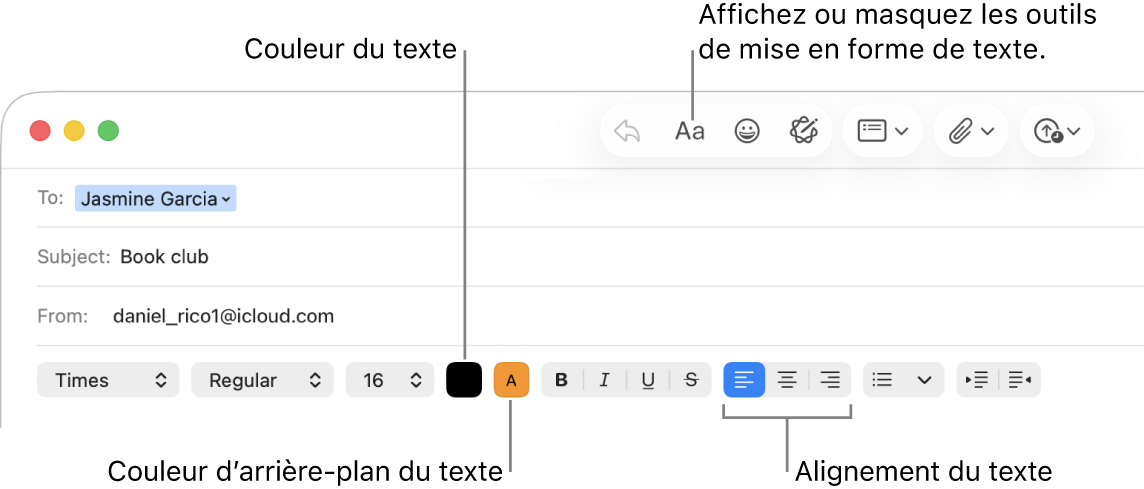
Cliquez sur le bouton de l’option que vous souhaitez utiliser.
Des options de mise en forme supplémentaires sont disponibles dans le menu Format dans la barre des menus.

Inclure des Emoji, des caractères et des symboles
Accédez à l’app Mail
sur votre Mac.Dans une nouvelle fenêtre de message, effectuez l’une des opérations suivantes :
Cliquez sur
 dans la barre d’outils ou choisissez Édition > Emoji et symboles.
 Vous pouvez utiliser le visualiseur de caractères pour ajouter des émoticônes ou des symboles et saisir des caractères dans différentes langues, comme l’arabe ou le japonais. Consultez la rubrique Utiliser des Emoji et des symboles.
Si Apple Intelligence* est activé, vous pouvez créer des Emoji personnalisés, appelés Genmoji. Consultez la rubrique Créer ses propres Emoji avec Genmoji.
Saisissez des caractères accentués ou des signes diacritiques. Consultez la rubrique Saisir des caractères accentués.
Créer des signatures d’e-mail
Vous pouvez créer un texte préparé, appelé signature, à inclure dans les e-mails que vous envoyez. Par exemple, vous pouvez créer une signature pour vos e-mails professionnels et une autre signature pour vos e-mails personnels.
Accédez à l’app Mail
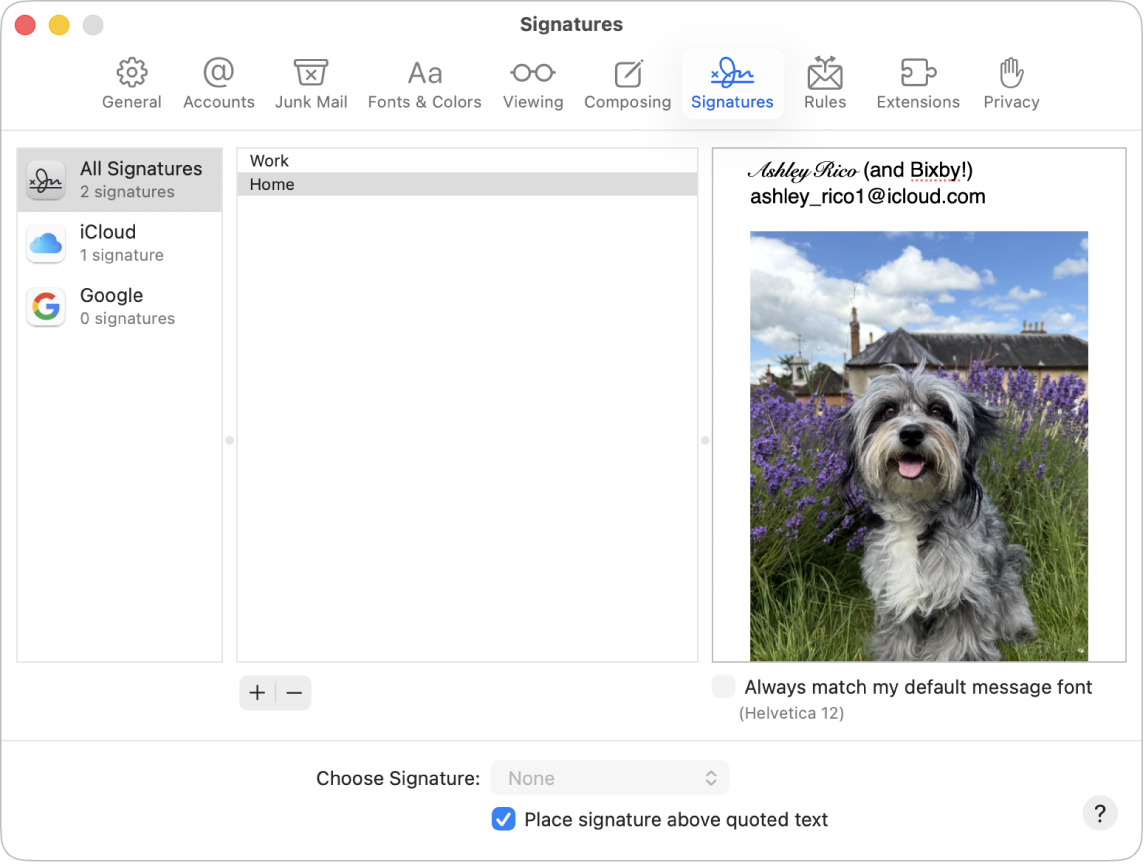
sur votre Mac.Choisissez Mail > Réglages, puis cliquez sur Signatures.
Dans la colonne de gauche (liste des comptes), sélectionnez le compte de messagerie pour lequel vous voulez utiliser la signature.
Si l’option « Toutes les signatures » est sélectionnée lorsque vous créez une signature, vous devez faire glisser la nouvelle signature vers le compte de messagerie souhaité avant de pouvoir l’utiliser.
Cliquez sur
 sous la colonne du milieu (liste des signatures), puis saisissez un nom pour la signature.
Ce nom apparaît dans le menu local Signature lorsque vous rédigez un message.
Dans la colonne de droite (la colonne d’aperçu), effectuez l’une des opérations suivantes pour créer votre signature :
Pour modifier votre texte : Cliquez sur Édition dans la barre des menus pour coller du texte, transformer du texte en liens, et vérifier la grammaire et l’orthographe.
Pour formater votre texte : Cliquez sur Format dans la barre des menus pour changer la police et la couleur, modifier l’alignement du texte et ajouter des listes.
Pour ajouter une image : Faites glisser une image dans la zone d’aperçu.
Si vous voulez que votre signature apparaisse après le texte d’origine des messages auxquels vous répondez ou que vous transférez, décochez la case Placer la signature avant le texte cité.
Utiliser les outils d’écriture pour résumer, corriger et modifier un e-mail
Avec Apple Intelligence*, vous pouvez utiliser les outils d’écriture pour résumer le texte sélectionné en un clic, le corriger et créer différentes versions du même texte afin de vous aider à trouver les bonnes formulations et le bon ton. Consultez la rubrique Utiliser les outils d’écriture avec Apple Intelligence.
Vous pouvez afficher les suggestions de correction orthographique, ajouter des mots ou des termes fréquemment utilisés à un dictionnaire, ou choisir des dictionnaires pour des langues données. Consultez la rubrique Obtenir des suggestions de saisie et corriger les fautes.